Localización de ONLYOFFICE
ONLYOFFICE es un proyecto de código abierto y cualquiera puede contribuir a él. Una de las formas de participar es ayudar a localizar ONLYOFFICE a tu idioma.
Usamos IA para traducir nuestros productos e invitamos a los colaboradores a revisar y editar estas traducciones para que suenen naturales y utilicen la terminología correcta.
Las interfaces de ONLYOFFICE Docs, Desktop Editors y Documents para Android, así como el sitio web de ONLYOFFICE, se traducen en ONLYOFFICE Weblate, una plataforma de traducción basada en la web. No necesitas instalar ningún software: todo se hace en tu navegador. Otras interfaces y los plugins se traducen bajo solicitud: envía tu solicitud a documentation@onlyoffice.com.
El equipo de ONLYOFFICE cree que todo trabajo arduo debe ser justamente recompensado, por lo que existe un sistema de recompensas para los colaboradores.
Requisitos de participación
Cualquiera puede contribuir a las traducciones de ONLYOFFICE. Especialmente damos la bienvenida a las contribuciones de los usuarios de ONLYOFFICE. El único requisito es tener un buen conocimiento del inglés y una fluidez escrita en otro idioma. Si cumples con este requisito, ¡nos encantaría colaborar contigo!
Materiales a traducir
Puedes traducir los siguientes contenidos a tu idioma. Una parte está disponible en Weblate y el resto se proporciona bajo solicitud.
Disponible en Weblate:
- Interfaz de ONLYOFFICE Docs: Editor de Documentos, Editor de Hojas de cálculo, Editor de Presentaciones, Editor de PDF, Creador de formularios y Visor de Diagramas. Las mismas traducciones se usan también en los editores de ONLYOFFICE Desktop Editors y en los editores web móviles. La lista de idiomas actualmente disponibles para ONLYOFFICE Docs se puede encontrar aquí.
- Interfaz de la aplicación Desktop Editors: la interfaz de la propia aplicación. Los editores se traducen junto con ONLYOFFICE Docs. La lista de idiomas actualmente disponibles para ONLYOFFICE Desktop Editors se puede encontrar aquí.
- Interfaz de Documents para Android. La lista de idiomas actualmente disponibles se puede encontrar aquí.
- Sitio web de ONLYOFFICE: www.onlyoffice.com
Disponible bajo solicitud:
- Interfaz de Apps. La lista de idiomas actualmente disponibles para ONLYOFFICE Apps (anteriormente DocSpace) se puede encontrar aquí.
- Plugins.
- Conectores para plataformas de terceros.
- Interfaces de las aplicaciones para iOS. Las listas de idiomas actualmente disponibles se pueden encontrar aquí: Documents para iOS, Projects para iOS.
Tenemos previsto ofrecer más productos de ONLYOFFICE en Weblate. Mientras tanto, puedes traducirlos bajo solicitud: consulta la sección Traducción bajo solicitud.
¿Has encontrado un error en un artículo traducido del Centro de Ayuda? Escríbenos a documentation@onlyoffice.com.
Traducción en Weblate
En Weblate puedes traducir la interfaz de ONLYOFFICE Docs, que también se usa en Desktop Editors, la interfaz de la aplicación Desktop Editors, la interfaz de Documents para Android y el sitio web de ONLYOFFICE.
Paso 1. Obtén acceso y configura tus idiomas
- Envía una solicitud a documentation@onlyoffice.com e indica el idioma al que deseas traducir.
- Una vez aprobada tu solicitud, sigue las instrucciones de nuestra respuesta para iniciar sesión en ONLYOFFICE Weblate.
- La primera vez que inicies sesión, Weblate te pedirá que configures la autenticación de dos factores, que es obligatoria para usar ONLYOFFICE Weblate. Instala una aplicación de autenticación en tu teléfono, por ejemplo, Google Authenticator o Microsoft Authenticator, y sigue las instrucciones en pantalla para conectarla a tu cuenta.
- Abre el menú de usuario en la esquina superior derecha y selecciona Configuración.
- Cambia a la sección Idiomas y selecciona el idioma al que traduces en el campo Idiomas traducidos. Opcionalmente, selecciona los Idiomas secundarios que entiendes: las traducciones a estos idiomas se mostrarán encima del texto original como ayuda adicional.
- Guarda la configuración.
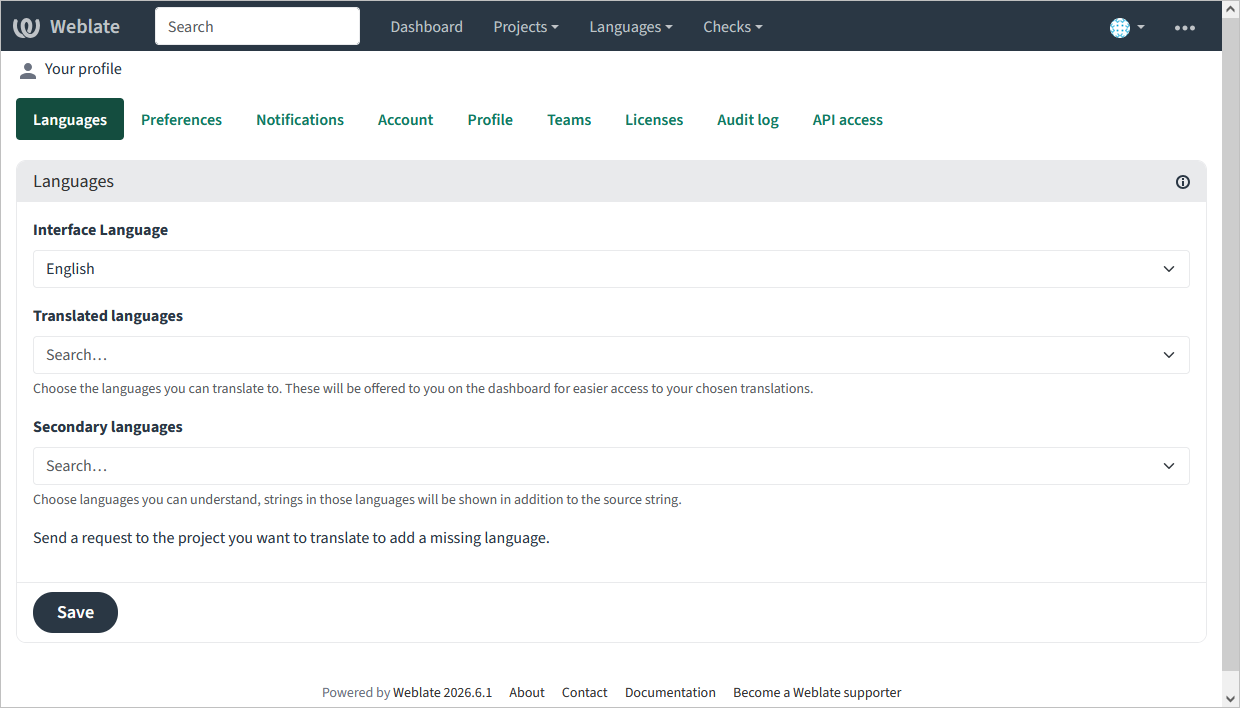
Las cuentas nuevas tienen acceso limitado al principio: puedes sugerir traducciones y nuestro equipo las revisa. Con el tiempo, los colaboradores activos reciben permisos ampliados.
Paso 2. Elige qué traducir
- Ve a Proyectos > Explorar todos los proyectos y elige el proyecto en el que quieres trabajar. También puedes ir directamente a la lista de proyectos.
- Selecciona tu idioma y un componente. Un componente es un grupo de cadenas relacionadas, por ejemplo, una parte de la interfaz del producto.
- Abre Cadenas no traducidas para empezar por las cadenas que aún no tienen traducción, o Cadenas sin terminar para incluir también las traducciones que todavía necesitan trabajo.
- Para buscar una cadena o un término concreto, usa el campo de búsqueda. Weblate muestra ejemplos de consultas de búsqueda que puedes usar.
Si tu idioma no está en la lista, contáctanos en documentation@onlyoffice.com.
Paso 3. Traduce las cadenas
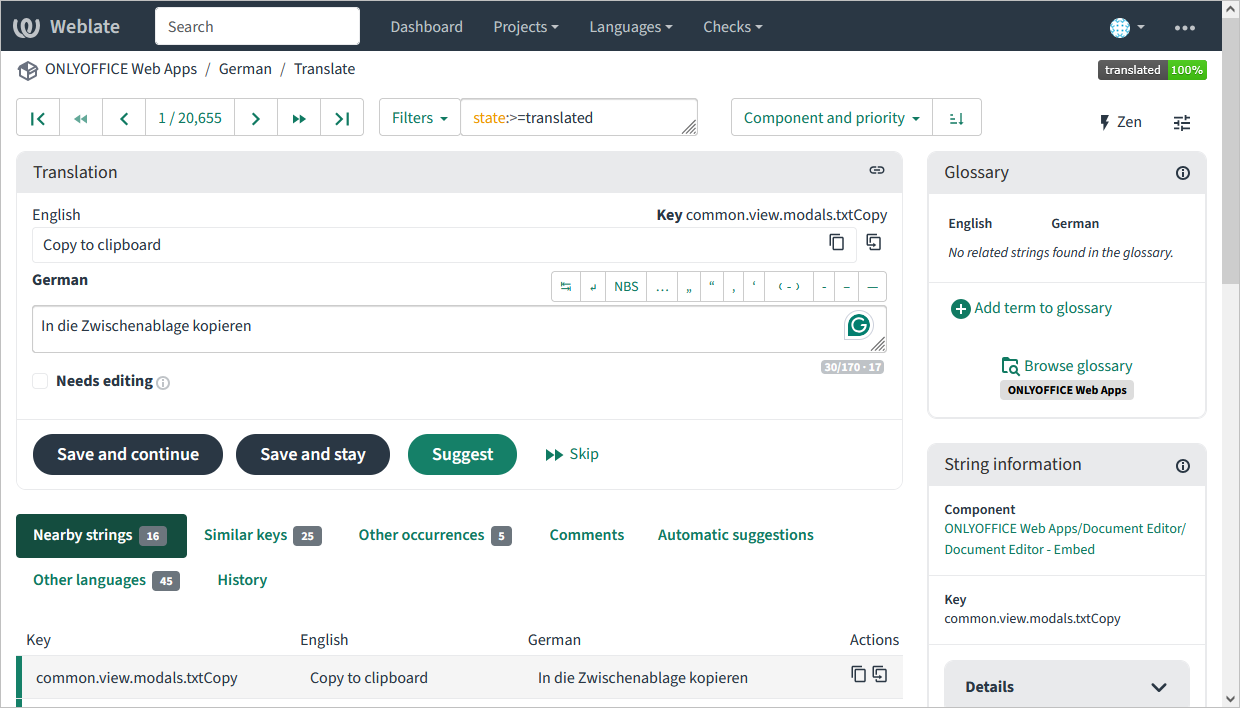
- Lee el texto original junto con cualquier explicación, captura de pantalla, cadenas cercanas y términos del glosario que se muestren en el editor. Las cadenas cortas pueden tener varios significados: si el contexto no está claro, pregunta en la pestaña Comentarios.
- Abre la pestaña Sugerencias automáticas, si está disponible, para ver sugerencias de traducción automática y de memoria de traducción. Puedes copiar una sugerencia y editarla.
- Escribe tu traducción. Redacta con naturalidad en tu idioma y sigue la terminología del proyecto. Mantén los marcadores de posición (por ejemplo,
%1o{0}) y las etiquetas de marcado exactamente como aparecen en el texto original. - Elige una de las siguientes acciones:
- Guardar y continuar: guarda tu traducción y abre la siguiente cadena. Usa Guardar y permanecer para quedarte en la cadena actual.
- Necesita edición: marca una traducción guardada que todavía necesita trabajo. Quita esta marca cuando la traducción sea definitiva.
- Sugerir: propone una traducción para su revisión sin reemplazar la actual.
- Omitir: pasa a la siguiente sin guardar. Puedes volver a la cadena más tarde.
Las acciones disponibles dependen de tus permisos. Si tu cuenta tiene acceso limitado, solo están disponibles Sugerir y Omitir. Las traducciones guardadas no aparecen en el producto de inmediato: se revisan y se incluyen en una de las próximas versiones.
Paso 4. Revisa tu trabajo
- Si Weblate muestra comprobaciones de calidad fallidas para una cadena, abre la descripción de la comprobación y corrige el problema. Superar todas las comprobaciones no garantiza que el significado sea correcto, así que vuelve a leer tu traducción.
- Revisa las sugerencias de traducción automática y de memoria de traducción con el mismo cuidado que tu propio texto.
- Si encuentras un error en el texto original en inglés, deja un comentario en la cadena de origen.
Para volver fácilmente a tu trabajo, sigue los proyectos que traduces y configura las notificaciones en la configuración de tu perfil. Tu panel muestra las traducciones seguidas en tus idiomas.
Traducción bajo solicitud
Para traducir la interfaz de Apps, de un conector o de una aplicación para iOS, o los plugins, envía tu solicitud a documentation@onlyoffice.com e indica:
- el idioma al que deseas traducir,
- el producto que deseas traducir.
Nuestro equipo responderá lo antes posible y te enviará todo lo necesario para empezar.
Software recomendado
Según el material, recibirás archivos en distintos formatos, por ejemplo, .docx o .xliff. Recomendamos utilizar el siguiente software:
- ONLYOFFICE Document Editor (para
.docx) - Poedit (para
.xliff): un editor ligero, fácil de aprender y muy adecuado para cadenas cortas de interfaz - o simplemente usa Notepad++.
Recompensas por contribución
Dado que todo trabajo arduo debe ser recompensado, al contribuir al proyecto ONLYOFFICE puedes obtener:
- una nube de ONLYOFFICE gratuita sin limitaciones de usuarios y 2 GB de almacenamiento;
- un descuento para soluciones autohospedadas de ONLYOFFICE;
- ONLYOFFICE Home Server gratuito.