ONLYOFFICE Workspace
Introducción
En este artículo, te mostraremos cómo transferir los datos de ONLYOFFICE Workspace a tu ONLYOFFICE DocSpace.
A partir de la v 2.5, ONLYOFFICE DocSpace admite la exportación de usuarios de ONLYOFFICE Workspace, grupos, archivos de usuarios, configuraciones de compartición, archivos comunes y de proyectos.
Exportar los datos de ONLYOFFICE Workspace
Primero, necesitas exportar los datos de tus usuarios desde ONLYOFFICE Workspace.
Por favor, lee las instrucciones sobre cómo crear una copia de seguridad para la versión en la nube. Actualmente, la copia de seguridad solo se puede crear en la versión en la nube de Workspace. La copia de seguridad creada se puede cargar en la versión en la nube o en el servidor de DocSpace.
Importar los datos a ONLYOFFICE DocSpace
- Inicia sesión en tu ONLYOFFICE DocSpace.
- Usa el menú
 en la esquina inferior izquierda y selecciona la opción Configuración.
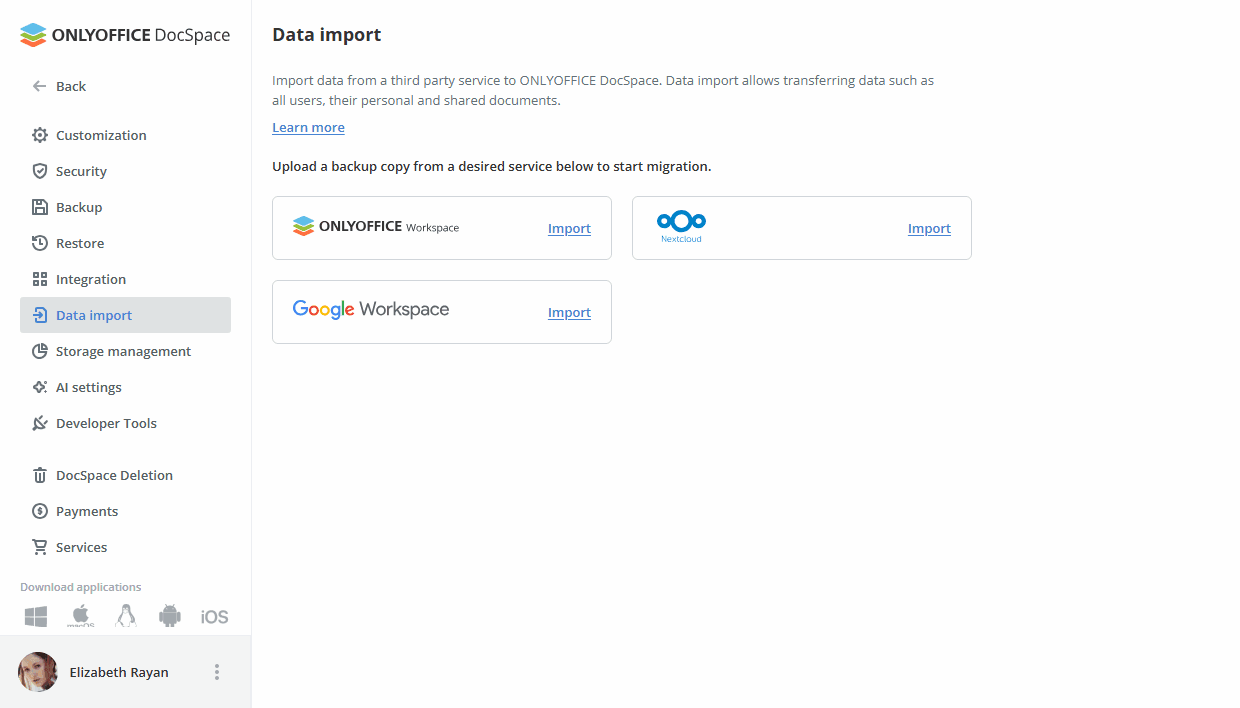
 - Elige la sección Importación de datos.
- Haz clic en el enlace Importar junto al servicio ONLYOFFICE Workspace o en el propio elemento ONLYOFFICE Workspace.
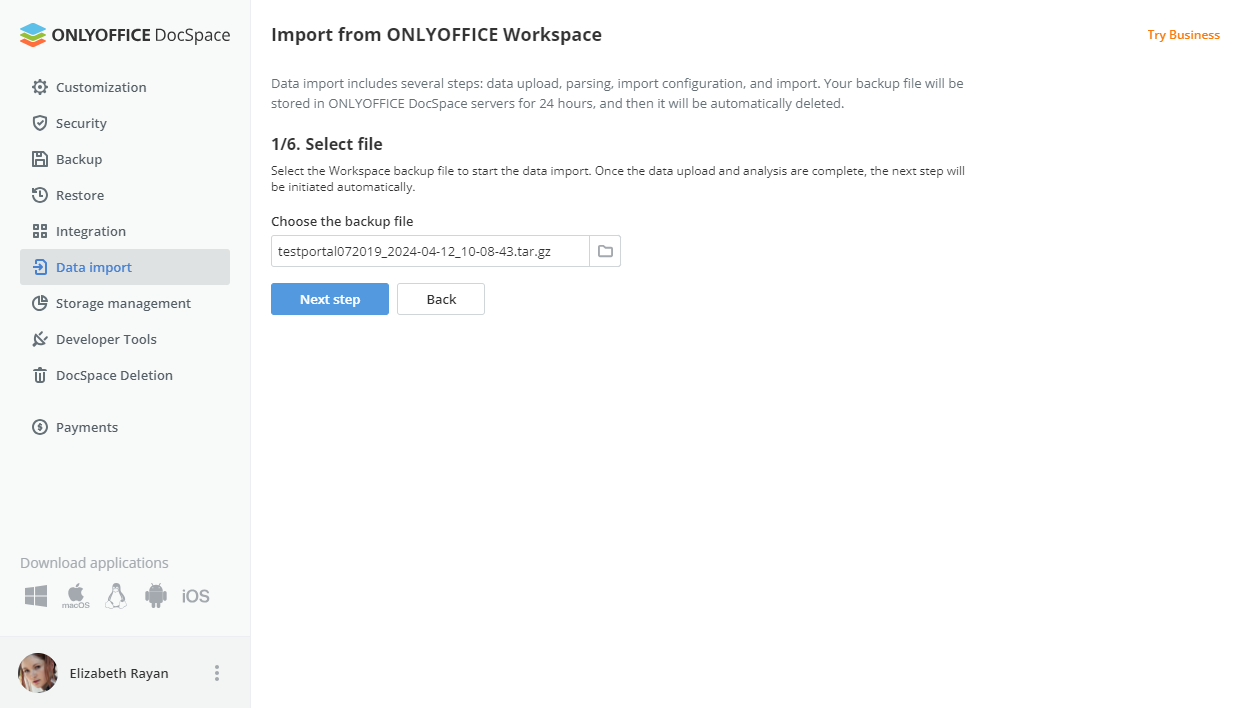
- Haz clic en el icono de carpeta junto al cuadro de selección o en el propio cuadro 'Archivo de copia de seguridad' y selecciona los archivos de los usuarios.
Espera a que se cargue el archivo. Cuando la carga esté completa, haz clic en el botón Siguiente paso.
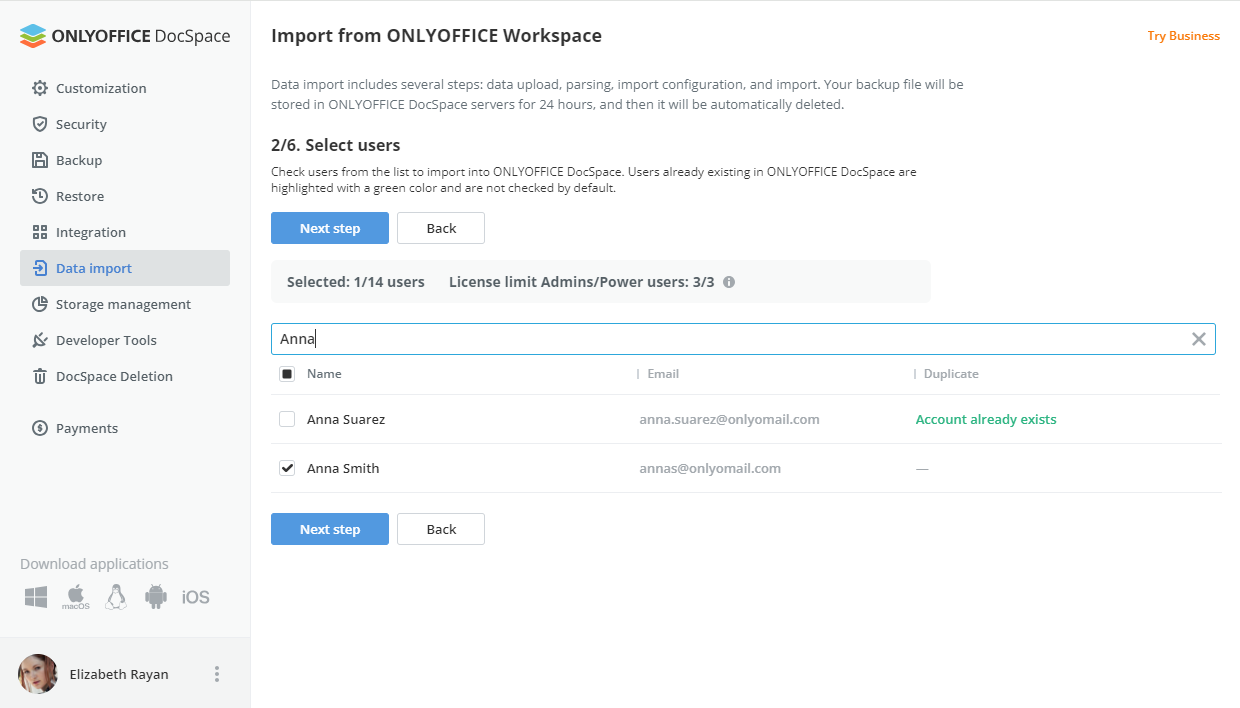
- Selecciona usuarios de la lista y haz clic en el botón Siguiente paso.
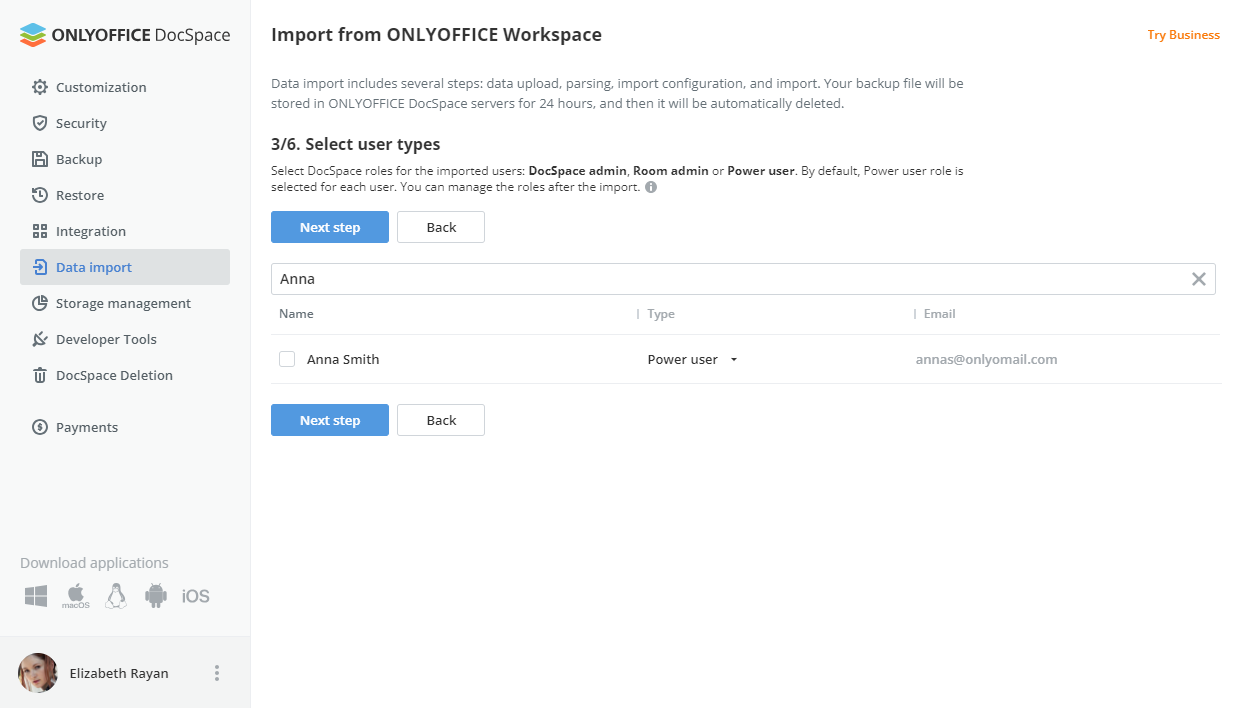
- Selecciona tipos de usuarios (administrador de DocSpace, administrador de sala, usuario) y haz clic en el botón Siguiente paso. Si se excede el límite de administradores, aparecerá un error y el botón para avanzar al siguiente paso estará bloqueado.
- Selecciona módulos para importar (Usuarios, Grupos, Archivos personales, Archivos y carpetas compartidos, Archivos comunes, Archivos de proyectos). Haz clic en el botón Iniciar importación de datos para proceder con el paso final. Si el módulo 'Archivos personales' está desactivado, el módulo 'Archivos y carpetas compartidos' estará bloqueado.
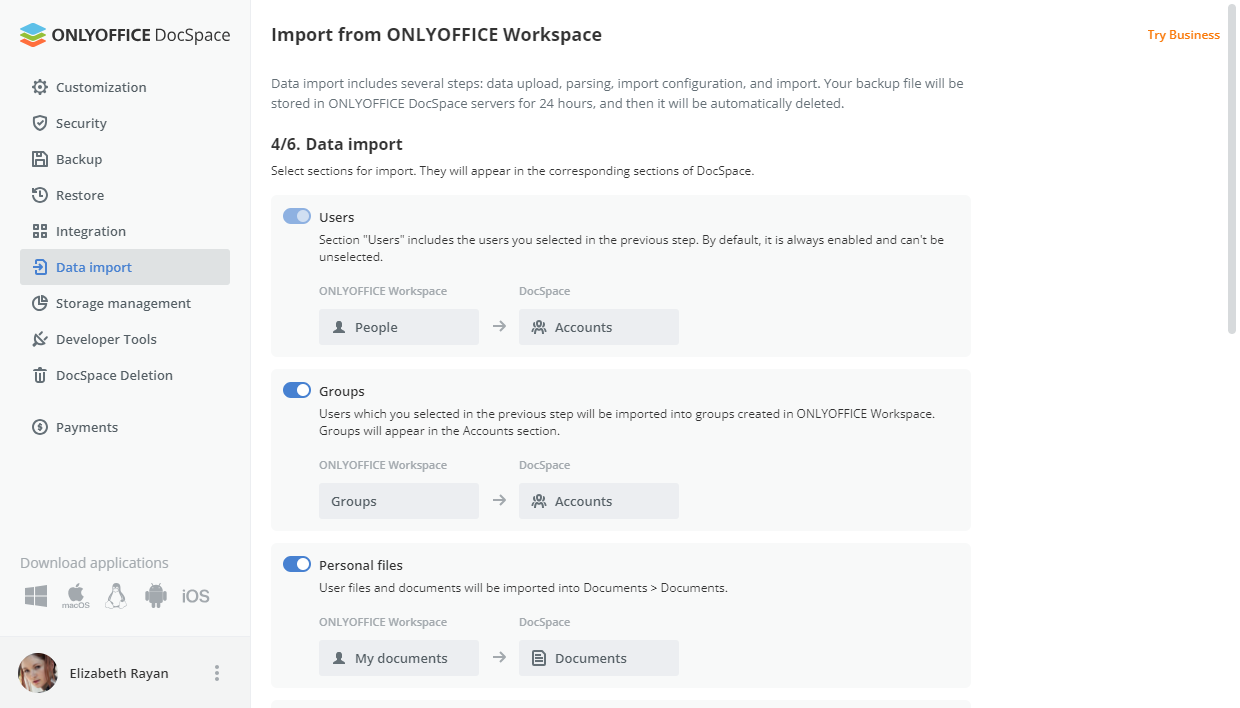
- Después de que los datos sean migrados, haz clic en el botón Finalizar para completar la importación de datos.
Usa el botón Descargar registro si deseas descargar información sobre la migración, así como los errores ocurridos.
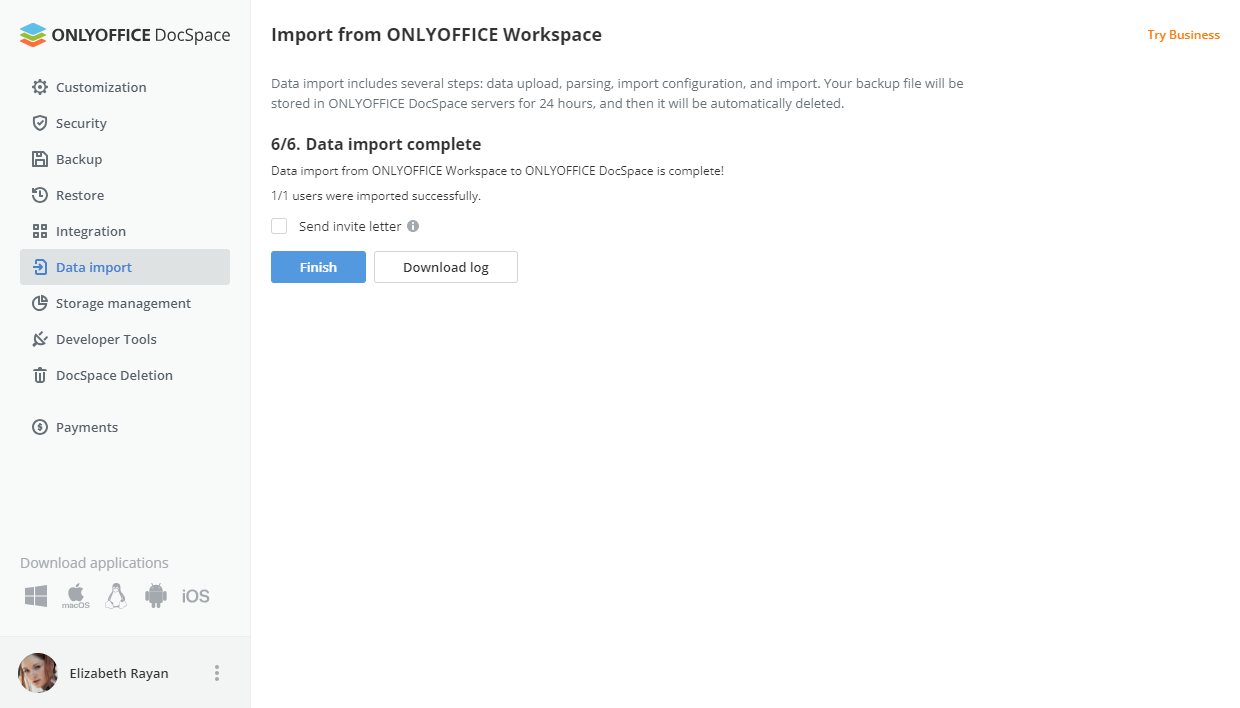
Además, puedes enviar una carta de bienvenida a los nuevos usuarios. Esta carta informará a tus usuarios sobre la migración a ONLYOFFICE DocSpace. Contiene una breve descripción de las principales características y un enlace de inicio de sesión. Para enviar la carta, marca la opción Enviar carta de invitación antes de hacer clic en el botón Finalizar.
Después de completar la migración, los nuevos usuarios y grupos se pueden encontrar en la sección Contactos.
Los archivos personales se pueden acceder a través de la sección Mis documentos. Los archivos y carpetas compartidos por otros usuarios se pueden acceder a través de las secciones Compartido conmigo. Los archivos comunes y de proyectos se pueden acceder a través de las secciones Salas.