Billetera
Configuración de la Billetera
En la versión en la nube (SaaS), puedes utilizar la Billetera de DocSpace para comprar fácilmente espacio de almacenamiento adicional y copias de seguridad.
Usa el menú  en la esquina inferior izquierda y selecciona la opción Pagos. Cambia a la pestaña Billetera.
La página principal muestra el saldo de la billetera y el historial de transacciones. El botón de actualización junto al saldo te permite actualizar los datos.
Para recargar el saldo, haz clic en el botón Recargar saldo. Restricciones: para un no pagador, este botón está deshabilitado.
Si estás utilizando la tarifa 'Startup', necesitas vincular una tarjeta en Stripe antes de comenzar a trabajar con la billetera. Si estás utilizando la tarifa 'Business', la tarjeta ya está vinculada y puedes usar todas las funciones de la billetera. Haz clic en el botón Más junto a la leyenda Agregar método de pago. Serás redirigido a Stripe. Completa los datos de tu tarjeta para vincularla.
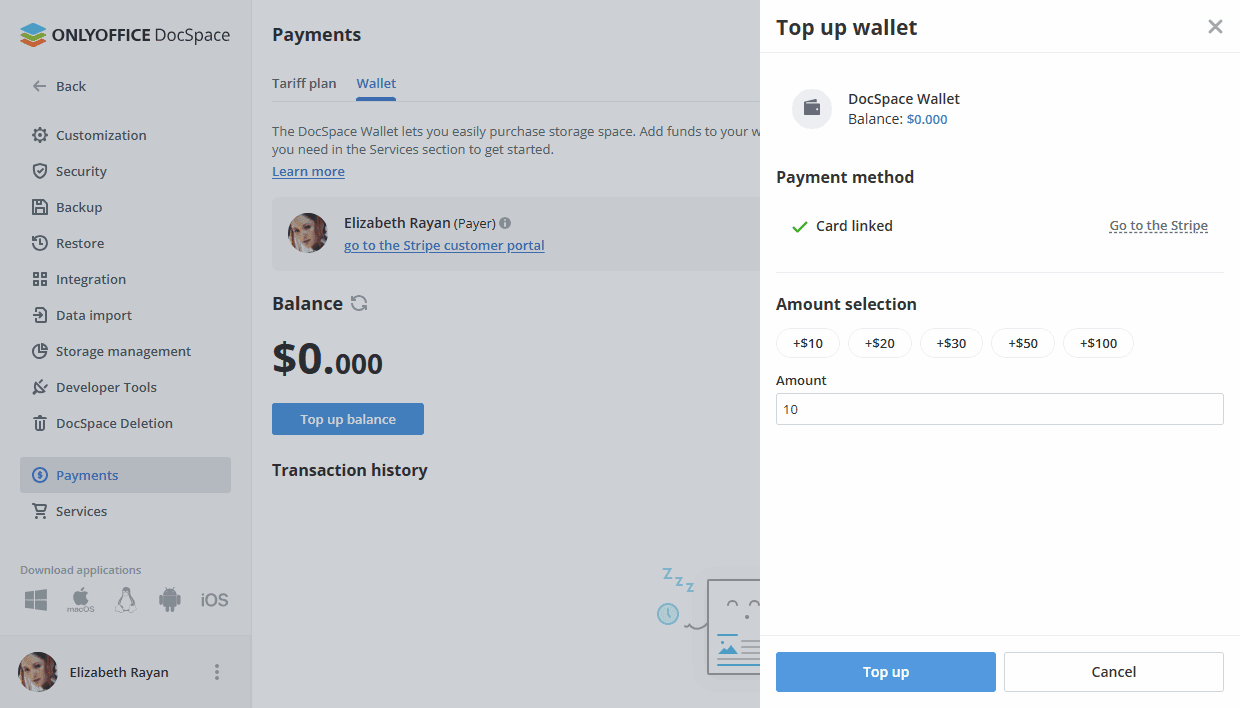
En la sección Selección de monto, puedes elegir uno de los valores preestablecidos para la recarga ($10, $20, $30, $50 o $100) o ingresar tu propio valor. Restricciones: la recarga de saldo solo está disponible para un número entero. Especifica el valor y haz clic en el botón Recargar. La recarga puede tardar un tiempo en completarse.
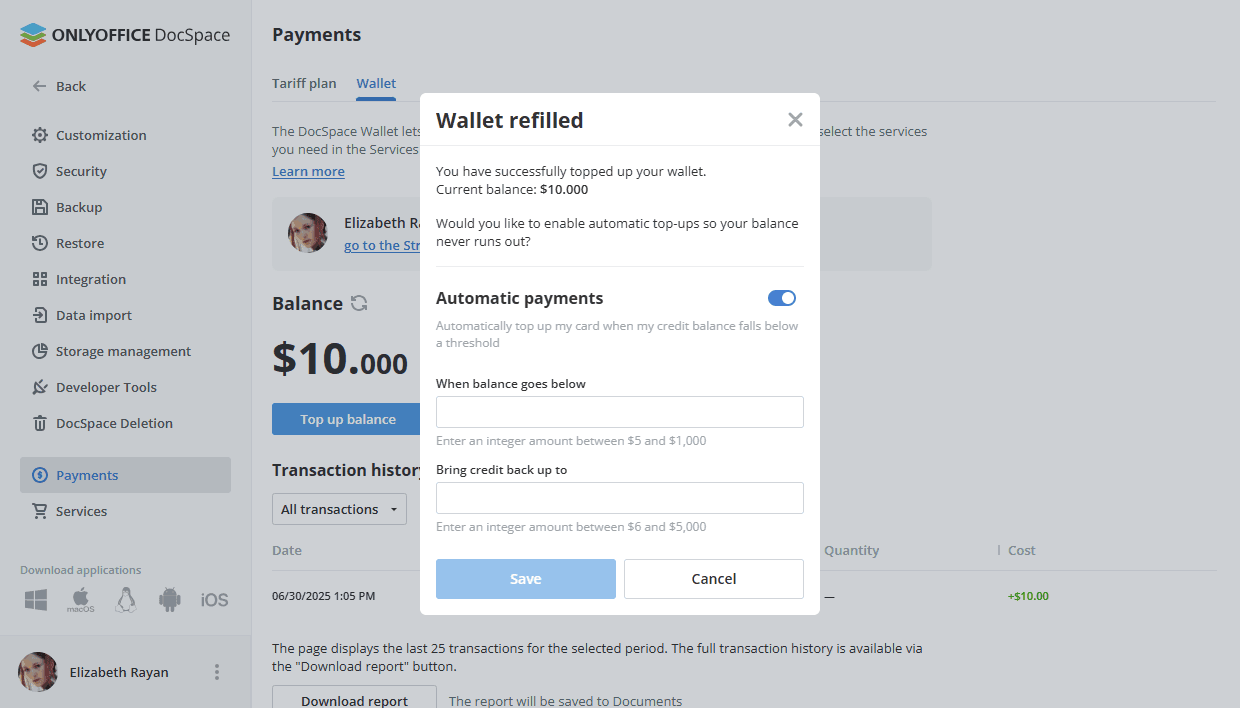
Después de la primera recarga exitosa, aparece una ventana de diálogo que ofrece habilitar pagos automáticos. Al activar esta configuración, podrás recargar la billetera automáticamente cuando tu saldo de crédito caiga por debajo de un umbral. En la ventana de diálogo, activa el interruptor de Pagos automáticos. Completa el valor del umbral y un monto entero hasta el cual debe recargarse la billetera. Cuando el saldo caiga al primer valor, la billetera se recargará automáticamente al segundo valor. Haz clic en el botón Guardar. Configuraciones similares estarán disponibles en el diálogo regular de Recargar billetera. Restricciones: el bloque de 'Pagos automáticos' no está disponible hasta la primera recarga de saldo.
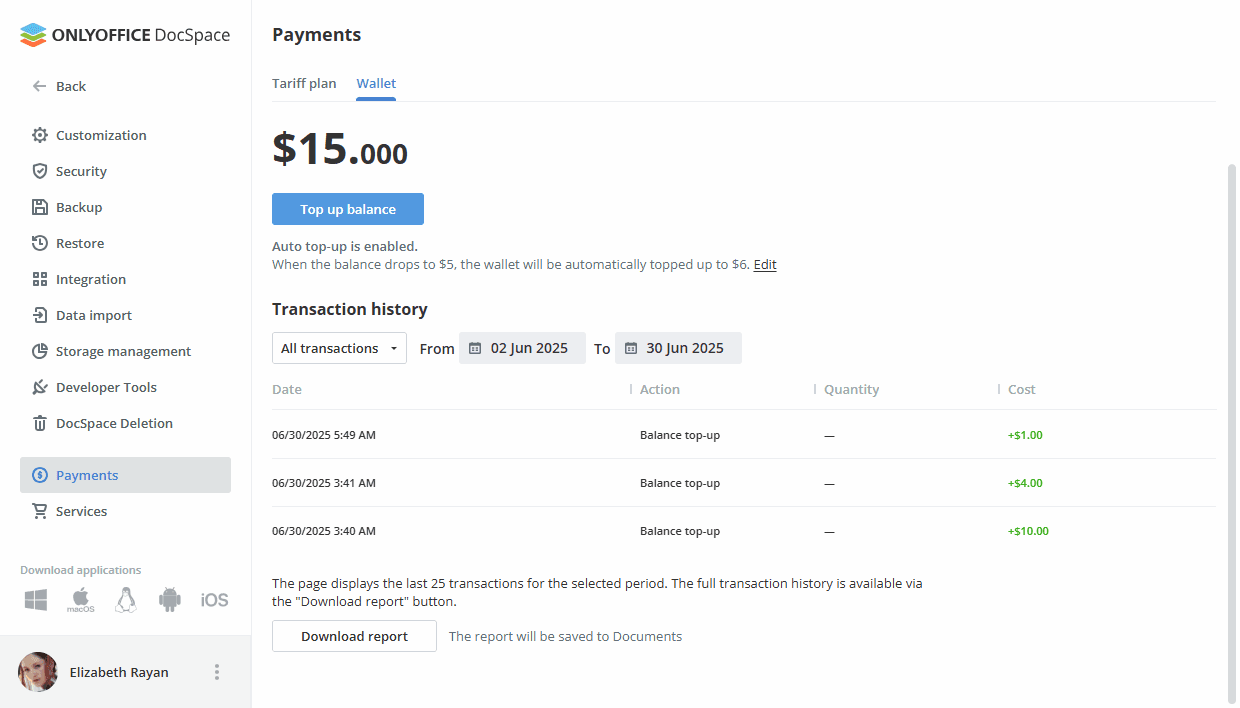
Cuando la configuración de Recarga automática está habilitada, la información correspondiente con acceso rápido a la edición aparece en la página principal. Restricciones: para un no pagador, el enlace de Editar no está disponible.
Puedes ver el historial de transacciones y filtrar transacciones por parámetros especificados: tipo de transacción (Todas las transacciones, Crédito, Débito), período de tiempo y contacto (la persona que realizó la compra). También puedes descargar el informe generado por los parámetros seleccionados. El informe se guardará en la sección 'Documentos' y se abrirá en una nueva pestaña.
Compra de espacio de disco adicional
Usando la Billetera, puedes comprar almacenamiento adicional en la sección Servicios.
Usa el menú en la esquina inferior izquierda y selecciona la opción Pagos o Configuración. Haz clic en el elemento Servicios a la izquierda.
Si la tarjeta está vinculada, la información sobre el pagador se muestra en la página principal. Restricciones: la interacción con servicios está limitada para no pagadores, es decir, no pueden hacer clic y abrir un diálogo para gestionar el servicio.
Haz clic en el interruptor en la sección Almacenamiento de disco adicional.
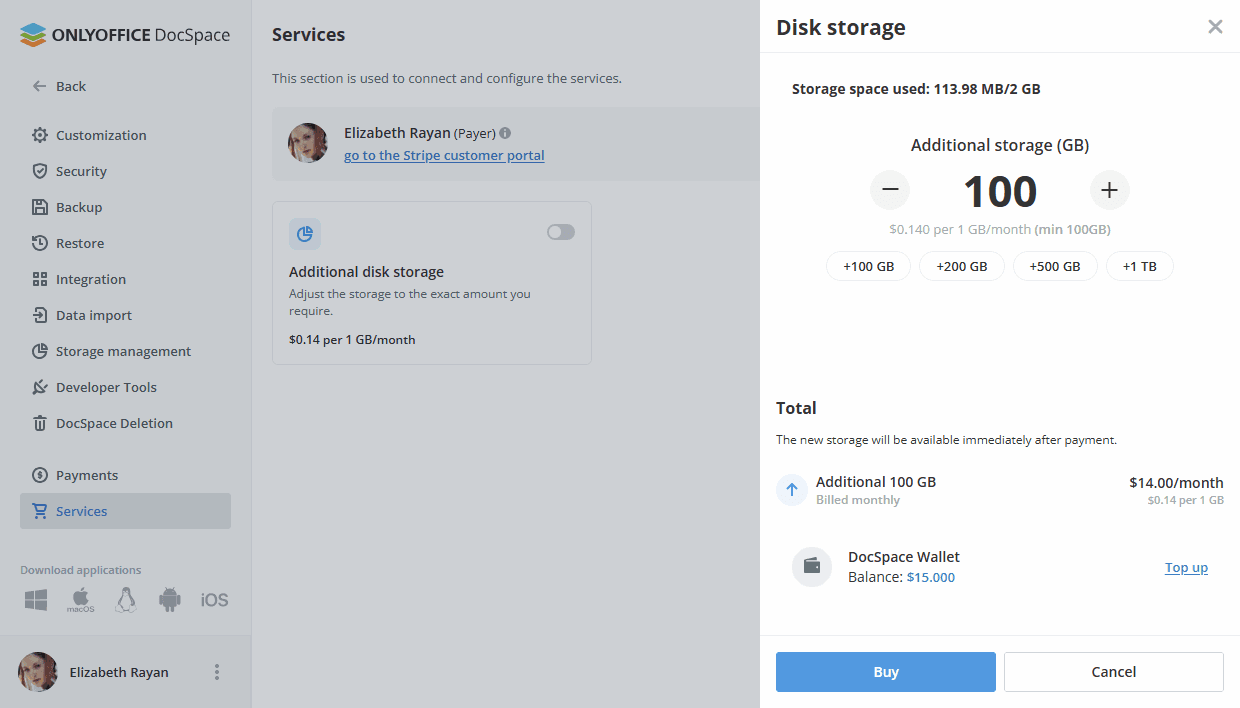
Selecciona el valor de espacio de almacenamiento necesario usando los preajustes (100GB, 200GB, 500GB, 1TB) y los botones +/-.
El costo del almacenamiento adicional es de $0.14 por 1GB/mes, mínimo 100 GB.
Si el saldo de tu billetera es insuficiente, puedes recargarlo haciendo clic en el enlace Recargar. Se mostrará el monto recomendado para la recarga. Si la tarjeta no está vinculada, puedes vincularla en el mismo diálogo, no es necesario regresar a la billetera.
Haz clic en el botón Comprar.
Cambio de suscripción de espacio de disco
Si existe una tarifa con almacenamiento adicional, pero decides comprar más espacio, el costo que se debitará ahora se calculará en función de los días restantes hasta tu fecha de facturación. El monto total se cobrará una vez por ciclo de facturación en tu fecha de facturación regular.
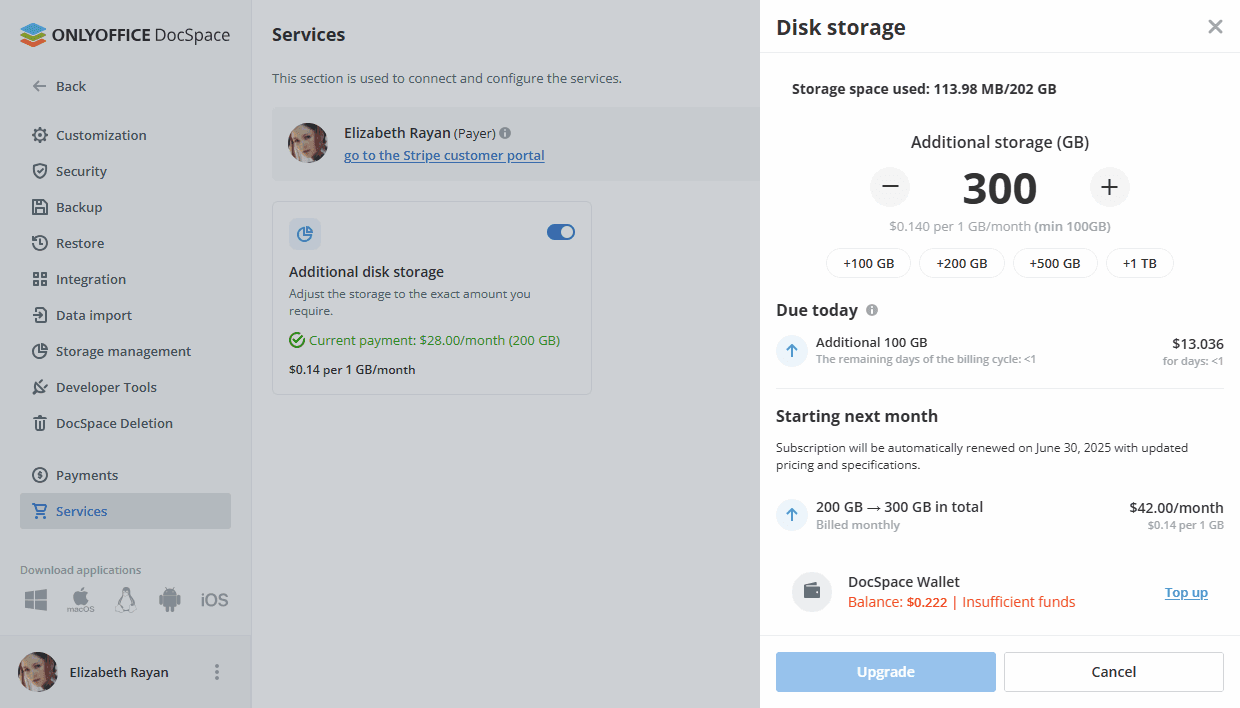
Si deseas reducir la tarifa, los cambios entran en vigor en la fecha del próximo pago. Antes de esta fecha, debes ajustar la cantidad de espacio ocupado de acuerdo con la nueva tarifa. Si esto no ocurre, se debitará el pago por el espacio realmente utilizado.
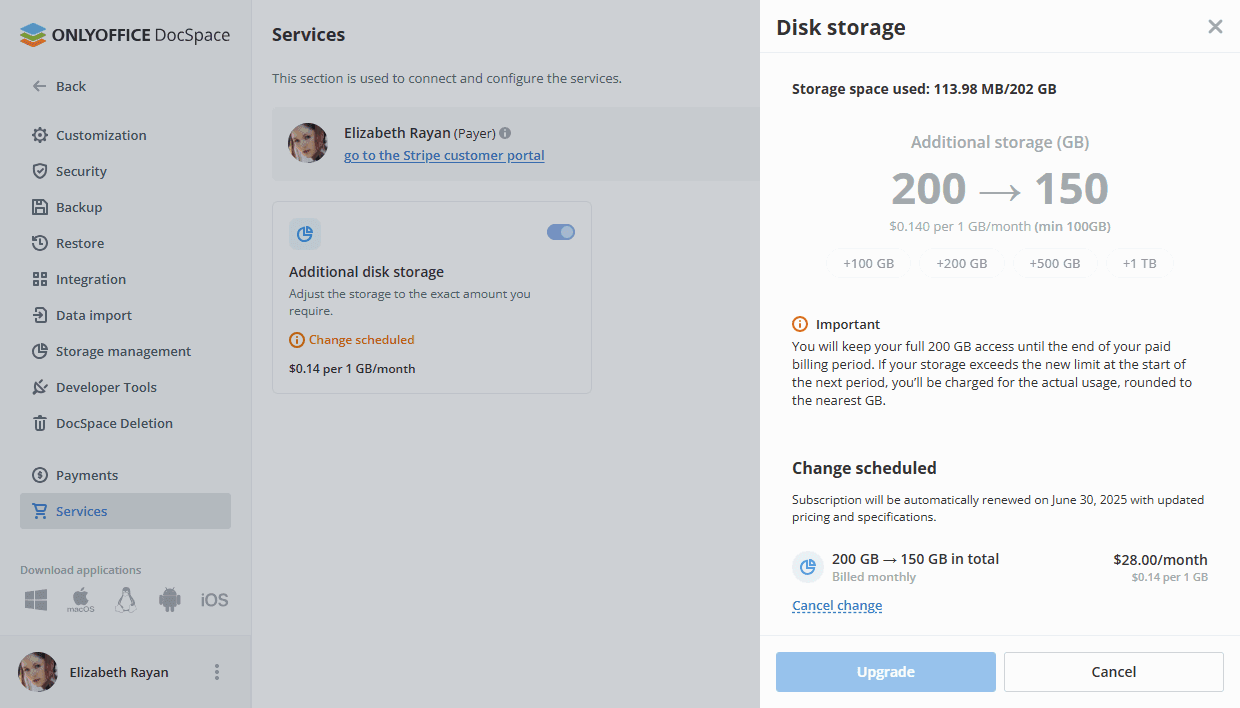
Para cancelar la tarifa existente con almacenamiento adicional, puedes desactivar el interruptor o establecer 0 GB en la sección Almacenamiento adicional.
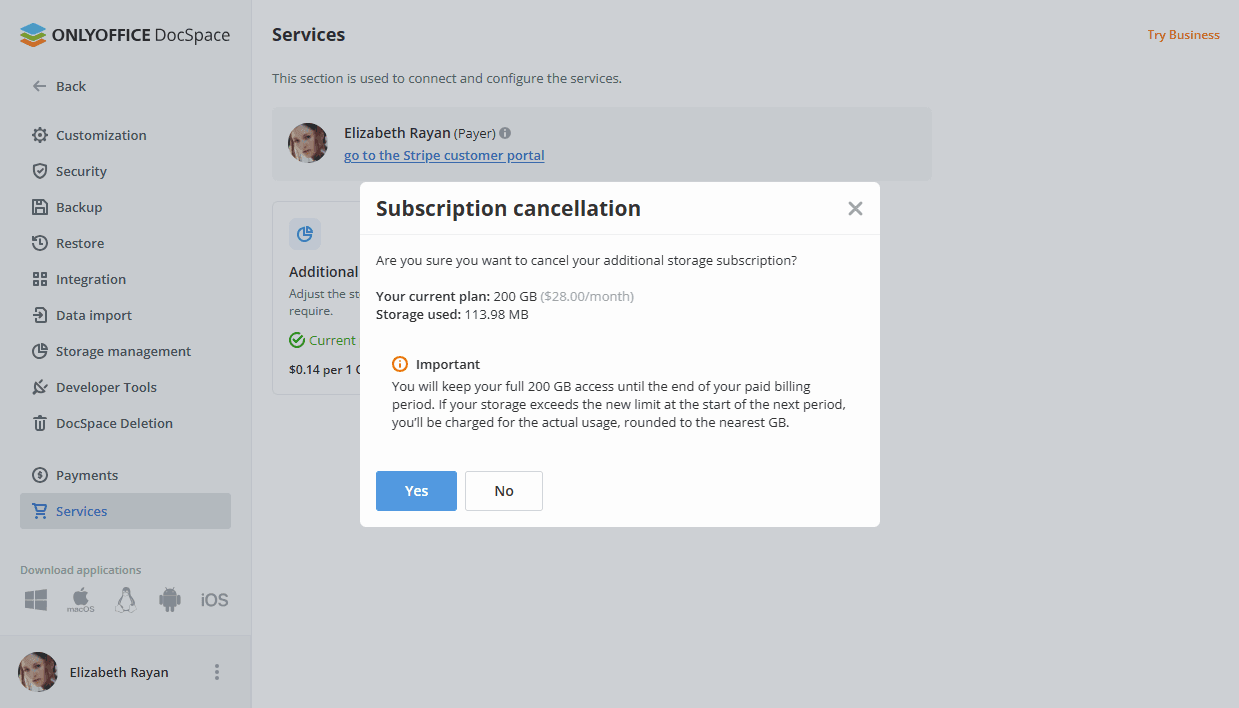
Si un cambio de plan (incluida la cancelación de una suscripción) está programado para la próxima fecha de facturación, se mostrará la nota Cambio programado y el interruptor no estará disponible para cambios.
Compra de Copias de Seguridad
Usando la Billetera, puedes comprar Copias de Seguridad en la sección Servicios.
Usa el menú en la esquina inferior izquierda y selecciona la opción Pagos o Configuración. Haz clic en el elemento Servicios a la izquierda.
Si la tarjeta está vinculada, la información sobre el pagador se muestra en la página principal. Restricciones: la interacción con servicios está limitada para no pagadores, es decir, no pueden hacer clic y abrir un diálogo para gestionar el servicio.
Haz clic en el interruptor en la sección Copia de Seguridad.
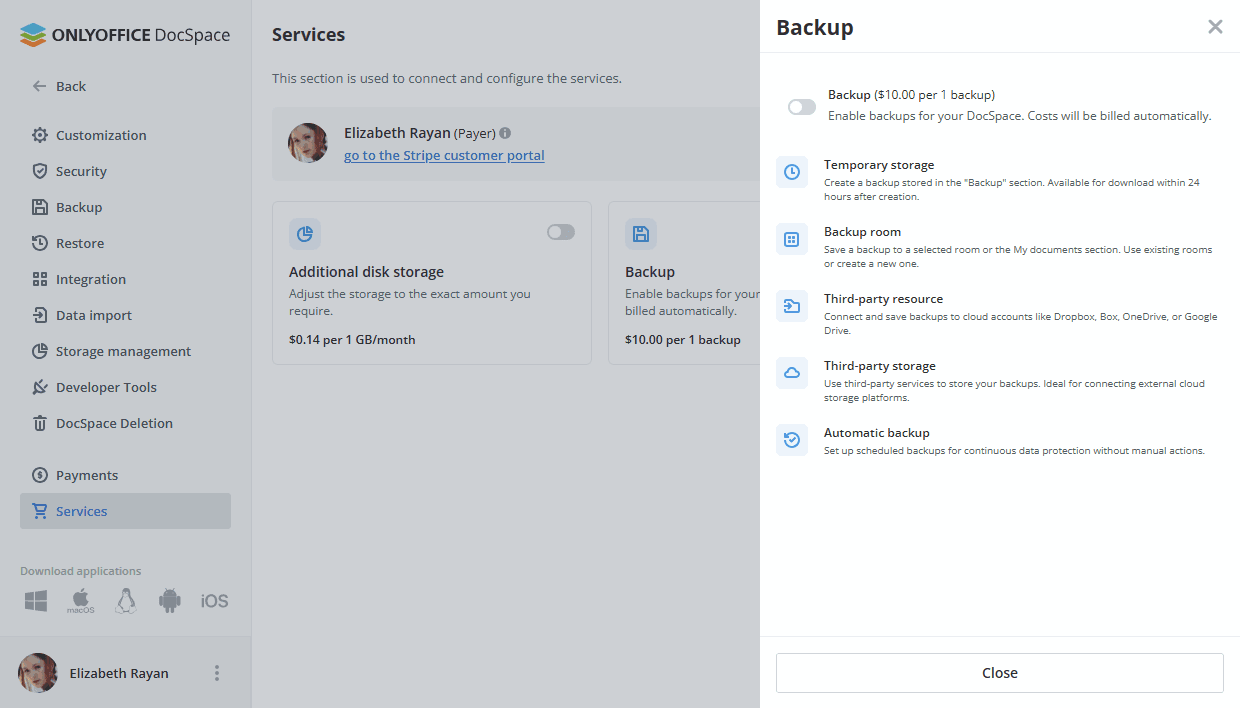
Habilitar el servicio de Copia de Seguridad permitirá a todos los administradores de DocSpace crear copias de seguridad en cualquier momento, siempre que el saldo de la billetera sea suficiente.
El costo de la copia de seguridad es de $10.00 por cada copia.
Haz clic en el botón Continuar en la ventana de confirmación.