Autenticación de dos factores
Introducción
¿Deseas proteger los datos almacenados en tu DocSpace y prevenir cualquier acceso no autorizado? Entonces utiliza un nivel adicional de seguridad habilitando la autenticación de dos factores. En este caso, si alguien decide hackear tu cuenta de ONLYOFFICE DocSpace incluso teniendo tu contraseña, necesitará tu teléfono para acceder. Esta guía explicará cómo funciona y cómo habilitar esta opción.
Actualmente, puedes habilitar la verificación en dos pasos con aplicaciones autenticadoras.
Habilitar la autenticación de dos factores
Para configurar la autenticación de dos factores,
- Usa el
 menú en la esquina inferior izquierda y selecciona la opción Configuración.
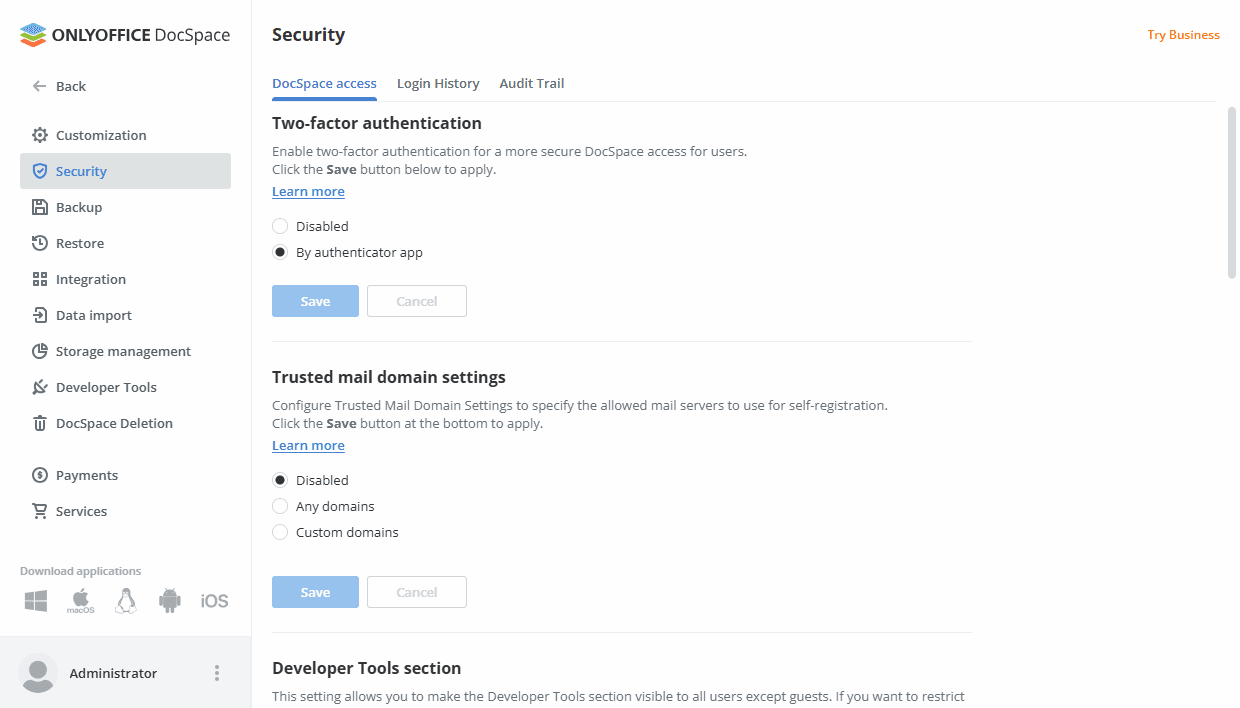
 - En la configuración de DocSpace, abre la sección Seguridad a la izquierda.
- Ve a la sección Autenticación de dos factores.
- Haz clic en el botón de opción Por aplicación autenticadora para usar una aplicación autenticadora.
- Haz clic en el botón Guardar debajo de la sección Autenticación de dos factores.
Eso es todo. La autenticación de dos factores está habilitada.
Accede a tu cuenta de DocSpace usando una aplicación autenticadora
Cuando la autenticación de dos factores con una aplicación autenticadora está habilitada, iniciar sesión en tu cuenta de DocSpace incluirá dos pasos:
- Paso 1 - Ingresa tus credenciales: correo electrónico y contraseña como de costumbre.
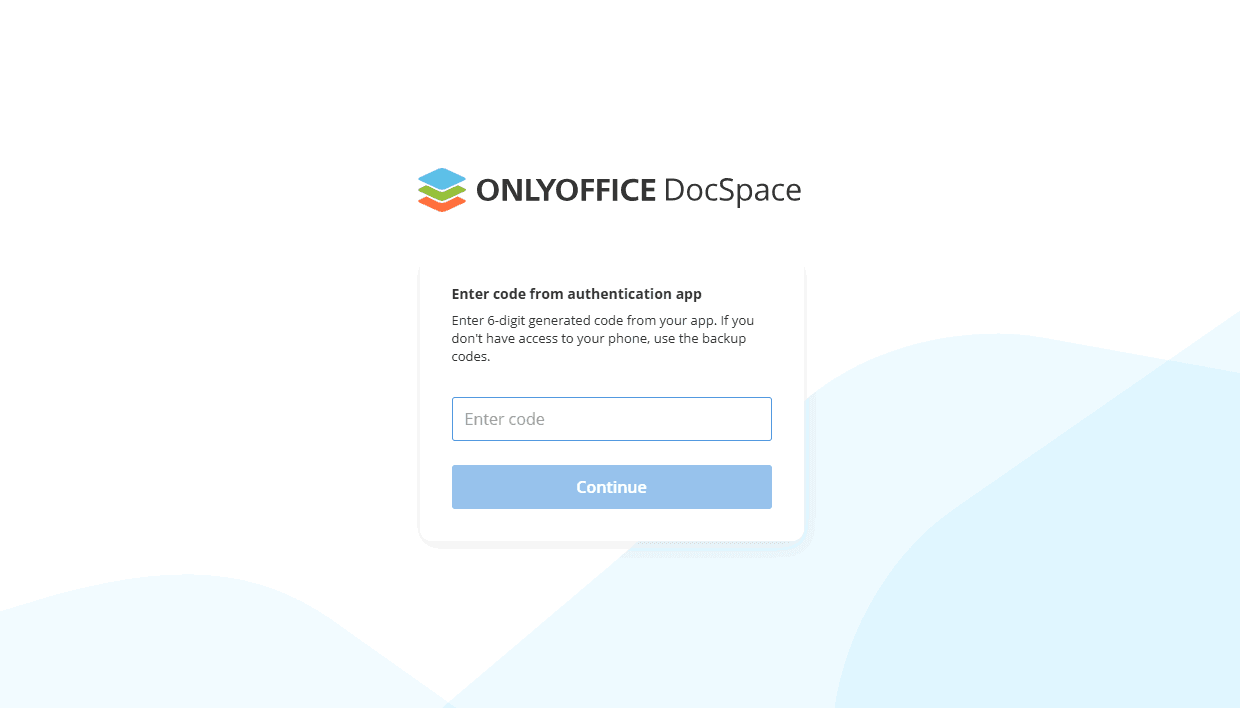
- Paso 2 - Ingresa un código de verificación de seis dígitos o un código de respaldo generado por la aplicación autenticadora.
Para acceder a tu DocSpace por primera vez después de habilitar la autenticación de dos factores:
- Ingresa tus credenciales habituales para acceder a DocSpace. El código QR y tu clave secreta se muestran en la página de confirmación de inicio de sesión de DocSpace.
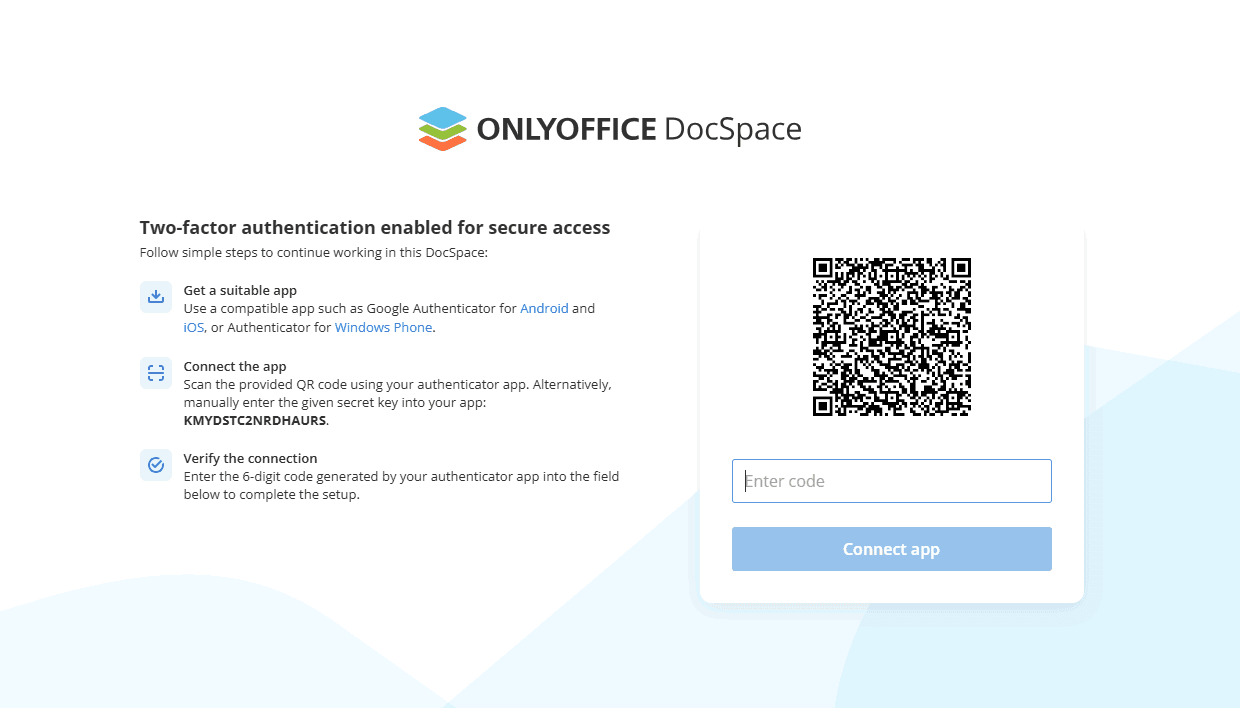
- Instala una aplicación autenticadora en tu dispositivo móvil. Puedes usar Google Authenticator para Android y iOS o Authenticator para Windows Phone.
- Abre la aplicación autenticadora en tu dispositivo móvil y configúrala de una de las siguientes maneras:
- Escanea el código QR mostrado en el navegador, o
- Ingresa manualmente tu clave secreta mostrada en el navegador,
- En la página de confirmación de inicio de sesión de DocSpace, ingresa un código de 6 dígitos generado por tu aplicación,
- Haz clic en el botón Conectar aplicación.
Serás redirigido a tu página de perfil con la ventana de Códigos de respaldo abierta. Puedes usar los códigos de respaldo cuando no tengas acceso a tu dispositivo móvil. Imprime los códigos de respaldo haciendo clic en el botón correspondiente y úsalos cuando sea necesario.
En tu página de perfil, la sección Autenticación de dos factores estará disponible. Haz clic en Mostrar códigos de respaldo para abrir los códigos de respaldo en una nueva ventana. Para obtener nuevos códigos, puedes usar el botón Solicitar nuevos. Solo los códigos que se generaron por última vez son válidos. También es posible restablecer la aplicación usando el enlace Restablecer aplicación y luego conectar una nueva aplicación autenticadora.
Cuando accedas a tu cuenta la próxima vez, se te pedirá tu correo electrónico y contraseña, así como un código de verificación. Puedes usar un código generado por la aplicación o un código de respaldo.