Seguridad
Configuración de seguridad
La sección Seguridad te permite controlar el acceso a tu DocSpace y monitorear la actividad de todos los usuarios. Incluye tres subsecciones: Acceso a DocSpace, Historial de inicio de sesión y Auditoría.
Controlar el acceso a DocSpace
La subsección Acceso a DocSpace de la configuración de Seguridad te permite proporcionar a los usuarios formas seguras y convenientes de acceder al DocSpace.
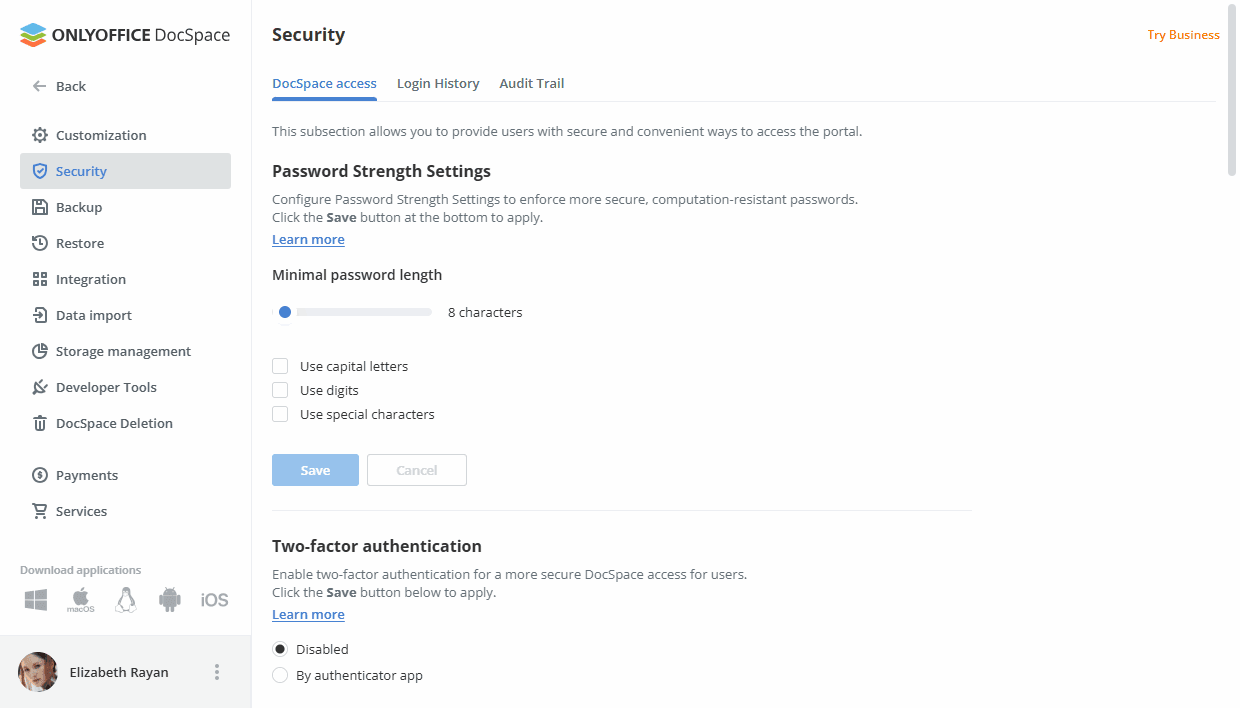
Configuración de la fortaleza de la contraseña
Esta sección te permite determinar la complejidad de la contraseña (la efectividad de una contraseña para resistir ataques de adivinanza y fuerza bruta). Para hacerlo,
-
utiliza la barra de Longitud mínima de la contraseña para determinar cuán larga debe ser la contraseña para considerarse fuerte,
La contraseña debe tener al menos 8 caracteres pero no más de 30.
- marca las casillas correspondientes debajo de la barra para determinar el conjunto de caracteres que debe usarse en la contraseña: letras mayúsculas, dígitos, caracteres especiales,
- haz clic en el botón Guardar al final de la sección para aplicar los cambios realizados.
Autenticación de dos factores
Esta sección te permite habilitar la verificación en dos pasos con aplicaciones de autenticación que aseguran un acceso más seguro al DocSpace.
Para habilitar la autenticación de dos factores con una aplicación de autenticación,
- marca el botón de opción Por aplicación de autenticación en la sección de Autenticación de dos factores,
- haz clic en el botón Guardar al final de la sección para aplicar los cambios realizados.
Cuando la autenticación de dos factores con una aplicación de autenticación está habilitada, un usuario puede acceder a los datos de DocSpace después de ingresar su correo electrónico y contraseña habituales o iniciar sesión a través de una cuenta de redes sociales y escribir un código de verificación de seis dígitos o un código de respaldo generado por la aplicación de autenticación.
Para acceder a tu DocSpace por primera vez después de habilitar la autenticación de dos factores:
- Ingresa tus credenciales habituales para acceder a tu DocSpace. El código QR y tu clave secreta se muestran en la página de confirmación de inicio de sesión de tu DocSpace.
- Instala una aplicación de autenticación en tu dispositivo móvil. Puedes usar Google Authenticator para Android y iOS o Authenticator para Windows Phone.
-
Abre la aplicación de autenticación en tu dispositivo móvil y configúrala de una de las siguientes maneras:
- Escanea el código QR mostrado en el navegador, o
- Ingresa manualmente tu clave secreta mostrada en el navegador,
- En la página de confirmación de inicio de sesión de tu DocSpace, ingresa un código de 6 dígitos generado por tu aplicación.
- Haz clic en el botón Conectar aplicación.
Para obtener más información sobre cómo usar la autenticación de dos factores en tu DocSpace, puedes leer el siguiente artículo.
Configuración de dominios de correo de confianza
Esta sección te permite especificar los servidores de correo utilizados para el auto-registro de usuarios en tu DocSpace. Por defecto, esta opción está deshabilitada. Para habilitarla,
- marca el botón de opción Dominios personalizados,
- ingresa el servidor de correo de confianza en el campo que aparece a continuación,
- haz clic en el botón Guardar al final de la sección para aplicar los cambios realizados.
Para agregar más servidores de correo, utiliza el enlace Agregar dominio de confianza. Para eliminar un servidor agregado por error, haz clic en el icono correspondiente  a la derecha del campo.
Después de eso, cualquier usuario que tenga una cuenta en un servidor de correo especificado podrá registrarse por sí mismo haciendo clic en el enlace Haz clic aquí para unirte en la página de Iniciar sesión e ingresando la dirección de correo electrónico. Se enviará un correo de invitación con un enlace al DocSpace a la dirección de correo electrónico especificada. Para iniciar sesión, el usuario deberá seguir el enlace proporcionado en el correo electrónico, ingresar una contraseña y confirmarla.
Para deshabilitar esta opción nuevamente, simplemente marca el botón de opción Deshabilitado.
Acceso limitado a las herramientas de desarrollo
La configuración de la sección de Herramientas de Desarrollo te permite gestionar y controlar el acceso de los usuarios a la página de Herramientas de Desarrollo, asegurando que todos los usuarios, excepto los invitados, puedan acceder a esta página, y, por lo tanto, crear sus propios webhooks o sus propias aplicaciones OAuth 2.0, etc. Esta configuración está habilitada por defecto.
Cualquier usuario puede acceder a la sección de Herramientas de Desarrollo haciendo clic en el enlace correspondiente en el panel izquierdo.
Para hacer que la página de Herramientas de Desarrollo sea accesible solo para el propietario del DocSpace y los administradores,
- marca el botón de opción Deshabilitado,
- haz clic en el botón Guardar al final de la sección para aplicar los cambios realizados.
Configuración de invitaciones
Esta sección te permite configurar las opciones de invitación para miembros internos e invitados externos de tu DocSpace. Estas configuraciones pueden ayudarte a cumplir con las directrices de seguridad de tu empresa, por ejemplo, si utilizas LDAP u otros sistemas de gestión de usuarios. Por defecto, todas las configuraciones de invitación están habilitadas. Desmarca las opciones que deseas deshabilitar:
- Invitar a miembros de DocSpace a través de Contactos - habilita esta opción para permitir que se envíen invitaciones a nuevos miembros de DocSpace a través de la sección de Contactos. Deshabilita esta opción en caso de que desees invitar a nuevos miembros solo a través de LDAP.
Cuando esta opción está deshabilitada, la opción Invitar se ocultará en la sección de Contactos.
- Permitir invitar a invitados - habilita esta opción para permitir que todos los miembros de DocSpace inviten a invitados externos a las salas.
Cuando esta opción está deshabilitada, no es posible agregar un nuevo usuario con un correo electrónico inexistente en el panel de invitación dentro de una sala. En este caso, solo los usuarios existentes de DocSpace pueden ser invitados a una sala.
Haz clic en el botón Guardar al final de la sección para aplicar los cambios realizados.
Configuración de seguridad IP
Esta sección te permite prevenir que visitantes no deseados accedan a tu DocSpace permitiendo el acceso al DocSpace solo desde redes de confianza. Si un usuario intenta iniciar sesión en tu DocSpace desde cualquier dirección IP excepto las que especifiques, este intento de inicio de sesión será bloqueado. Para restringir el acceso a tu DocSpace basado en las direcciones IP,
- marca el botón de opción Habilitar;
- haz clic en el enlace Agregar dirección IP permitida;
-
en el campo de entrada que aparece, especifica una sola dirección IP en el formato IPv4 (#.#.#.#, donde # es un valor numérico de 0 a 255) o establece un rango de direcciones IP ingresando las direcciones IP de inicio y fin del rango en el formato #.#.#.#-#.#.#.#;
Puedes encontrar la información sobre las direcciones IP de los visitantes de tu DocSpace en la subsección Historial de inicio de sesión de la configuración de Seguridad haciendo clic en el botón Descargar y abrir informe.
- de la misma manera, agrega tantas direcciones IP de confianza como necesites;
- haz clic en el botón Guardar al final de la sección.
Si es necesario, puedes eliminar las direcciones IP agregadas haciendo clic en el icono correspondiente a la derecha de la dirección IP. Para deshabilitar esta opción nuevamente, simplemente marca el botón de opción Deshabilitar y haz clic en el botón Guardar.
Configuración de protección contra fuerza bruta
Esta sección te permite proteger el portal contra ataques de fuerza bruta.
- en el campo Número de intentos, configura el límite de intentos de inicio de sesión fallidos por el usuario;
- en el campo Tiempo de bloqueo (seg), configura el intervalo de tiempo para bloquear nuevos intentos de inicio de sesión;
- en el campo Período de comprobación (seg), configura el intervalo de tiempo para contar los intentos de inicio de sesión fallidos.
Cuando se alcanza el límite especificado de intentos de inicio de sesión fallidos, los intentos provenientes de la dirección IP asociada serán prohibidos (o, en la versión SaaS, se solicitará captcha) durante el período de tiempo elegido.
Por defecto, esta función está deshabilitada en la versión del servidor. Si deseas usarla, es necesario habilitar la función en el archivo de configuración. Para obtener más información, lee el siguiente artículo.
Configuración de mensajes del administrador
Esta sección te permite mostrar el formulario de contacto en la página de Iniciar sesión para que las personas puedan enviar un mensaje al administrador de DocSpace en caso de que tengan problemas al acceder a DocSpace.
Para habilitarlo, simplemente marca el botón de opción correspondiente y haz clic en el botón Guardar al final de la sección para aplicar los cambios realizados.
Duración de la sesión
Esta sección te permite establecer un límite de tiempo (en minutos) durante el cual los usuarios de DocSpace necesitarán ingresar nuevamente sus credenciales de DocSpace para acceder al DocSpace.
Para establecer la duración de una sesión, marque el botón de opción Habilitar, ingrese el valor de tiempo necesario medido en minutos en el campo Duración que aparece y haga clic en el botón Guardar en la parte inferior de la sección para aplicar los cambios realizados. Después de eso, todos los usuarios serán desconectados de DocSpace.
Seguimiento del historial de inicio de sesión
La subsección Historial de inicio de sesión de la configuración de Seguridad se utiliza para monitorear la actividad de inicio de sesión más reciente de los usuarios, incluyendo inicios de sesión exitosos e intentos fallidos con una indicación de las razones. En la versión SaaS, esta es una característica de pago (disponible solo para el plan Business de pago).
Esta página muestra solo los últimos 20 registros. Cada registro muestra qué acción tuvo lugar, quién la realizó y cuándo ocurrió el evento.
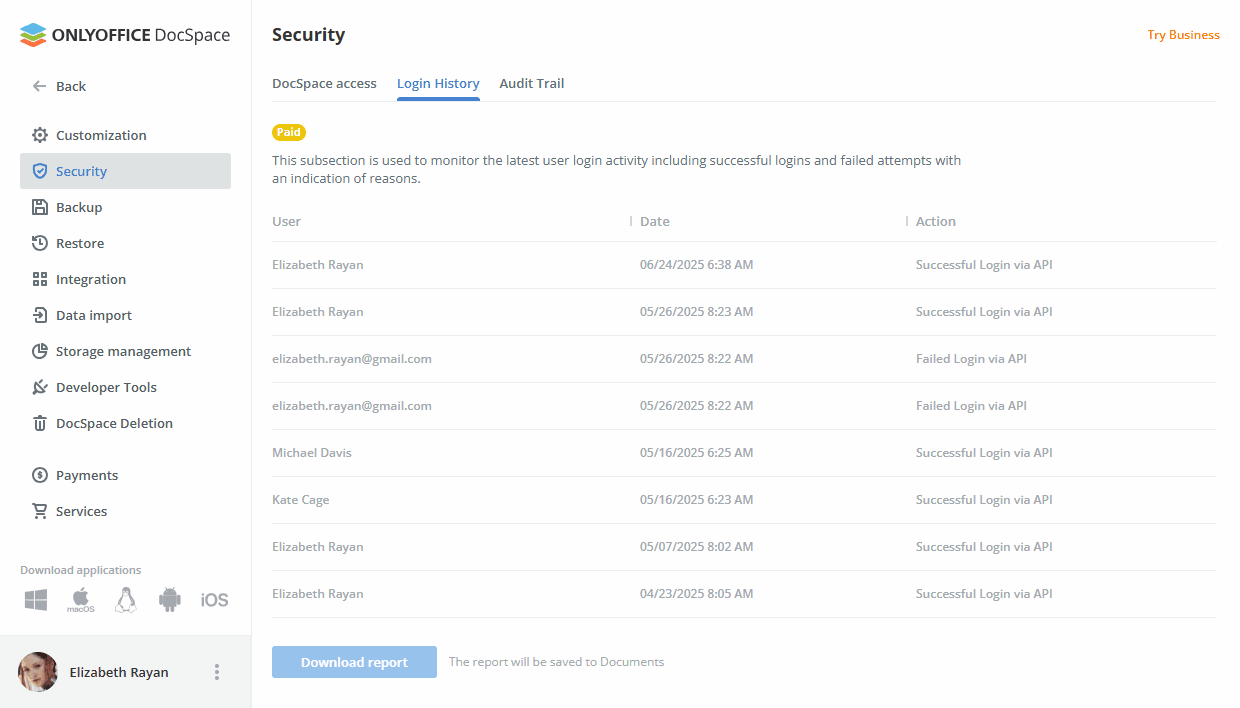
Para ver las estadísticas detalladas del último medio año, haga clic en el botón Descargar y abrir informe. El informe se abrirá en un archivo .csv (LoginHistory_ReportStartDate-EndDate.csv).
El informe del historial de inicio de sesión incluye los siguientes detalles: dirección IP del usuario, Navegador y Plataforma que se utilizaron cuando ocurrió el evento registrado, Fecha y hora del evento, nombre del Usuario que intentó iniciar/cerrar sesión, Página de DocSpace donde se realizó la acción, Acción específica (por ejemplo, Error de inicio de sesión. Cuenta social asociada no encontrada).
Los registros están ordenados cronológicamente en orden descendente, pero puede ordenar y filtrar fácilmente los datos por cualquier parámetro o usar la herramienta de búsqueda para encontrar rápidamente un registro específico.
Recepción de datos de la pista de auditoría
La subsección Pista de auditoría de la configuración de Seguridad le permite navegar por la lista de los últimos cambios (creación, modificación, eliminación, etc.) realizados por los usuarios en las entidades (archivos, carpetas, etc.) en su DocSpace. En la versión SaaS, esta es una característica de pago (disponible solo para el plan Business de pago).
Esta página muestra solo los últimos 20 registros. Cada registro muestra qué acción tuvo lugar, quién la realizó y cuándo ocurrió el evento.
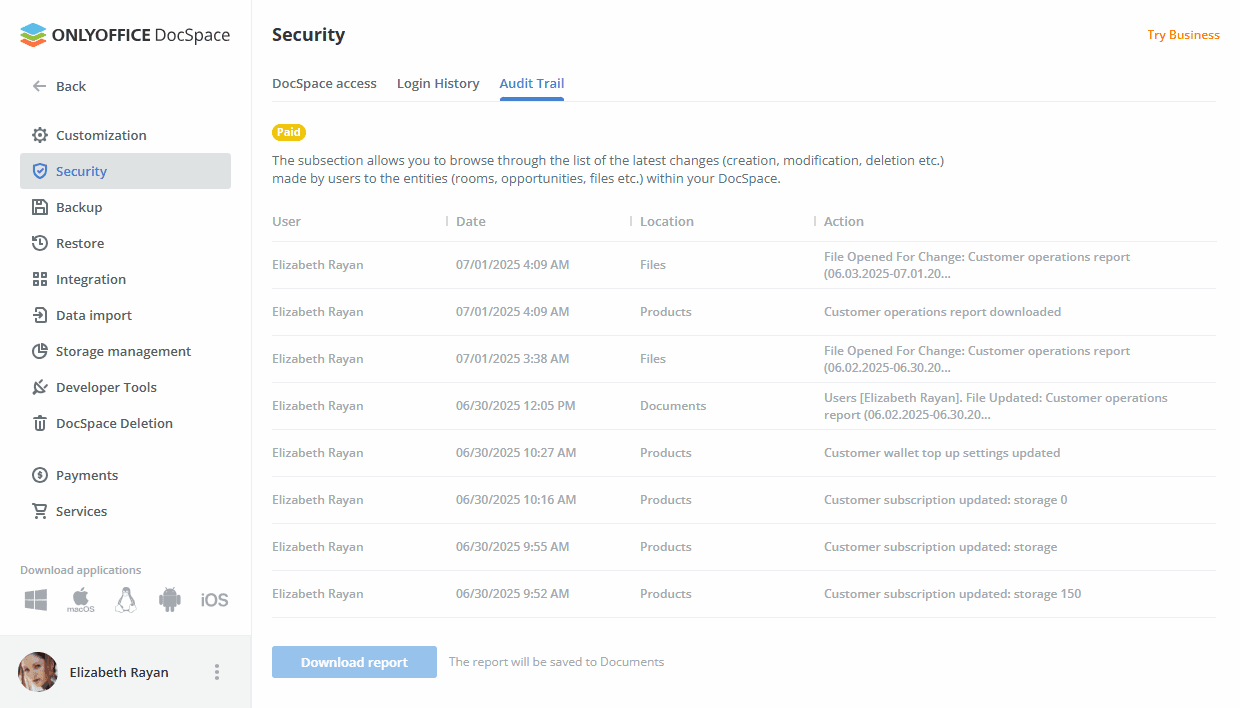
Para ver las estadísticas detalladas del último medio año, haga clic en el botón Descargar y abrir informe. El informe se abrirá en un archivo .csv (AuditTrail_ReportStartDate-EndDate.csv).
El informe de la pista de auditoría incluye los siguientes detalles: dirección IP del usuario, Navegador y Plataforma que se utilizaron cuando ocurrió el evento registrado, Fecha y hora del evento, nombre del Usuario que realizó la operación, Página de DocSpace donde se realizó la acción, tipo de Acción genérica (por ejemplo, descarga, acceso actualizado), Acción específica (por ejemplo, Archivo subido: Horario.ods ), Producto y Módulo al que se refiere la entidad cambiada.
Los registros están ordenados cronológicamente en orden descendente, pero puede ordenar y filtrar fácilmente los datos por cualquier parámetro o usar la herramienta de búsqueda para encontrar rápidamente un registro específico.