Nextcloud
Introducción
En este artículo, te mostraremos cómo transferir los datos del servidor Nextcloud a tu ONLYOFFICE DocSpace.
A partir de la v 2.5, ONLYOFFICE DocSpace admite la exportación de usuarios de Nextcloud, archivos de usuarios, configuraciones de compartición y grupos.
Exportar datos desde Nextcloud
Habilitar el modo de mantenimiento
Primero, necesitas habilitar el modo de mantenimiento en tu servidor Nextcloud. El modo de mantenimiento detiene el servidor y nos permite exportar datos desde la carpeta de instalación de Nextcloud y la base de datos MySQL. Para activar el modo de mantenimiento:
-
Ve a la carpeta con la instalación de Nextcloud.
cd /var/www/html/nextcloud -
Ejecuta el archivo occ para habilitar el modo de mantenimiento.
sudo -u www-data php occ maintenance:mode --onDependiendo del sistema operativo, la ubicación de la carpeta de instalación de Nextcloud puede variar.
Exportar la carpeta de datos
Para migrar exitosamente tus datos a ONLYOFFICE DocSpace, necesitamos incluir las carpetas de los usuarios en nuestro archivo de respaldo. Estas se encuentran en la carpeta data dentro del directorio de Nextcloud.
Para exportar la carpeta data, ejecuta el siguiente comando:
sudo rsync -Aax /var/www/html/nextcloud/data [ubicación preferida]/data/Donde [ubicación preferida] es el destino de la carpeta exportada.
Exportar la base de datos
Además, necesitamos exportar el archivo de respaldo de MySQL. Hay dos formas posibles de volcar la base de datos.
En caso de que la base de datos esté desplegada en el mismo servidor, ejecuta:
sudo mysqldump --lock-tables -u root -p nextcloud_db > [ubicación preferida]/nextcloud-dirbkp_`date +"%Y%m%d"`/Donde [ubicación preferida] es el destino de la carpeta exportada.
Si la base de datos está desplegada en un servidor diferente, ejecuta el siguiente comando:
mysqldump --single-transaction -h [servidor] -u [usuario] -p[contraseña] [nombre_bd] > nextcloud-sqlbkp_`date +"%Y%m%d"`.bakDeshabilitar el modo de mantenimiento
Después de que todas las carpetas y archivos necesarios hayan sido exportados, podemos deshabilitar el modo de mantenimiento y arrancar el servidor Nextcloud.
Para hacerlo, ve a la carpeta de instalación de Nextcloud y ejecuta:
sudo -u www-data php occ maintenance:mode --offPreparar los datos para la importación
Para importar los datos, necesitas comprimir ciertos archivos y carpetas en un archivo zip. El archivo archive.zip contiene la carpeta data que almacena las carpetas de los usuarios de Nextcloud y el archivo de respaldo de la base de datos. La estructura del archivo archive.zip es la siguiente:
-archive:
    - data:
        - user1
        - user2
        - user3
    - Archivo de respaldo MySQL
Exportar con snap
Si estás utilizando Nextcloud instalado con el paquete snap, ejecuta el siguiente comando:
sudo nextcloud.exportEsto activará el modo de mantenimiento y generará un respaldo de toda tu instancia en una carpeta con marca de tiempo, algo como 20240723-103102, dentro de /var/snap/nextcloud/common/backups/.
Después de completar la exportación, crea el archivo .tar con un comando como este:
sudo tar -cvf 20240723-103102_nextcloud-backup.tar /var/snap/nextcloud/common/backups/20240723-103102Importar los datos a ONLYOFFICE DocSpace
- Inicia sesión en tu ONLYOFFICE DocSpace.
- Utiliza el
 menú en la esquina inferior izquierda y selecciona la opción Configuración.
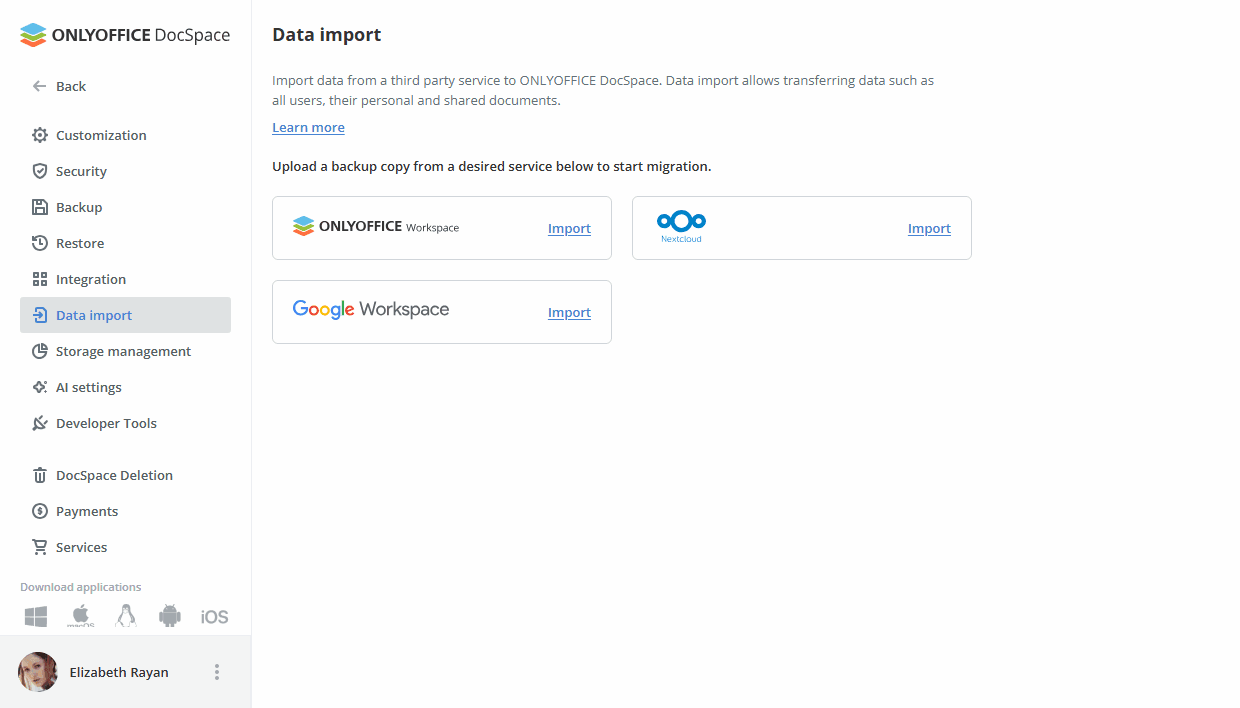
 - Elige la sección Importación de datos.
-
Haz clic en el enlace Importar junto al servicio Nextcloud o en el propio elemento Nextcloud.
-
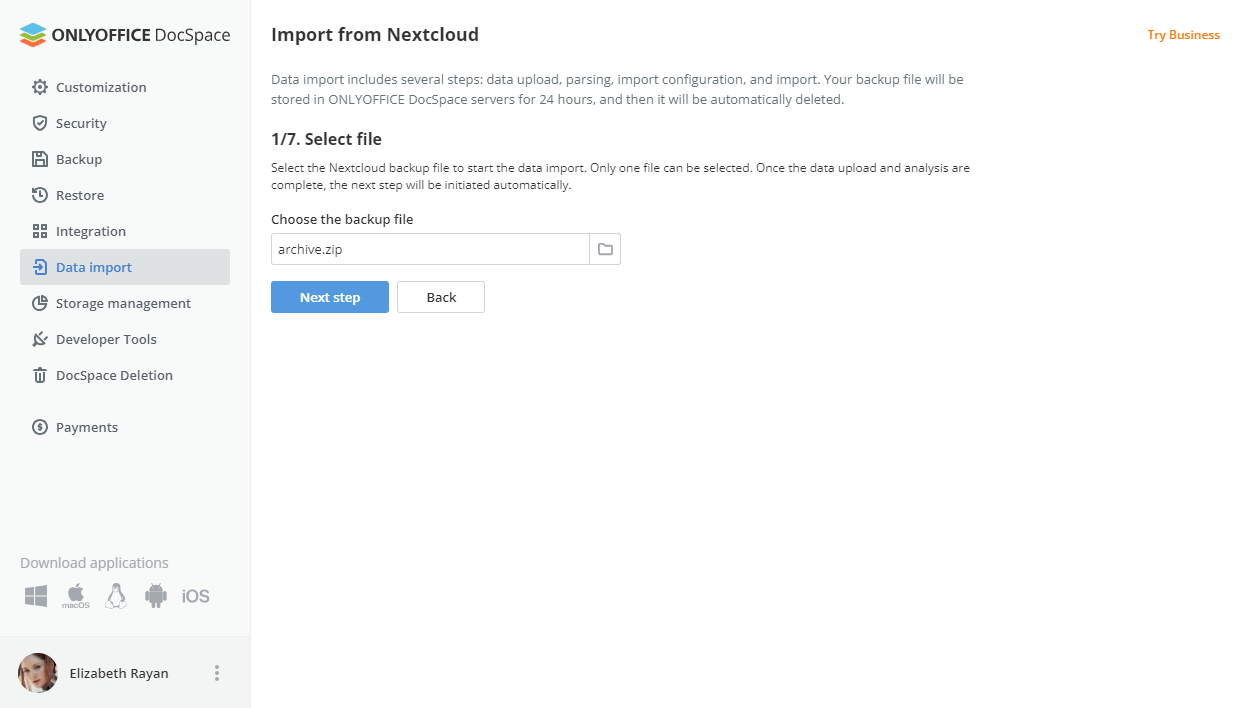
Haz clic en el icono de carpeta junto al cuadro de selección o en el propio cuadro 'Archivo de respaldo' y selecciona los archivos de los usuarios.
Espera a que se cargue el archivo. Cuando la carga esté completa, haz clic en el botón Siguiente paso.
-
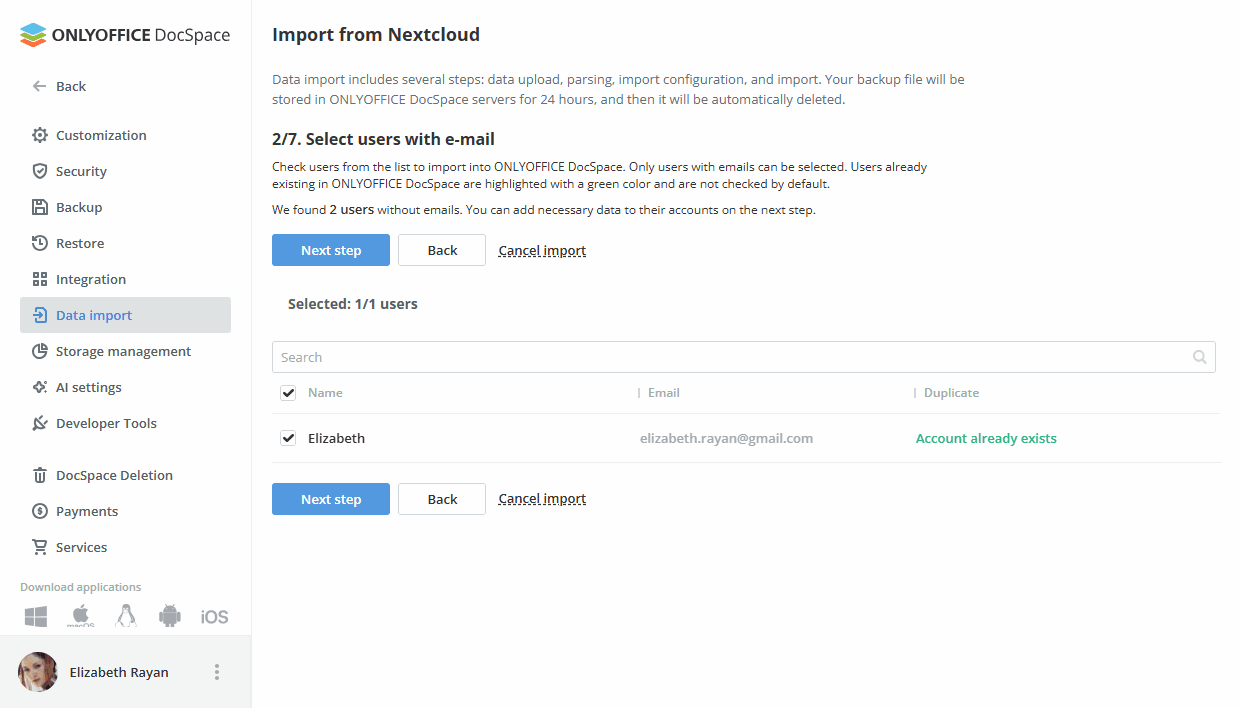
Selecciona usuarios de la lista y haz clic en el botón Siguiente paso. Solo se migrarán primero los usuarios con correos electrónicos.
-
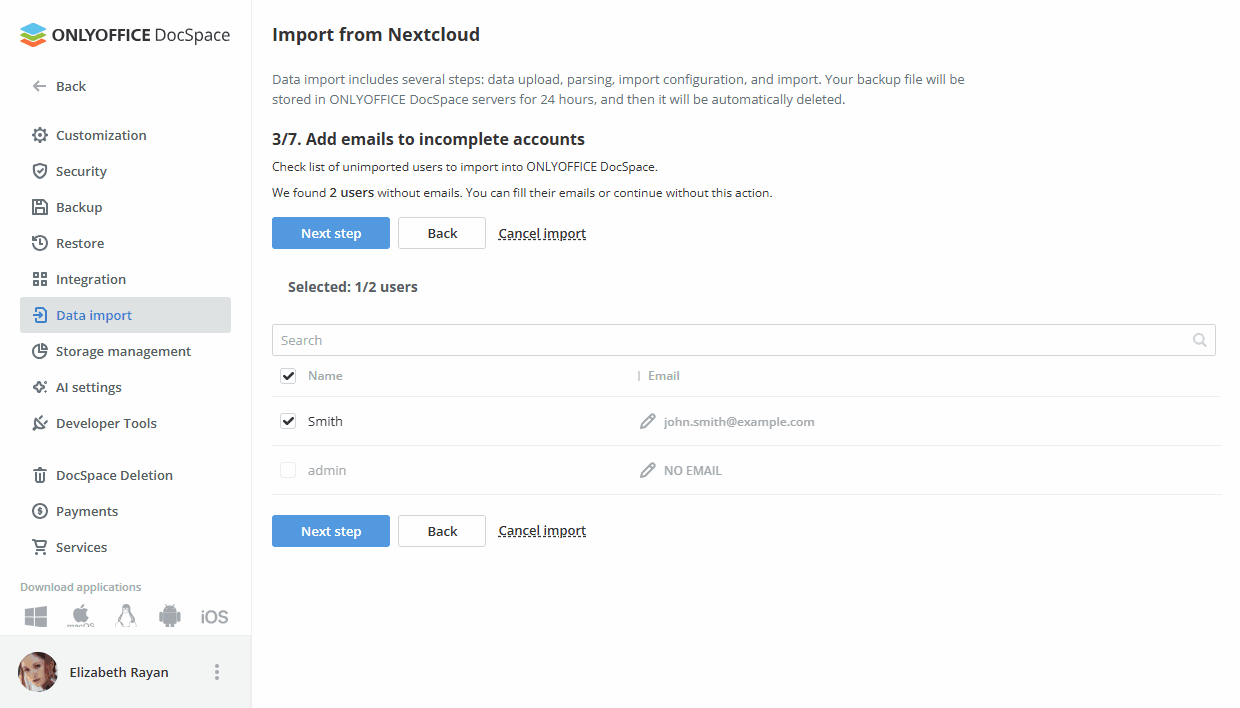
Ahora puedes seleccionar usuarios sin correo electrónico y completar sus direcciones de correo electrónico. Para hacerlo, completa la dirección de correo electrónico del usuario. Haz clic en el botón Tick junto al cuadro de texto de correo electrónico. Selecciona varios usuarios de la lista marcando las casillas de verificación de los usuarios. Procede al siguiente paso haciendo clic en el botón Siguiente paso.
-
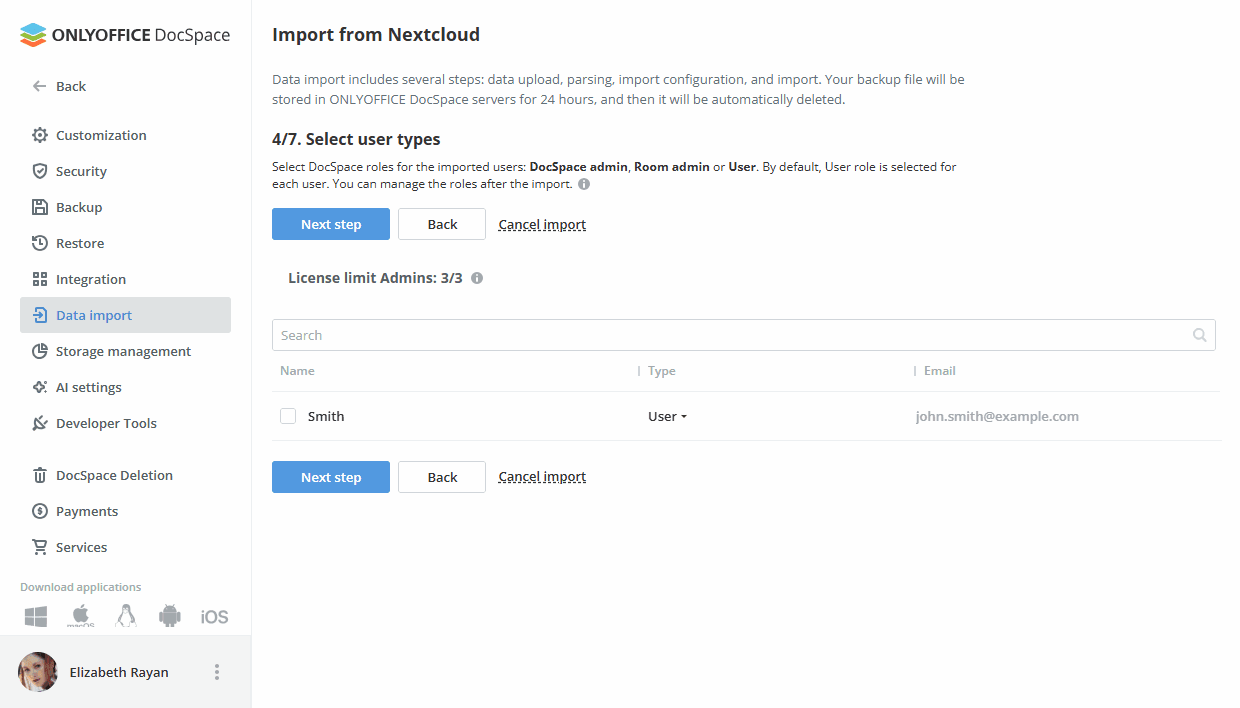
Selecciona tipos de usuario (administrador de DocSpace, administrador de sala, usuario) y haz clic en el botón Siguiente paso.
Si se excede el límite de administradores, aparecerá un error y el botón para avanzar al siguiente paso estará bloqueado.
-
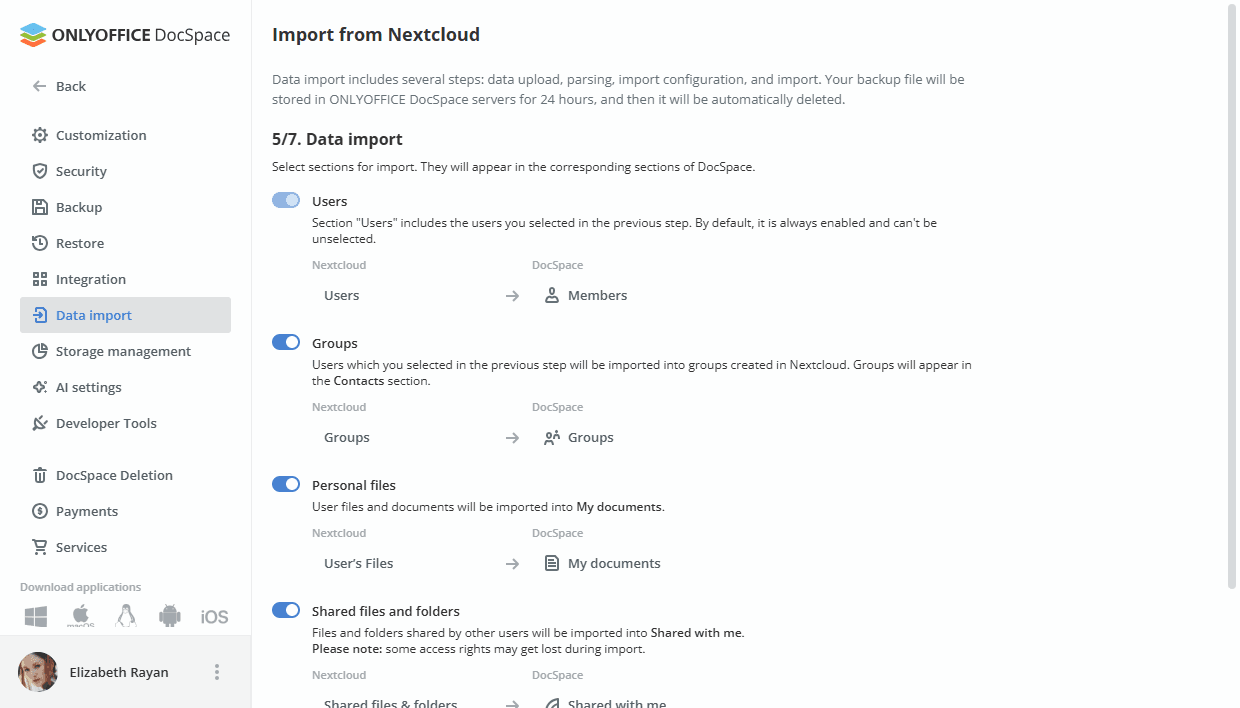
Selecciona módulos para importar (Usuarios, Grupos, Archivos personales, Archivos y carpetas compartidos). Haz clic en el botón Iniciar importación de datos para proceder con el paso final.
Si el módulo 'Archivos personales' está deshabilitado, el módulo 'Archivos y carpetas compartidos' estará bloqueado.
-
Después de que los datos sean migrados, haga clic en el botón Finalizar para completar la importación de datos.
Utilice el botón Descargar registro si desea descargar información sobre la migración, así como los errores ocurridos.
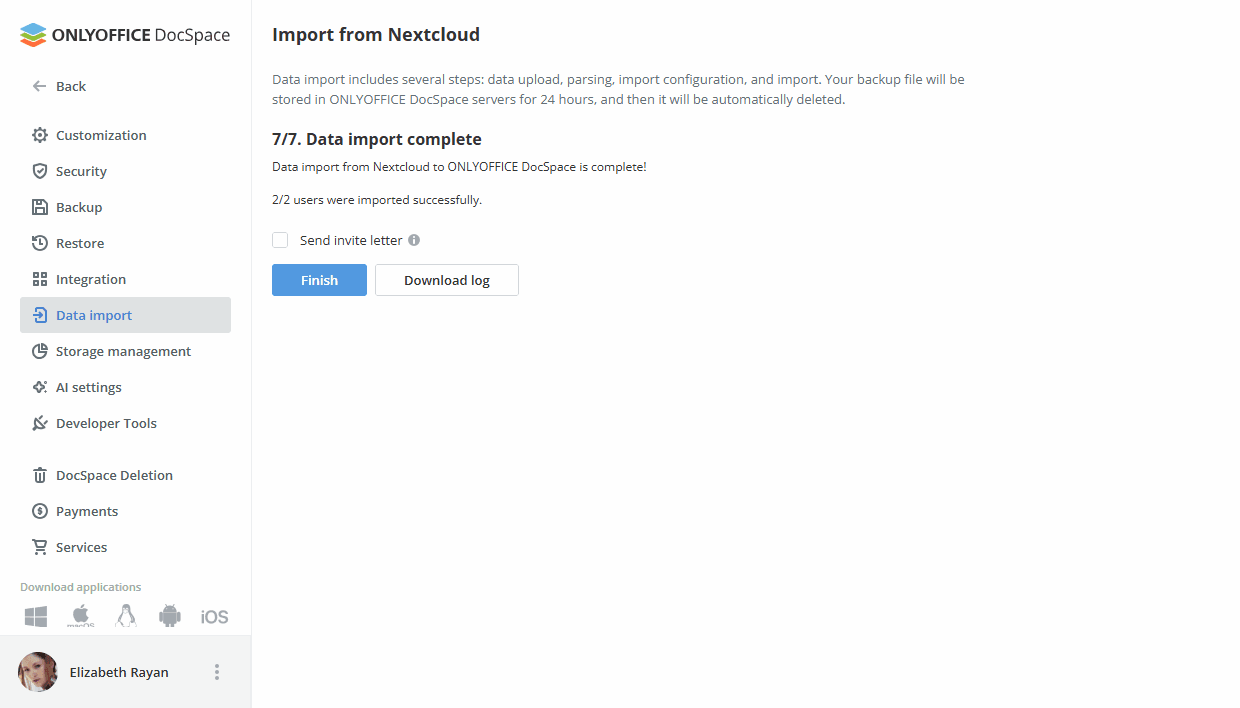
También puede enviar una carta de bienvenida a los nuevos usuarios. Esta carta informará a sus usuarios sobre la migración a ONLYOFFICE DocSpace. Contiene una breve descripción de las características principales y un enlace de inicio de sesión. Para enviar la carta, marque la opción Enviar carta de invitación antes de hacer clic en el botón Finalizar.
Una vez completada la migración, los nuevos usuarios y grupos se pueden encontrar en la sección Contactos.
Los archivos personales se pueden acceder a través de la sección Mis documentos. Los archivos y carpetas compartidos por otros usuarios se pueden acceder a través de las secciones Compartido conmigo.