Incrustar DocSpace
Puedes integrar ONLYOFFICE DocSpace o partes de él en tu propia aplicación web, permitiendo a los usuarios crear y enviar documentos directamente desde tu sitio web.
Para este propósito, utiliza el SDK de ONLYOFFICE DocSpace basado en JavaScript, que permite a los desarrolladores usar todas las posibilidades de DocSpace con api.js.
Para incrustar todo el DocSpace, una sala específica o una carpeta en tu sitio web,
- Abre la sección de Herramientas de Desarrollador haciendo clic en el enlace de Herramientas de Desarrollador que está disponible en el panel izquierdo de cualquier sección (Salas, Documentos). Por defecto, el acceso a la sección de Herramientas de Desarrollador está habilitado para todos los usuarios excepto invitados, de modo que cualquier usuario puede acceder a esta página y, en consecuencia, crear sus propias integraciones.
Los administradores pueden tanto usar el enlace de Herramientas de Desarrollador en la izquierda como cambiar a esta sección desde los Ajustes de DocSpace utilizando el menú
 en la esquina inferior izquierda, seleccionando la opción Ajustes -> Herramientas de Desarrollador.
 - En las Herramientas de Desarrollador, ve a la sección JavaScript SDK.
- En la página de JavaScript SDK, ve a la sección Introduce la dirección de DocSpace para incrustar, pega el enlace a tu sitio web y presiona el icono +. Si estás utilizando la versión del servidor, es necesario cambiar tu DocSpace a HTTPS primero. Puedes seguir nuestras instrucciones en la sección de Instalación.
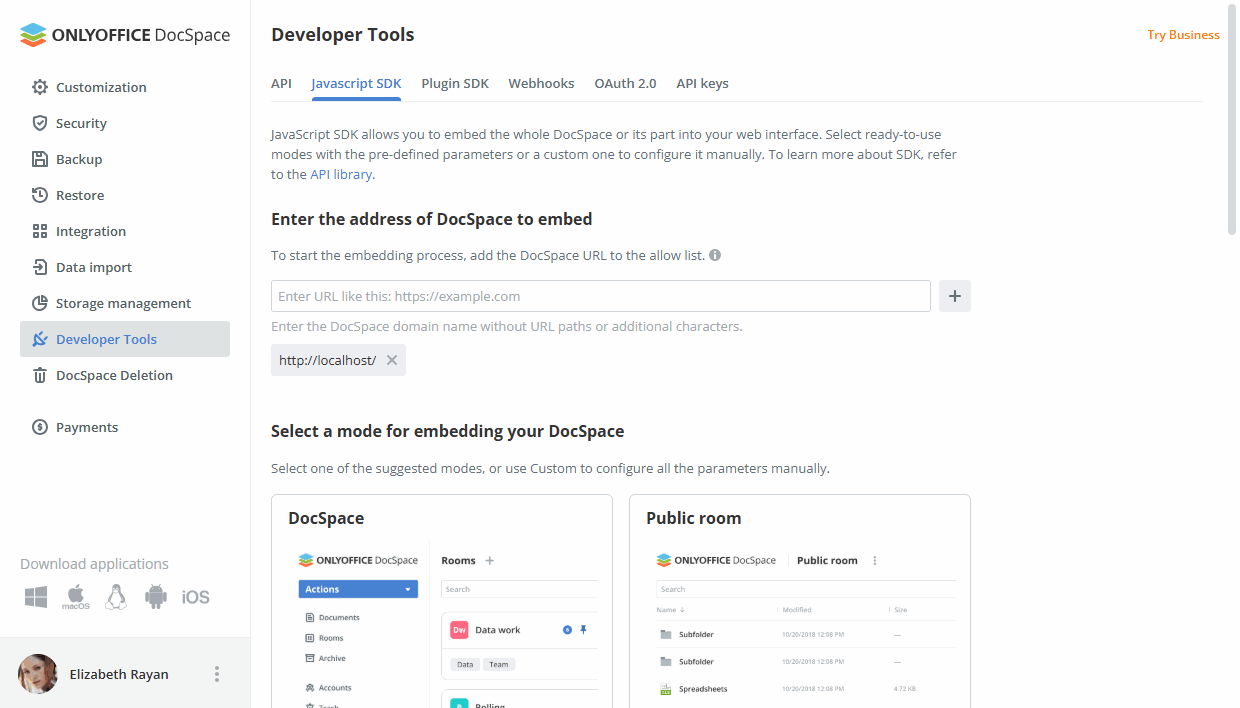
- En la sección Selecciona un modo para incrustar tu DocSpace, elige uno de los modos sugeridos: DocSpace, Sala pública, Editor, Visor, Selector de salas, Selector de archivos, Personalizado.
- DocSpace - incrusta todo el DocSpace para permitir a los usuarios interactuar con todas las salas, archivos y configuraciones.
- Sala pública - incrusta una sala pública para permitir a los usuarios ver todos los documentos almacenados allí sin necesidad de registro.
- Editor - incrusta un editor para permitir a los usuarios editar un archivo de la sala correspondiente.
- Visor - incrusta un visor para permitir a los usuarios abrir un archivo para visualizar desde la sala correspondiente.
- Selector de salas - incrusta un selector de salas para permitir a los usuarios acceder a cualquier sala de la lista de las disponibles. Puedes incrustar todos los tipos de salas o seleccionar las necesarias en el menú de Configuraciones avanzadas de visualización -> Visualización de tipos de sala. Selecciona la opción necesaria: Todos los tipos, Sala pública, Sala de Relleno de Formularios, Sala de Colaboración, Sala de Datos Virtual, Sala personalizada.
- Selector de archivos - incrusta un selector de archivos para permitir a los usuarios acceder a cualquier archivo de la lista de los disponibles.
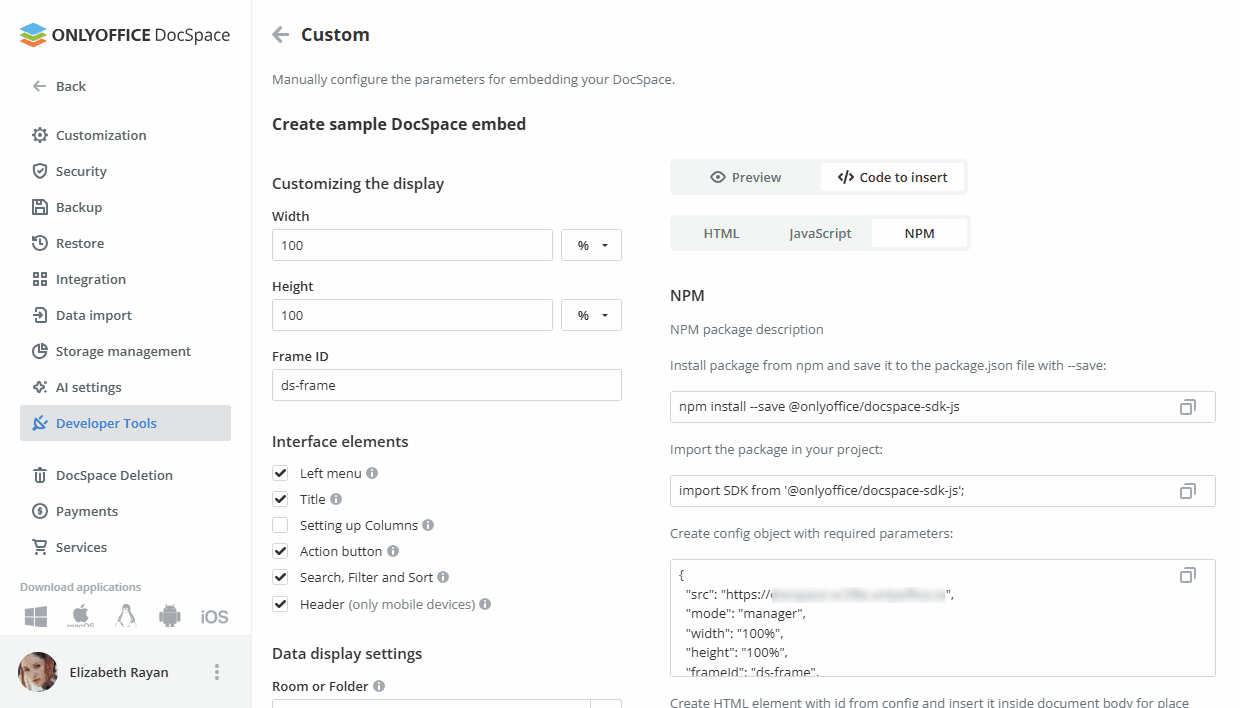
- Personalizado - configura manualmente los parámetros para incrustar tu DocSpace.
- Haz clic en el botón Comenzar configuración.
- Personaliza las opciones de visualización disponibles que varían dependiendo del modo seleccionado. Por ejemplo, las siguientes opciones están disponibles para el modo Personalizado: Ancho, Altura, ID del marco, Elementos de la interfaz (Menú izquierdo, Título, Configuración de Columnas, Botón de acción, Búsqueda, Filtro y Ordenar, Navegar y Encabezado (solo para dispositivos móviles)), Configuraciones de visualización de datos (selecciona la sección, sala o carpeta que deseas mostrar), y Configuraciones avanzadas de visualización, como Término de búsqueda, Ordenar por parámetro, Orden de clasificación, número de archivos/carpetas mostrados en una página, Página de visualización, Mostrar columnas en una fila de archivo.
- Previsualiza el resultado en la sección de Vista previa.
- Cambia a la pestaña Código para insertar y copia el código HTML, JavaScript o NPM generado.
- Incrusta el código copiado en tu sitio web.
Para más detalles sobre el SDK de JavaScript, por favor consulta api.onlyoffice.com.