Personalización
Configuración de personalización
La sección de ajustes de Personalización se abre por defecto. Te permite adaptar la apariencia de DocSpace a tus necesidades. Incluye tres subsecciones: General, Marca, y Apariencia.
Configuración de idioma y zona horaria
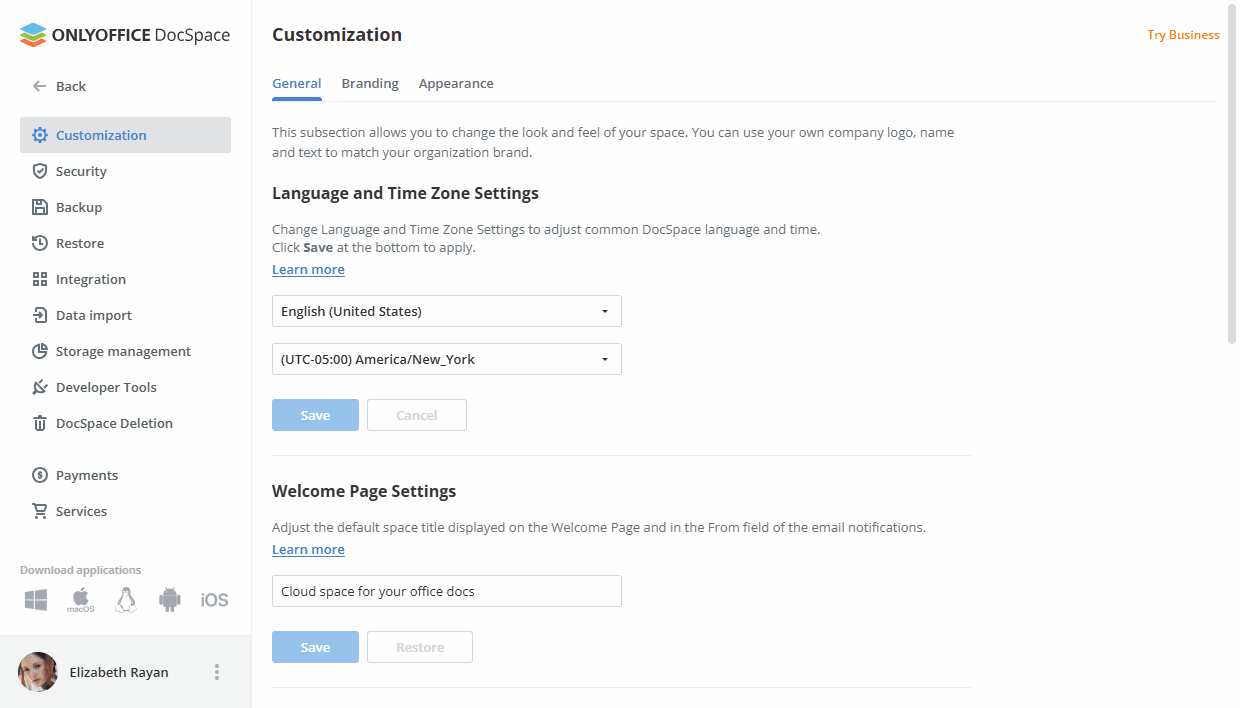
Esta sección te permite cambiar el idioma de DocSpace para todos los usuarios de DocSpace y configurar la zona horaria para que todos los eventos se muestren con la fecha y hora correctas.
Para configurar los ajustes de Idioma y Zona Horaria,
-
despliega la lista de Idioma y selecciona el idioma requerido para mostrar todas las páginas y notificaciones de DocSpace,
Esta configuración especifica el idioma predeterminado de DocSpace para nuevos usuarios.
- configura la zona horaria que corresponde a tu ubicación desde la lista desplegable de Zona Horaria,
- haz clic en el botón Guardar en la parte inferior de la sección para aplicar los cambios realizados.
Configuración de la página de bienvenida
Esta sección te permite cambiar el título predeterminado que se mostrará en la página de Iniciar sesión de tu DocSpace. Para hacerlo,
- ingresa el nombre que desees en el campo Título (por ejemplo, el nombre de tu empresa, su lema, etc.),
- haz clic en el botón Guardar en la parte inferior de la sección para aplicar los cambios realizados.
Configuración de DNS
Esta sección te permite establecer una URL alternativa para tu DocSpace. En la versión SaaS, esta es una característica de pago (disponible solo para el plan Business de pago). Por defecto, tu DocSpace está registrado en nombre.onlyoffice.com. Para cambiarlo a tu propio nombre de dominio:
- Configura tu nombre de dominio para que apunte al servidor de DocSpace configurando los registros DNS apropiados con tu registrador. Por favor, contacta a tu registrador de quien compraste el nombre de dominio para saber cómo hacerlo. Añade una entrada DNS CNAME, como por ejemplo: equipo.nuestraempresa.com - intranet.onlyoffice.com (para la región Oeste de EE.UU. (Oregón)).
- Después de configurar tu entrada DNS CNAME, haz clic en el botón Enviar solicitud en la sección de configuración de DNS para enviar tu solicitud a nuestro equipo de soporte. La página https://helpdesk.onlyoffice.com/ se abrirá en una nueva pestaña del navegador. Ingresa los detalles de tu solicitud y haz clic en Enviar.
- Después de que la solicitud sea procesada, tu nombre de dominio personalizado se mostrará en la sección de configuración de DNS.
Renombrar DocSpace
Esta sección te permite cambiar la parte nombre de la dirección URL de tu DocSpace nombre.onlyoffice.com para que tu DocSpace esté disponible en nuevonombre.onlyoffice.com. En la versión SaaS, esta es una característica de pago (disponible solo para el plan Business de pago). Ingresa el nombre deseado en el campo Nuevo nombre del espacio y haz clic en el botón Guardar.
Configurar enlace profundo
Esta sección te permite seleccionar si deseas proporcionar una opción al manejar documentos en un navegador móvil. Se puede ofrecer (o no) a los usuarios la opción de abrir el archivo en un navegador o en la aplicación móvil.
Selecciona la opción necesaria: 'Proporcionar una opción (web o app)', 'Abrir solo en web', o 'Abrir solo en app' y haz clic en el botón Guardar.
Gestión de anuncios
Esta sección te permite seleccionar si deseas mostrar banners promocionales en tu DocSpace (disponible solo para las versiones de servidor pagadas Enterprise o Developer). Actualmente, esta opción se aplica al banner en el panel izquierdo.
Marca el botón de radio Deshabilitar o Habilitar y haz clic en el botón Guardar.
Marca
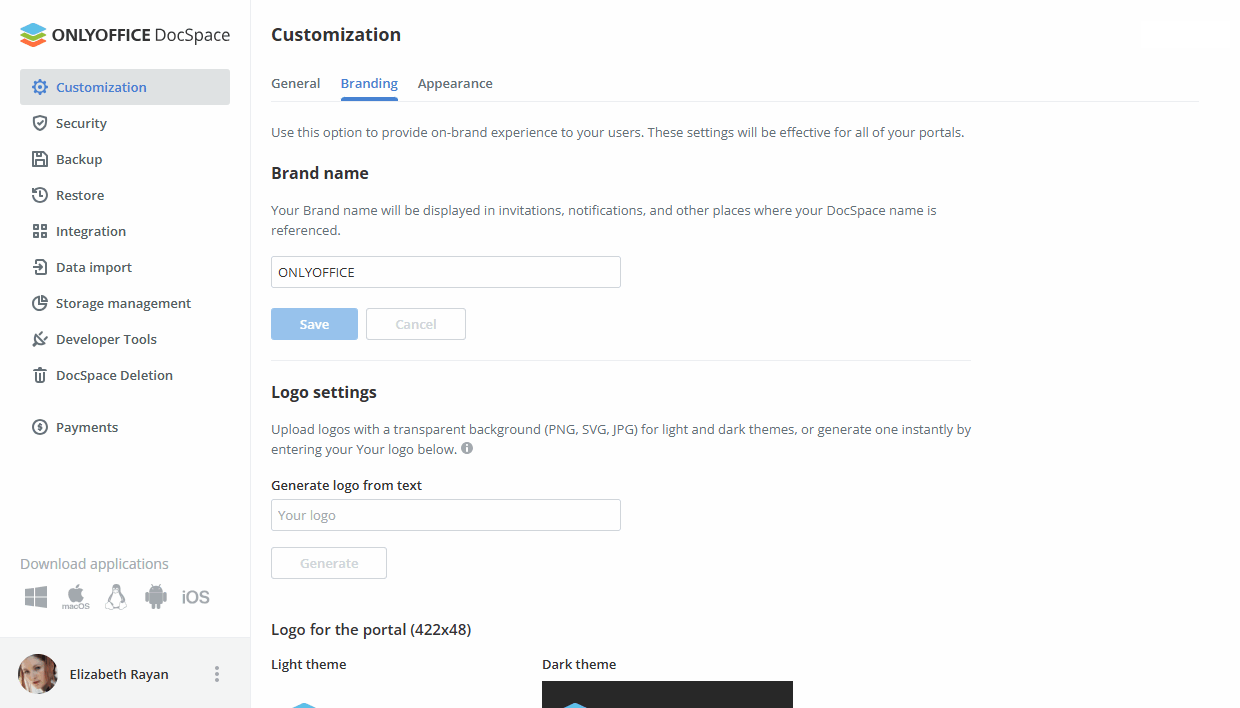
La subsección de Marca de los ajustes de Personalización te permite reemplazar los elementos de marca utilizados en la interfaz de DocSpace con los tuyos propios. Puedes usar el nombre de tu empresa en los elementos de texto (como cuadros de herramientas, cuadros de mensajes, etc.) así como reemplazar el favicon y los logotipos predeterminados con tu propio logo.
En la versión SaaS, esta es una característica de pago (disponible solo para el plan Business de pago).
- Ingresa tu Nombre de marca en el campo de entrada de texto para cambiar todos los títulos y mensajes en la interfaz de DocSpace donde se utiliza el valor predeterminado reemplazándolo con el que especificaste.
- Si deseas usar un logo de texto en lugar de un logo de imagen, ingresa tu texto en el campo Generar logo desde texto y haz clic en el botón Generar debajo - todos los logos a continuación cambiarán correspondientemente.
-
Reemplaza todos los Logos de imagen (para los temas de interfaz Claro y Oscuro) que aparecen en DocSpace:
- Logo para el encabezado del espacio (422x48) - este logo aparece en la esquina superior izquierda de cada página de DocSpace.
- Logo para el menú izquierdo compacto (56x56) - este logo aparece en la esquina superior izquierda en el modo compacto en una pantalla pequeña.
- Logo para la página de inicio de sesión (810x92) - este logo aparece en la página de Iniciar sesión de DocSpace.
- Favicon (32x32) - este logo aparece en la barra de direcciones o pestaña de un navegador web cuando se abre DocSpace en él, o en el panel de marcadores si has añadido la dirección de DocSpace a los marcadores.
Los siguientes logos están disponibles únicamente para la versión Developer:- Logo para el encabezado de los editores (172x40) - este logo aparece en la esquina superior izquierda de los editores en línea lanzados.
- Logo para el encabezado de los editores - modo incrustado (172x40) - este logo aparece en la esquina superior izquierda de tus documentos de DocSpace incrustados en páginas web.
Haz clic en el enlace Cambiar Logo debajo del logo que deseas reemplazar. En la ventana del Explorador de Windows, busca el archivo de imagen necesario y haz clic en el botón Abrir. La imagen se cargará y se mostrará en el campo de Logo correspondiente.
Recomendamos que uses imágenes en formato PNG con fondo transparente. Para mejorar la legibilidad de tus logos y hacer que su contorno sea claramente distinguible, también necesitas optimizarlos para su uso en fondos oscuros o claros. Los tamaños de imagen se muestran para las pantallas Retina. Para las pantallas con resoluciones estándar, el ancho y la altura del logo se redimensionarán adecuadamente al cargarse. - haz clic en el botón Guardar en la parte inferior de la sección para aplicar los cambios realizados.
Para volver a la configuración predeterminada, haz clic en el botón Restaurar a predeterminado.
Las siguientes secciones están disponibles solo para la versión de servidor.
La sección de Configuración de información de la empresa se utiliza para especificar la información de tu empresa que se muestra en la ventana Acerca de este programa de tu DocSpace y en la página Acerca de en los editores en línea.
- Usa la casilla de verificación Mostrar la ventana Acerca de para ocultar o mostrar la ventana Acerca de este programa.
- Ingresa el nombre de tu empresa, dirección de correo electrónico, número de teléfono, dirección URL de sitio web y dirección postal en los campos correspondientes.
- Haz clic en el botón Guardar en la parte inferior de esta sección.
La sección de Recursos adicionales se utiliza para elegir si deseas mostrar enlaces a recursos adicionales.
-
Desmarca los elementos que deseas ocultar y deja marcados los que deseas mostrar:
- Mostrar enlace de Comentarios y Soporte - se utiliza para ocultar o mostrar el enlace al formulario de Comentarios y Soporte que se utiliza para contactar al equipo de soporte de ONLYOFFICE.
- Mostrar enlace a Guías en Video - se utiliza para ocultar o mostrar el enlace a la página web con videos de formación.
- Mostrar enlace al Centro de Ayuda - se utiliza para ocultar o mostrar el enlace a la página del Centro de Ayuda.
- Haz clic en el botón Guardar en la parte inferior de esta sección.
Apariencia
La subsección de Apariencia de los ajustes de Personalización te permite cambiar la paleta de colores predeterminada de la interfaz de tu espacio para que se adapte a la marca de tu empresa. Para hacerlo,
- cambia entre los Colores estándar disponibles. La sección de Vista previa a continuación muestra la apariencia de tu espacio para los temas de interfaz claro y oscuro.
- selecciona el color que mejor te convenga.
- haz clic en el botón Guardar en la parte inferior de la pantalla para aplicar el color seleccionado.
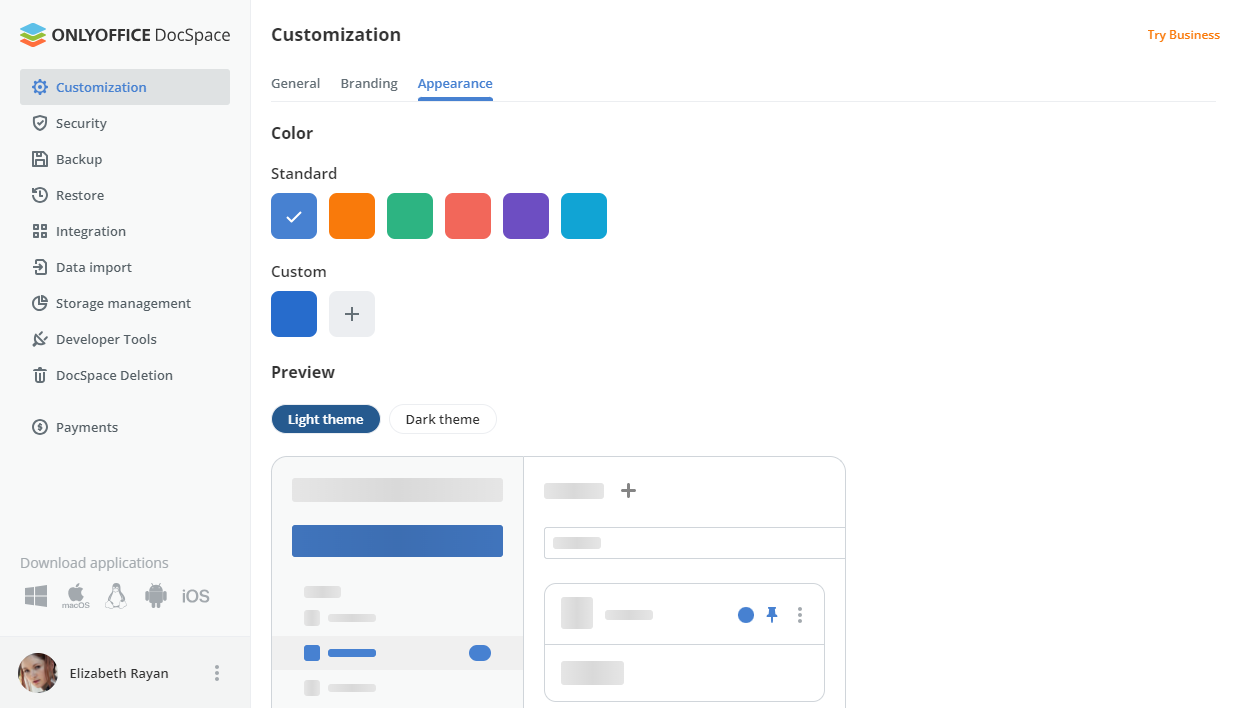
También puedes elegir colores personalizados:
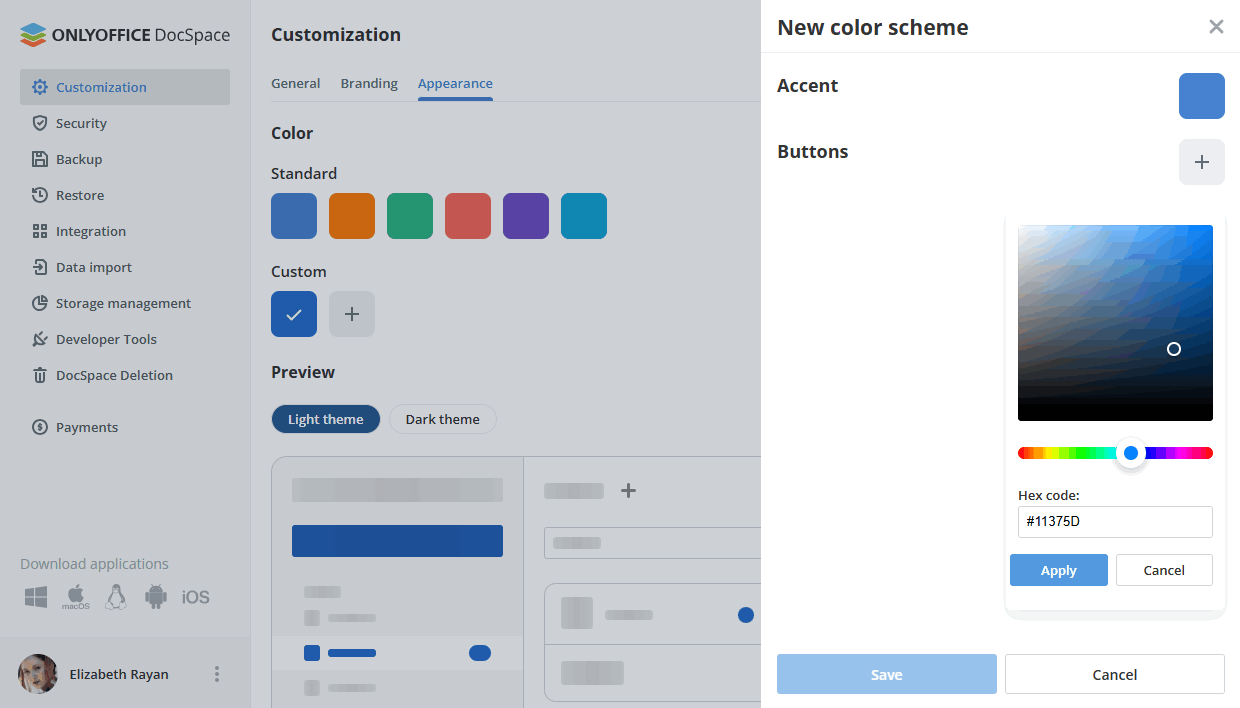
- haz clic en el icono de Más en la sección Personalizado para abrir la pantalla de Nueva combinación de colores.
- haz clic en el icono de Más junto a la sección Acento para abrir la paleta de colores, elige el color necesario y haz clic en Aplicar. Este color se utiliza para los elementos del menú de navegación, pestañas de configuración, interruptores.
- haz clic en el icono de Más junto a la sección Botones para abrir la paleta de colores, elige el color necesario y haz clic en Aplicar. Este color se utiliza para los botones en las ventanas de diálogo.
- haz clic en el botón Guardar en la pantalla de Nueva combinación de colores para guardar la combinación de colores personalizada.
- haz clic en el botón Guardar en la parte inferior de la pantalla principal para aplicar la combinación de colores personalizada creada.
También puedes editar o eliminar la combinación personalizada creada.