Nextcloud
Conecta el servicio de Nextcloud para usar el almacenamiento en la nube conectado como un recurso de terceros al crear copias de seguridad o salas públicas, o para permitir que los usuarios inicien sesión en tu espacio de trabajo con su cuenta de Nextcloud.
Almacenamiento de copias de seguridad
Para almacenar la copia de seguridad de los datos de tu espacio de trabajo en Nextcloud:
-
Ve a la sección Copia de seguridad (Configuración -> Copia de seguridad -> Recurso de terceros).
-
Selecciona Nextcloud como el almacenamiento requerido y haz clic en el botón Conectar.
-
Ingresa la URL de conexión.
Por ejemplo, la URL que permite acceder a tus archivos de Nextcloud a través de WebDAV se ve así:
https://tudominio.com/remote.php/dav/files/. Para encontrar esta URL: inicia sesión en tu cuenta de Nextcloud, ve a Archivos, haz clic en el icono Configuración de archivos en la esquina inferior izquierda y copia la URL completa del campo WebDAV. Luego cambia a ONLYOFFICE Apps y pega la URL completa copiada, incluido el protocolo, en el campo URL de conexión.
-
-
Rellena los campos de Usuario y Contraseña.
-
Haz clic en el botón Guardar.
-
Haz clic en Crear copia.
Para más detalles sobre la copia de seguridad, lee este artículo.
Almacenamiento de datos de salas públicas
Para almacenar los datos de tu sala pública en Nextcloud:
-
Ve a la aplicación Salas a la izquierda.
-
Usa el botón Nueva sala en la esquina superior izquierda o el icono de
 Más encima de la lista de salas.
-
Selecciona la Sala pública.
-
Introduce el nombre de la sala, añade etiquetas, sube una imagen.
-
Activa el conmutador de Almacenamiento de terceros.
-
Selecciona Nextcloud de la lista y haz clic en Conectar.
-
En una nueva ventana, especifica la URL de conexión, tu usuario y contraseña, y haz clic en Guardar.
Por ejemplo, la URL que permite acceder a tus archivos de Nextcloud a través de WebDAV se ve así:
https://tudominio.com/remote.php/dav/files/. Para encontrar esta URL: inicia sesión en tu cuenta de Nextcloud, ve a Archivos, haz clic en el icono Configuración de archivos en la esquina inferior izquierda y copia la URL completa del campo WebDAV. Luego cambia a ONLYOFFICE Apps y pega la URL completa copiada, incluido el protocolo, en el campo URL de conexión.
-
-
Se creará una nueva carpeta para almacenar los datos de esta sala en el almacenamiento conectado. Si es necesario, desmarca esta casilla y selecciona la carpeta ya existente en el almacenamiento conectado.
-
Haz clic en Crear.
Para más detalles sobre la creación de salas, lee este artículo.
Inicio de sesión con Nextcloud
Los usuarios pueden iniciar sesión en tu espacio de trabajo con su cuenta de Nextcloud. Para activarlo:
-
Ve a Configuración -> Integración -> Servicios de terceros.
-
Localiza Nextcloud en la lista y haz clic en el botón Activar.
-
Introduce el ID de cliente y el Secreto de cliente de Nextcloud.
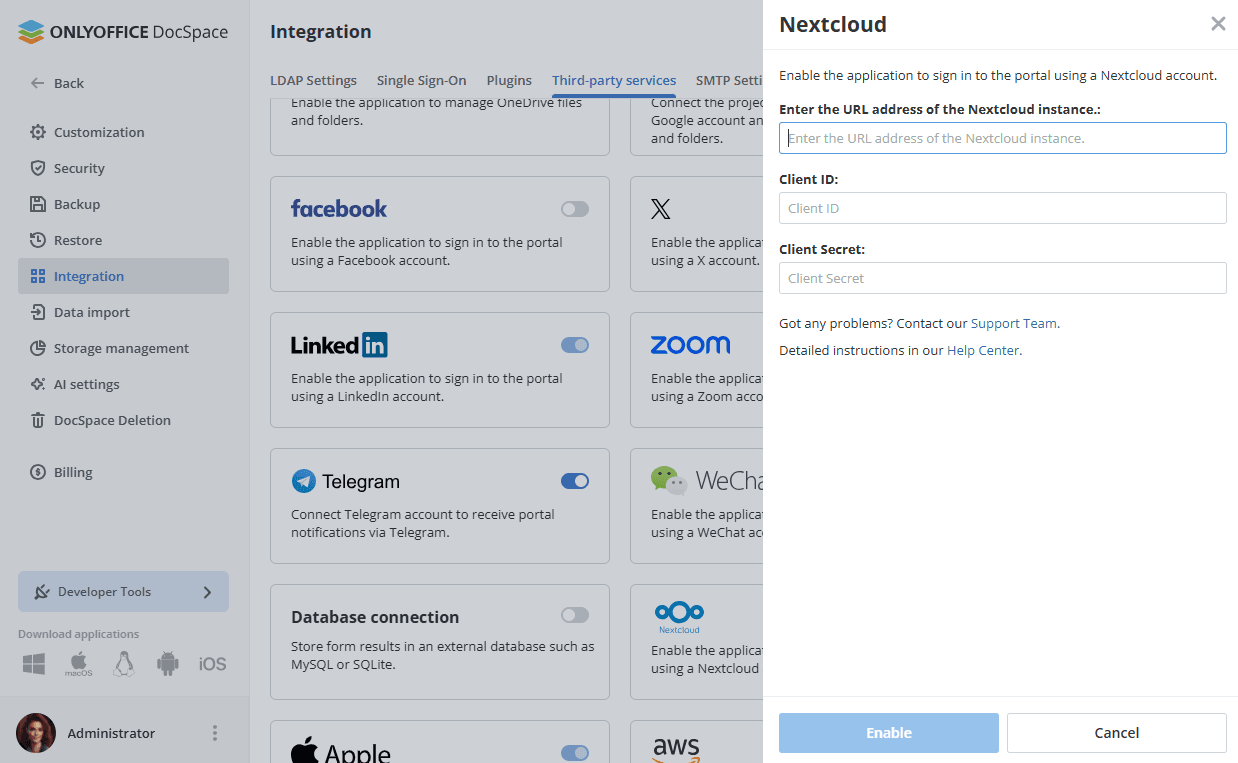
Puedes encontrar estos valores en el panel de administración de Nextcloud en Configuración -> Seguridad -> Clientes OAuth 2.0. Asegúrate de que el URI de redirección esté establecido en la dirección de tu espacio de trabajo.
-
-
Haz clic en el botón Guardar.
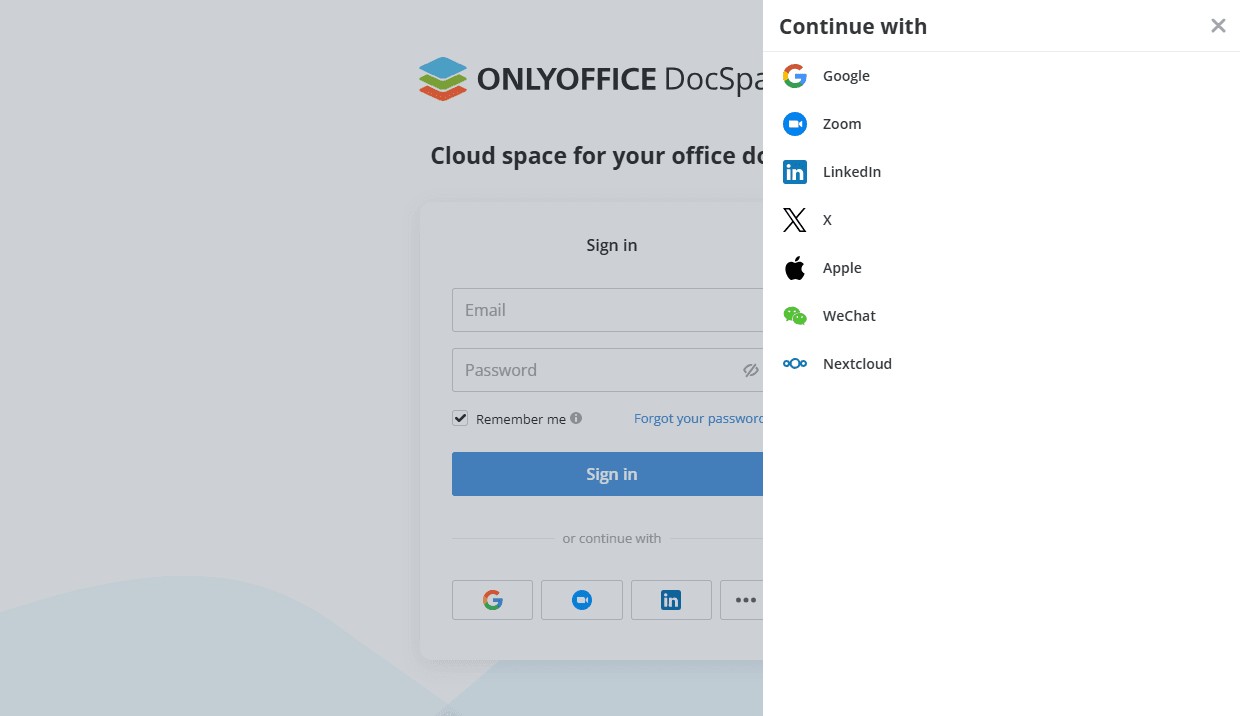
Una vez configurado, la opción Iniciar sesión con Nextcloud aparecerá en la página de inicio de sesión del espacio de trabajo.