Conexión de base de datos
Conecta una base de datos externa para almacenar los resultados de los formularios enviados recopilados en las Espacios de llenado de formularios. Actualmente se admiten MySQL y SQLite.
Habilitar la conexión de base de datos
Para conectar una base de datos externa,
-
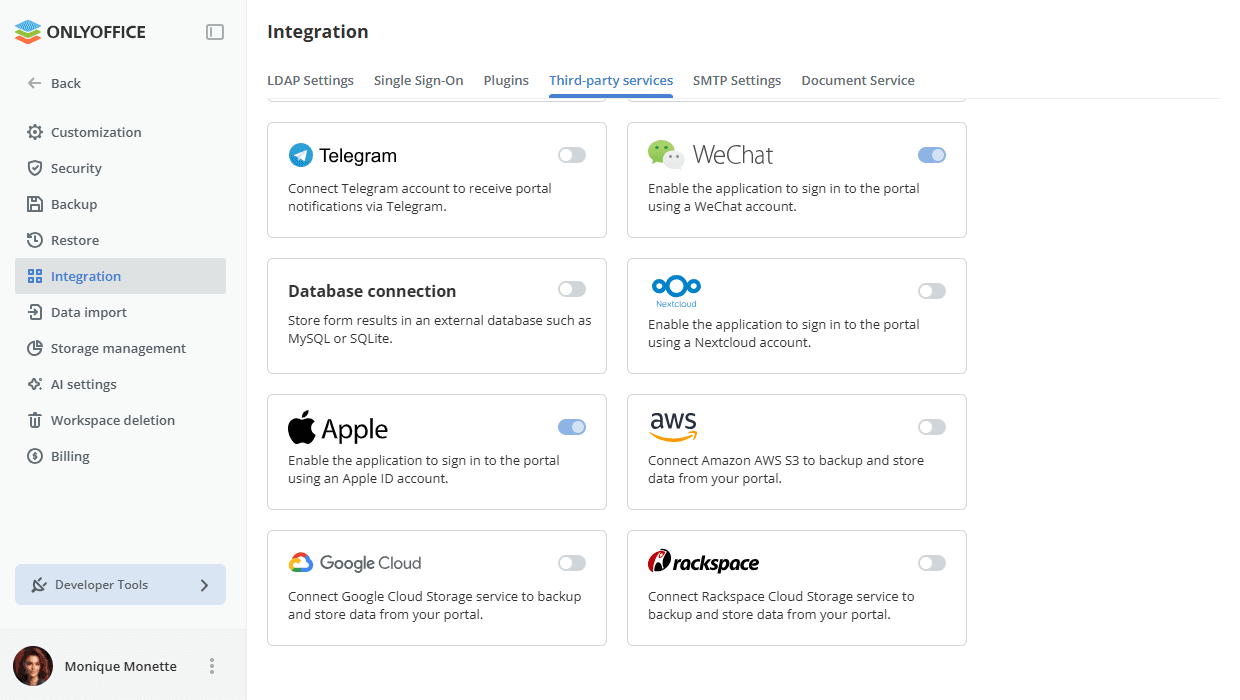
Ve a Configuración > Integración > Servicios de terceros.
-
Desplázate hacia abajo hasta Conexión de base de datos y haz clic en el interruptor para abrir el cuadro de diálogo de conexión.
-
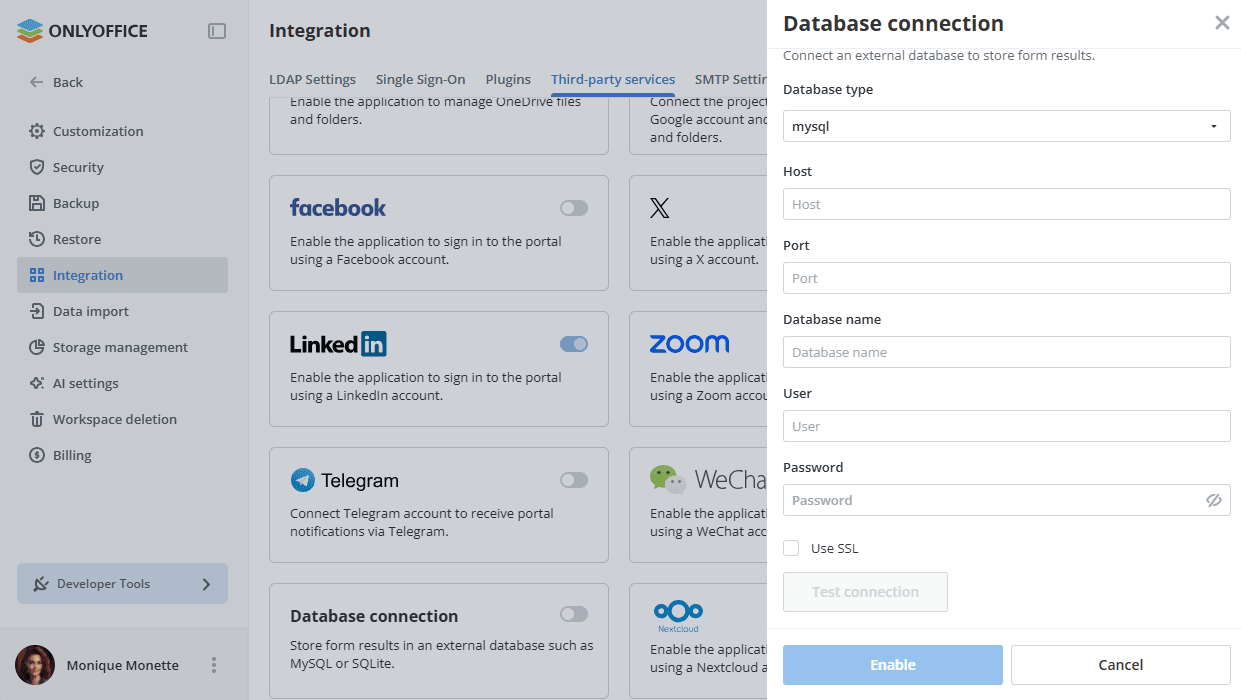
Rellena los datos de conexión:
- Tipo de base de datos – selecciona MySQL o SQLite en la lista desplegable.
- Host – introduce el nombre de host o la dirección IP del servidor de la base de datos.
- Puerto – introduce el número de puerto utilizado por el servidor de la base de datos.
- Nombre de la base de datos – introduce el nombre de la base de datos donde se almacenarán los resultados de los formularios.
- Usuario – introduce el nombre de la cuenta de usuario de la base de datos.
- Contraseña – introduce la contraseña de la cuenta de usuario de la base de datos.
- Usar SSL – marca esta opción para cifrar la conexión con el servidor de la base de datos.
-
Haz clic en Probar conexión para verificar que tu espacio de trabajo puede acceder a la base de datos con las credenciales proporcionadas.
-
Haz clic en el botón Habilitar para guardar la configuración y activar la integración.
Si tienes algún problema durante la configuración, utiliza el enlace Contactar con nuestro equipo de soporte en la parte inferior del cuadro de diálogo.
Exportar los resultados de los formularios a la base de datos
Una vez habilitada la conexión de base de datos, puedes configurar espacios de llenado de formularios individuales para exportar automáticamente sus resultados a ella.
Para configurarlo al crear un nuevo espacio de llenado de formularios,
-
En la aplicación Formularios, crea un nuevo espacio de llenado de formularios o abre uno existente.
-
Introduce el nombre del espacio y configura otras opciones según sea necesario, o haz clic en Editar espacio en el menú del espacio de llenado de formularios existente.
-
Activa el interruptor Exportar resultados a la base de datos.
notaSe creará una tabla en la base de datos conectada para cada formulario estándar del espacio inmediatamente después de rellenar una copia o según una programación.
-
Haz clic en Crear.
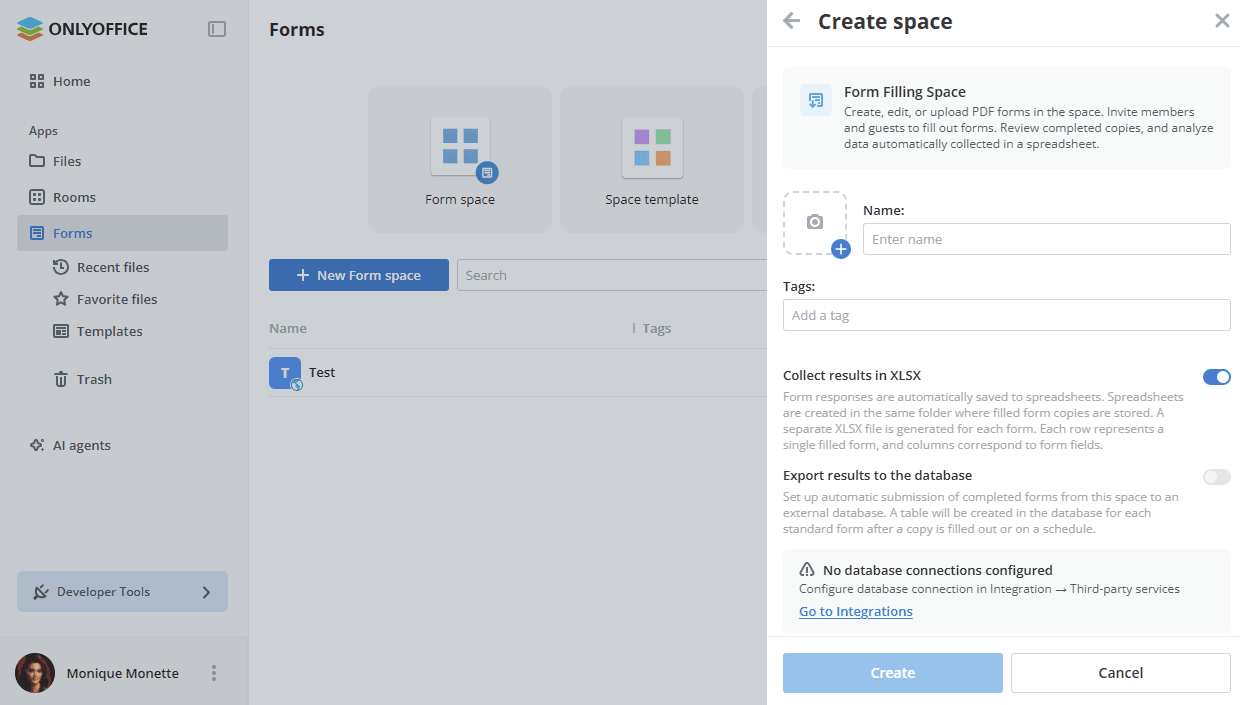
La opción Exportar resultados a la base de datos solo está disponible cuando se ha configurado una conexión de base de datos en la configuración de integración. Si la opción no es visible, comprueba que la conexión esté activa en Configuración -> Integración -> Servicios de terceros.
Para más detalles sobre los espacios de llenado de formularios, lee este artículo.