Conexión del Servidor MCP de ONLYOFFICE Apps a Mistral
Introducción
El Servidor MCP de ONLYOFFICE Apps es una herramienta para gestionar la interacción con modelos de lenguaje diseñada para mejorar la eficiencia, optimizar los flujos de trabajo impulsados por IA, la gestión de documentos y tareas, y aprovechar todo el potencial de ONLYOFFICE Apps.
El Servidor MCP de ONLYOFFICE Apps puede conectarse a clientes que admitan la conexión a servidores MCP que se ejecutan en una máquina remota.
La instancia pública está disponible en https://mcp.onlyoffice.com/mcp para clientes que admiten el transporte HTTP Streamable moderno y en https://mcp.onlyoffice.com/sse para clientes que solo admiten el transporte SSE heredado. Recomendamos usar el transporte HTTP Streamable siempre que sea posible.
Se pueden usar los dos métodos de autenticación siguientes para conectar el Servidor MCP de ONLYOFFICE Apps a Mistral: OAuth y autenticación con token API. Este último se usa con clientes que permiten pasar la configuración en encabezados personalizados y parámetros de consulta. Recomendamos usar la autenticación OAuth siempre que sea posible.
Para añadir el conector del Servidor MCP de ONLYOFFICE Apps a Mistral:
-
Acceda a su cuenta de Mistral Chat.
-
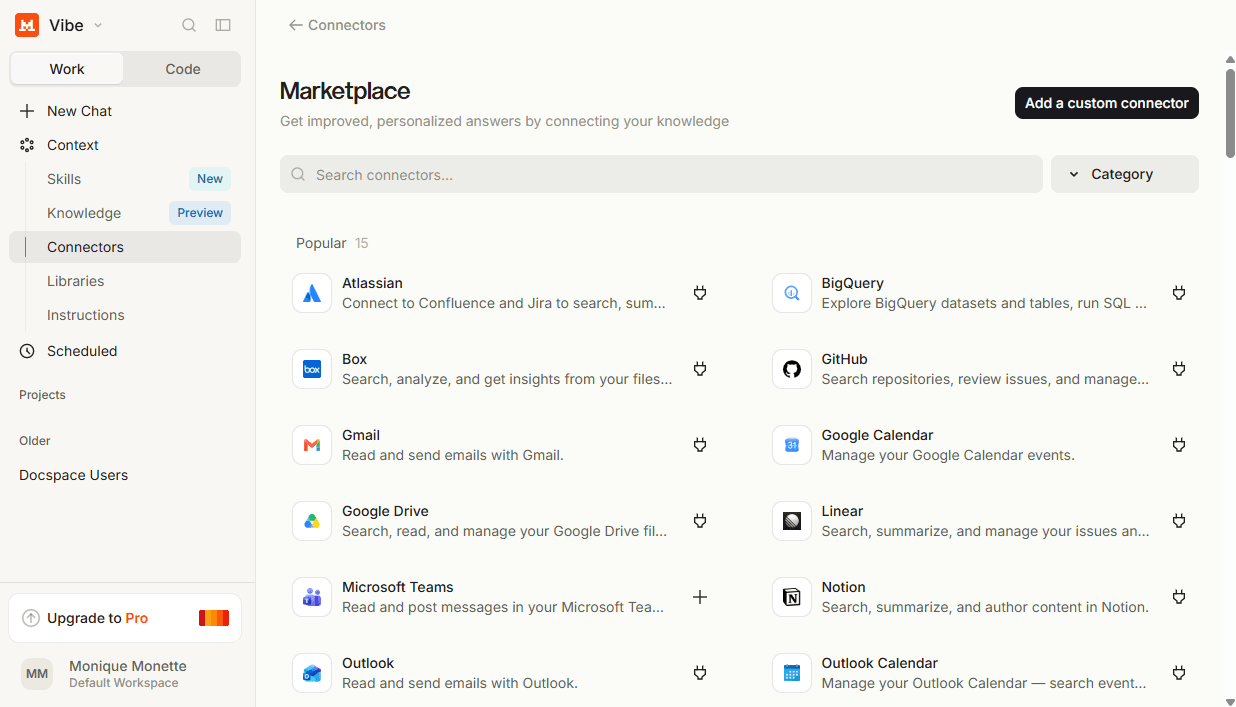
Vaya a Intelligence → Connectors en el panel izquierdo y haga clic en el botón Add connector.
-
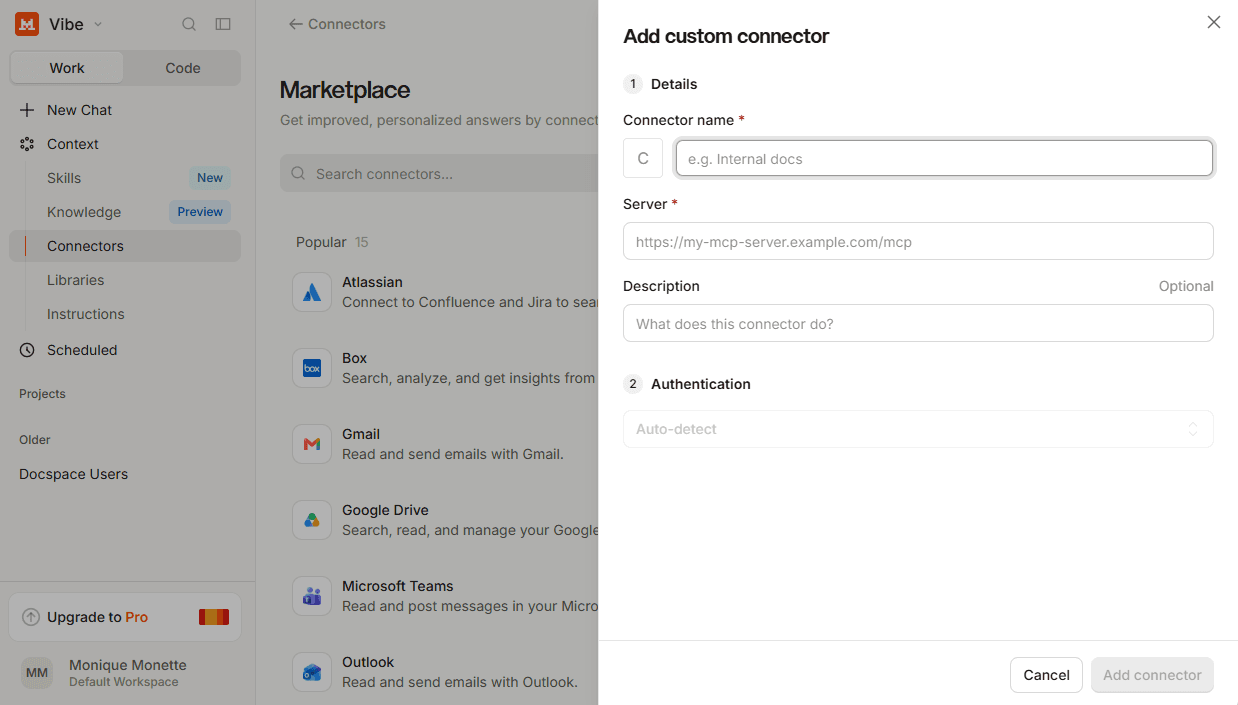
Elija Custom MCP Connector en la esquina superior derecha y configure los parámetros del servidor MCP:
Autenticación OAuth
-
Introduzca el nombre del conector.
-
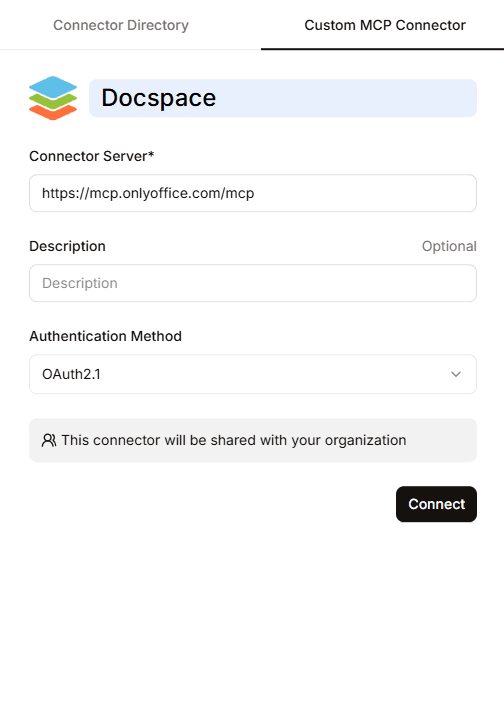
Connector Server - pegue la URL del Servidor MCP de ONLYOFFICE:
https://mcp.onlyoffice.com/mcp -
Description – proporcione una breve descripción del servidor MCP para mejorar su identificación. Es un parámetro opcional.
-
Authorization Method - elija OAuth2.1 como método de autorización para el Servidor MCP de Apps y haga clic en Connect.
-
Complete el proceso de autenticación OAuth:
-
Introduzca sus credenciales de Apps.
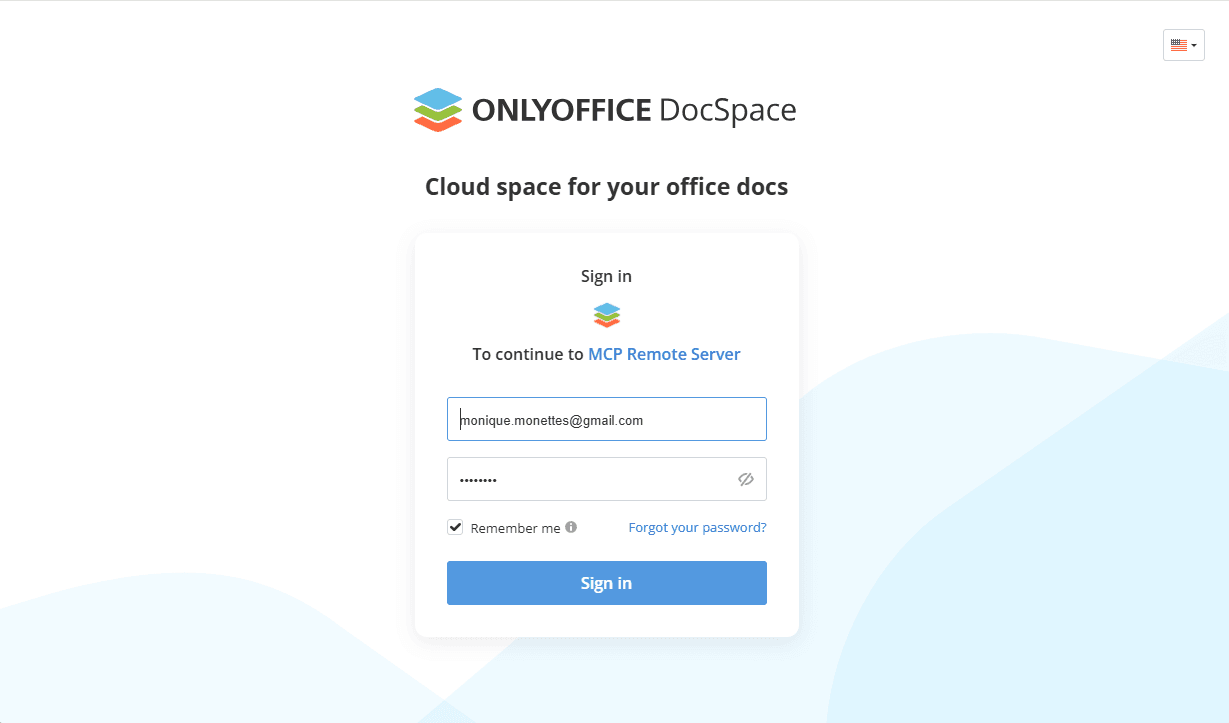
-
Permita que el servidor MCP remoto acceda a su cuenta de Apps.
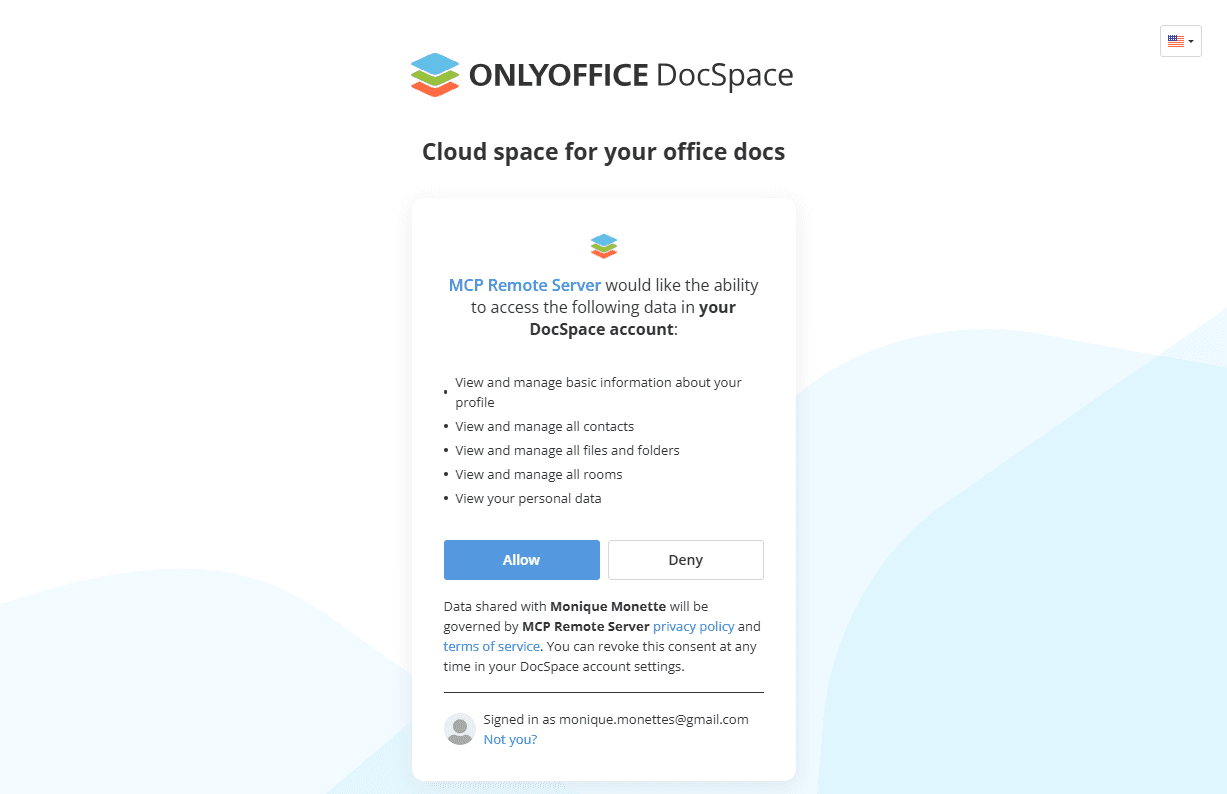
-
Autenticación con token API
Use este método de autenticación solo si no puede usar OAuth por algún motivo, ya que es menos seguro. Este método le permite conectar el servidor MCP usando la clave API en el encabezado predeterminado y la URL base en el parámetro de consulta.
-
Genere su propia clave API de Apps. No es recomendable usar las claves API del Propietario o del Administrador de sala. Para generar una clave API, vaya a su Apps. Haga clic en la pestaña Herramientas de desarrollo en el panel izquierdo. Elija la pestaña Claves API en la parte superior y haga clic en el botón Crear nueva clave secreta. Copie la clave generada.
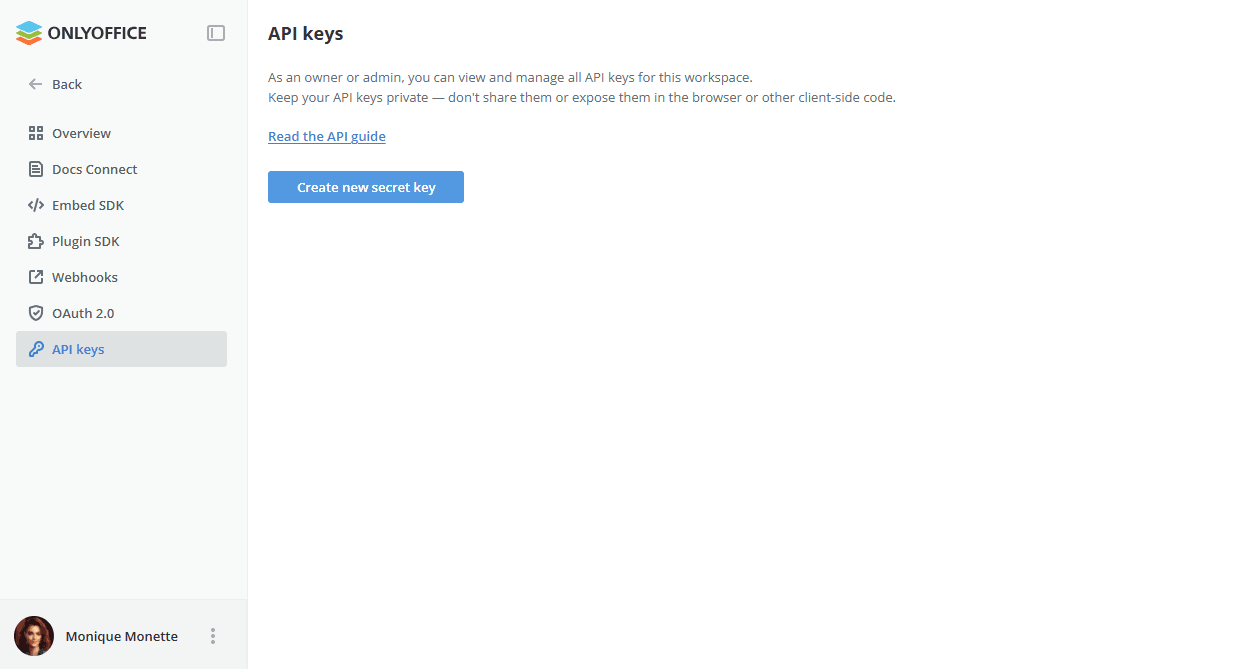
-
Introduzca el nombre del conector.
-
Connector Server - añada la URL base de su instancia de Apps a la URL del Servidor MCP de ONLYOFFICE Apps y páselo mediante parámetros de consulta siguiendo la estructura siguiente:
https://mcp.onlyoffice.com/mcp?base_url=https://your-instance.onlyoffice.com -
Description – proporcione una breve descripción del servidor MCP para mejorar su identificación. Es un parámetro opcional.
-
Authorization Method - elija API Token Authentication como método de autorización para el Servidor MCP de Apps.
Default header - añada su clave API de Apps al encabezado Authorization como token Bearer. Es un parámetro obligatorio, ya que este encabezado se usa para autorizar las solicitudes a Apps.
Authorization: Bearer sk-a499e... -
Haga clic en Create para añadir el Servidor MCP de Apps a los conectores de Mistral.
Uso del Servidor MCP de ONLYOFFICE
-
Tras una autenticación correcta, el conector de Apps aparece entre los conectores disponibles.
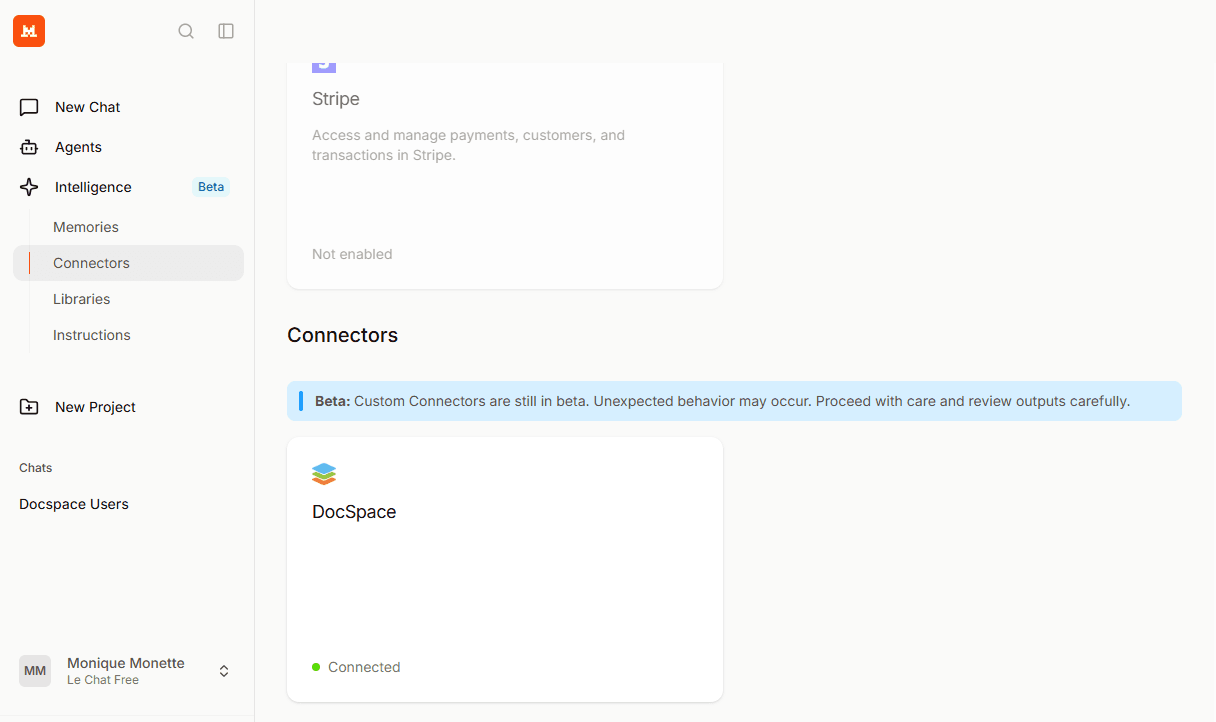
-
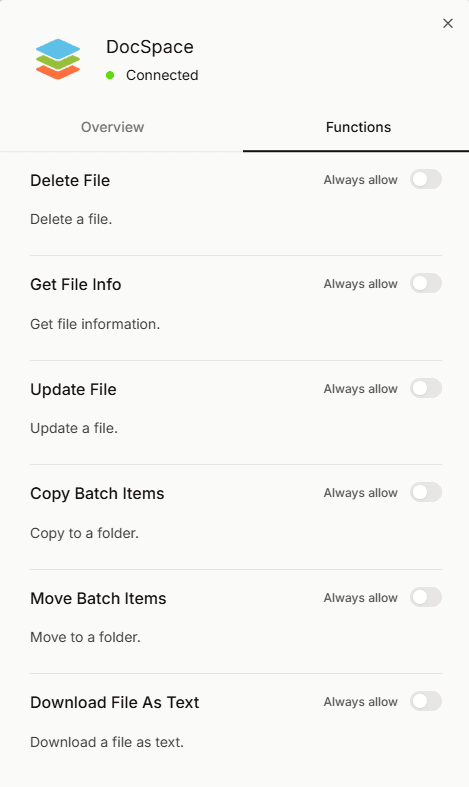
Haga clic en él para mostrar la descripción general y las funciones del conector. La pestaña Overview muestra la descripción del conector que proporcionó durante la configuración y la posibilidad de eliminar el conector haciendo clic en los puntos suspensivos.

-
La pestaña Functions le permite desplazarse por las herramientas disponibles y habilitar las necesarias.
-
Abra el chat y escriba su prompt. En la lista de conectores, asegúrese de que Apps (o el nombre que le haya asignado) esté seleccionado.
-
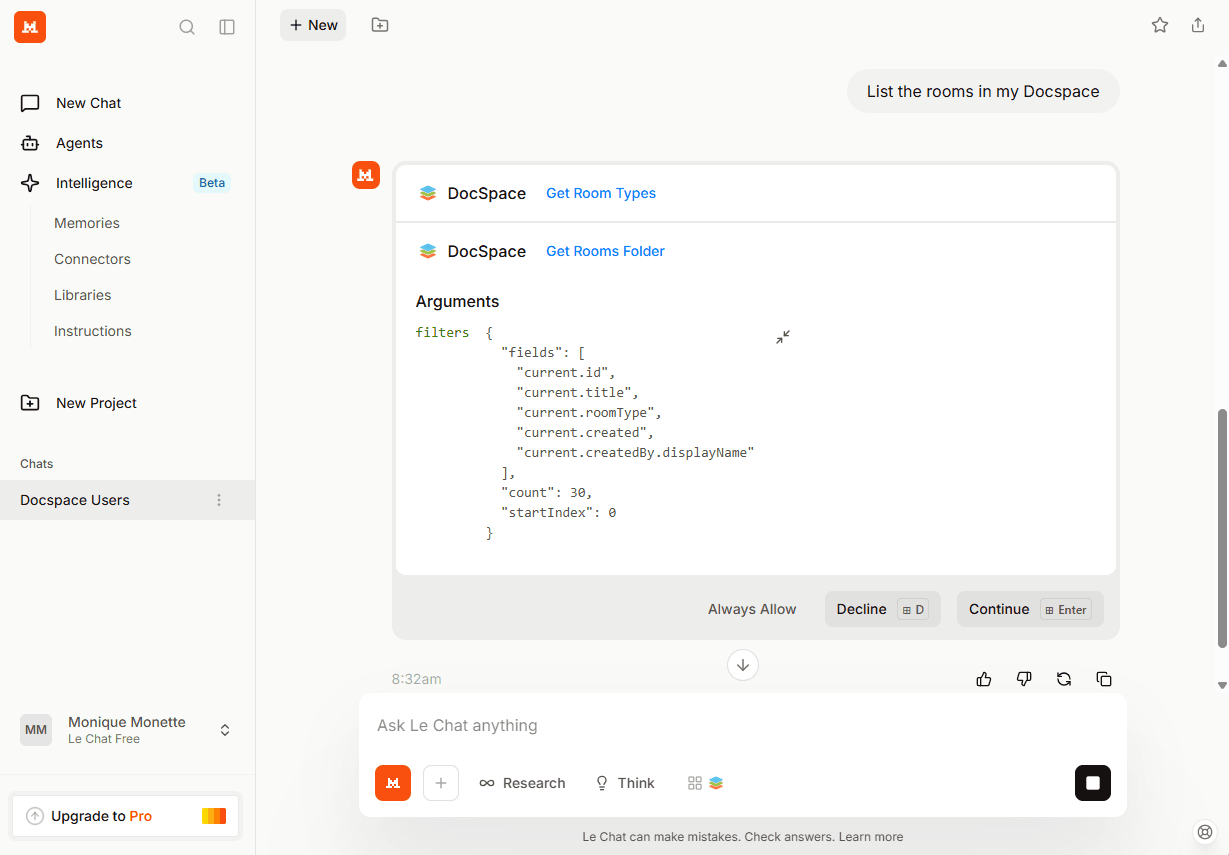
Haga clic en Continue para confirmar la lista de herramientas usadas para responder a su prompt.