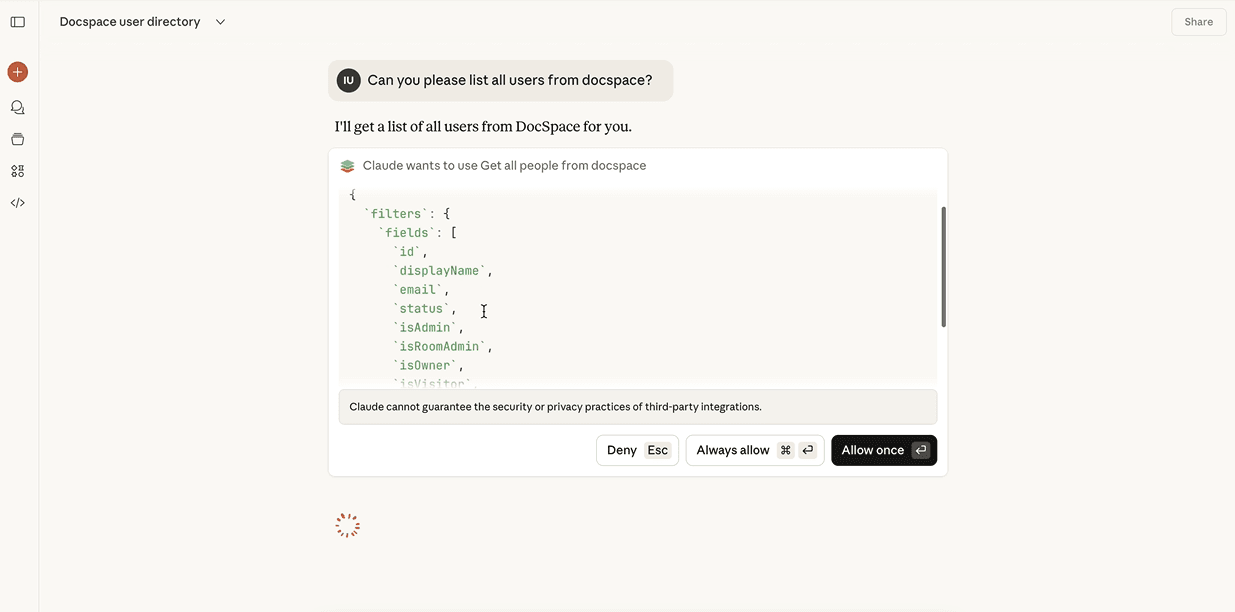
Conectar el Servidor MCP de ONLYOFFICE Apps a Claude Web
Introducción
El Servidor MCP de ONLYOFFICE Apps es una herramienta para gestionar la interacción con modelos de lenguaje diseñada para mejorar la eficiencia, optimizar los flujos de trabajo impulsados por IA, la gestión de documentos y tareas, y aprovechar todo el potencial de ONLYOFFICE Apps.
El Servidor MCP de ONLYOFFICE Apps puede conectarse a clientes que admitan la conexión a servidores MCP que se ejecutan en una máquina remota.
La instancia pública está disponible en https://mcp.onlyoffice.com/mcp para clientes que admiten el transporte HTTP Streamable moderno y en https://mcp.onlyoffice.com/sse para clientes que solo admiten el transporte SSE heredado. Recomendamos usar el transporte HTTP Streamable siempre que sea posible.
Se pueden usar los dos métodos de autenticación siguientes para conectar el Servidor MCP de ONLYOFFICE Apps a Claude: OAuth y codificación URL de la ruta y de los parámetros de consulta. Este último se usa con clientes MCP que no permiten pasar encabezados personalizados. Recomendamos usar la autenticación OAuth siempre que sea posible.
Para conectar el Servidor MCP de ONLYOFFICE Apps a Claude:
-
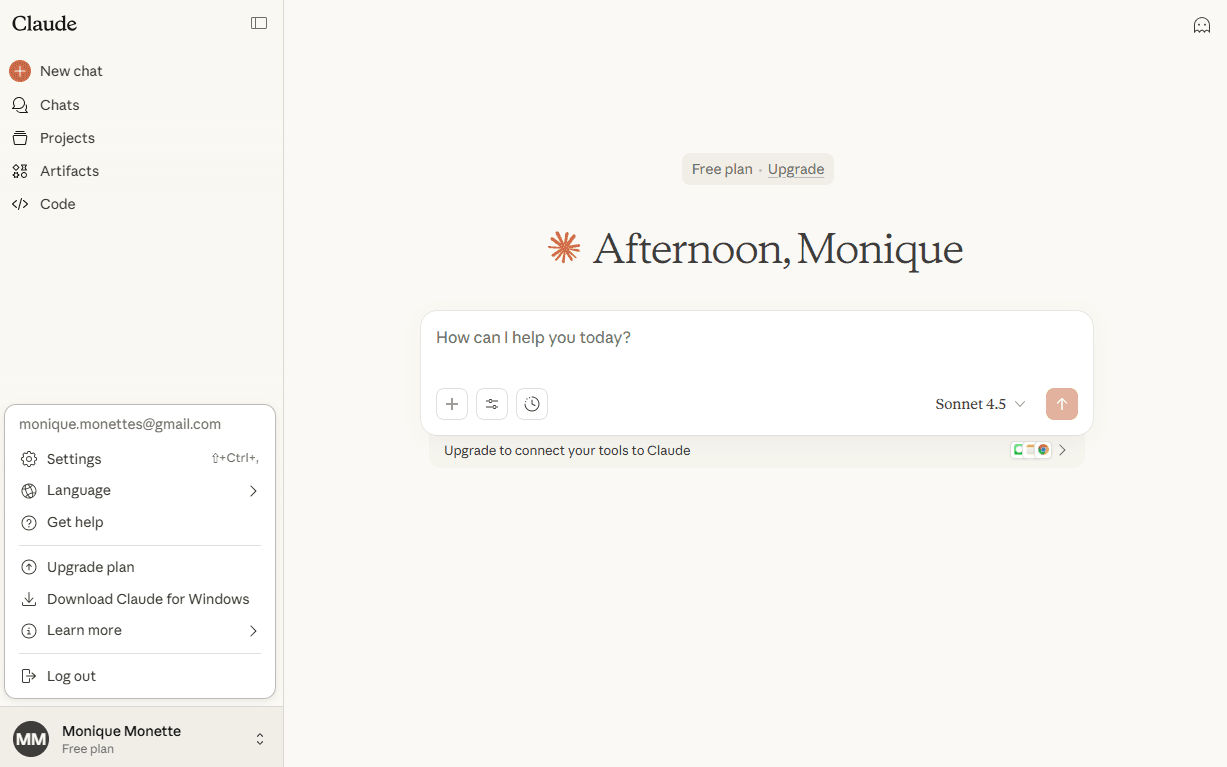
Acceda a su cuenta de Claude y vaya a Settings.
-
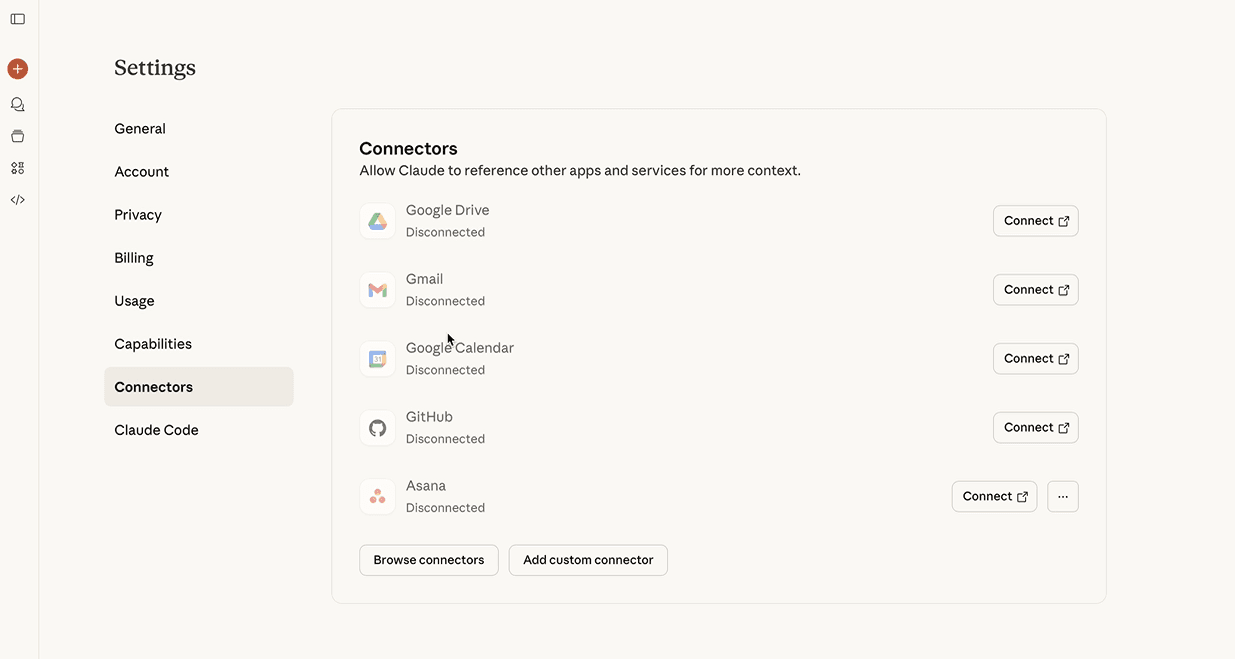
En la página Settings, vaya a Connectors y haga clic en el botón Add custom connector.
Autenticación OAuth
-
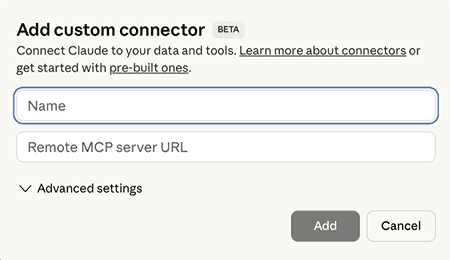
Introduzca el nombre del conector.
-
Remote MCP server URL - introduzca la URL del Servidor MCP de ONLYOFFICE:
https://mcp.onlyoffice.com/mcp -
Haga clic en el botón Add para completar la autenticación.
-
Haga clic en el botón Connect junto al conector recién añadido.
-
Introduzca su inicio de sesión y contraseña de Apps.
-
Revise los niveles de ámbito de instalación del servidor MCP (local/proyecto/usuario) para gestionar la accesibilidad y el uso compartido del servidor, elija el adecuado y haga clic en Allow.
-
Espere a que se produzca la redirección de vuelta a Claude.
Codificación URL de la ruta y de los parámetros de consulta
-
Introduzca el nombre del conector.
-
Remote MCP server URL - conéctese usando credenciales codificadas en la URL, la URL del servidor MCP de ONLYOFFICE y la URL base en los parámetros de consulta. Debe usar la codificación URL tanto para su inicio de sesión como para su contraseña de Apps para pasar sus credenciales mediante los parámetros de consulta siguiendo la estructura siguiente:
https://your-url-encoded-login:your-encoded-password@mcp.onlyoffice.com/mcp?base_url=https://your-instance.onlyoffice.com/ -
Haga clic en el botón Add.
Uso del Servidor MCP de ONLYOFFICE
-
Tras una autenticación correcta, el conector se añadirá a la lista de conectores disponibles.
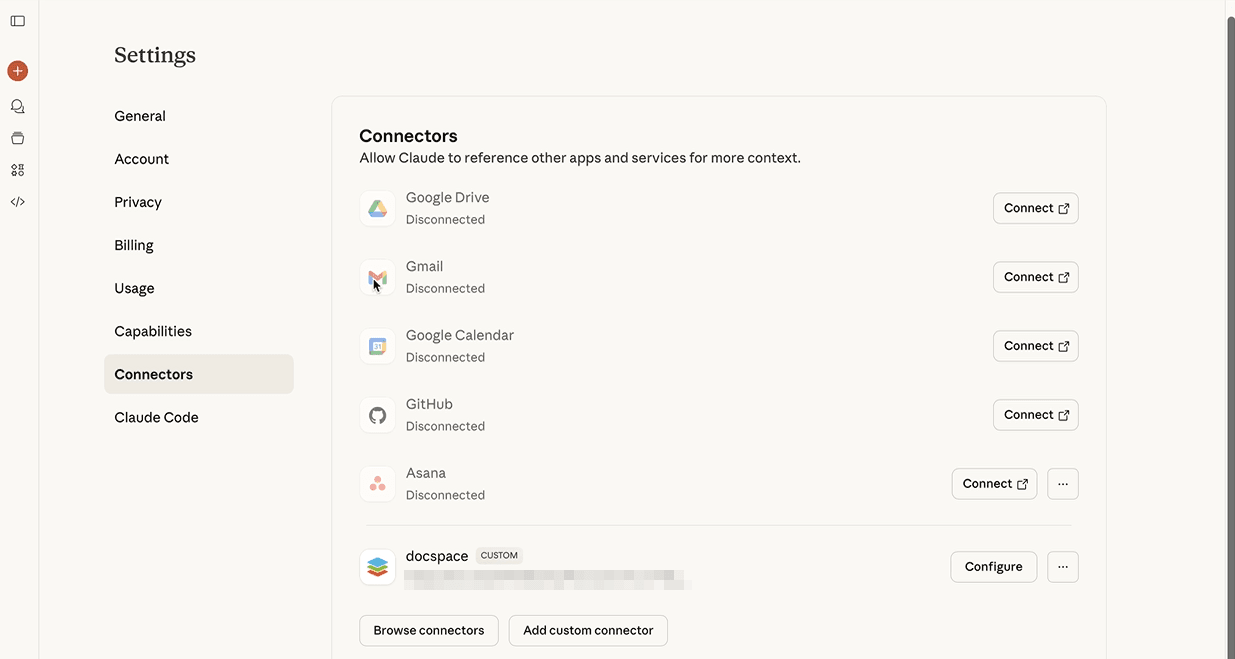
-
Abra el chat y escriba su prompt, haga clic en Always allow o Allow once para confirmar la lista de herramientas usadas para responder a su prompt.