Conectar el Servidor MCP de ONLYOFFICE a Claude Desktop
Introducción
El Servidor MCP de ONLYOFFICE Apps es una herramienta para gestionar la interacción con modelos de lenguaje diseñada para mejorar la eficiencia, optimizar los flujos de trabajo impulsados por IA, la gestión de documentos y tareas, y aprovechar todo el potencial de ONLYOFFICE Apps.
El Servidor MCP de ONLYOFFICE Apps puede conectarse a clientes que admitan la conexión a servidores MCP que se ejecutan en una máquina remota.
La instancia pública está disponible en https://mcp.onlyoffice.com/mcp para clientes que admiten el transporte HTTP Streamable moderno y en https://mcp.onlyoffice.com/sse para clientes que solo admiten el transporte SSE heredado. Recomendamos usar el transporte HTTP Streamable siempre que sea posible.
El Servidor MCP de ONLYOFFICE Apps puede conectarse a Claude Desktop de tres maneras diferentes:
- Connector - es adecuado para la mayoría de los usuarios;
- Extension - es adecuado para entornos de desarrollo local;
- Local MCP - es adecuado para configuraciones avanzadas y desarrolladores que deseen usar Docker y archivos de configuración.
En primer lugar, descargue e instale Claude Desktop para su sistema operativo. Claude Desktop está disponible para macOS y Windows. Si Claude Desktop ya está instalado, compruebe la versión que está utilizando. Haga clic en el menú de Claude Desktop y seleccione Check for Updates.
Connector
-
Abra Claude Desktop.
-
Acceda al menú y seleccione Settings.
-
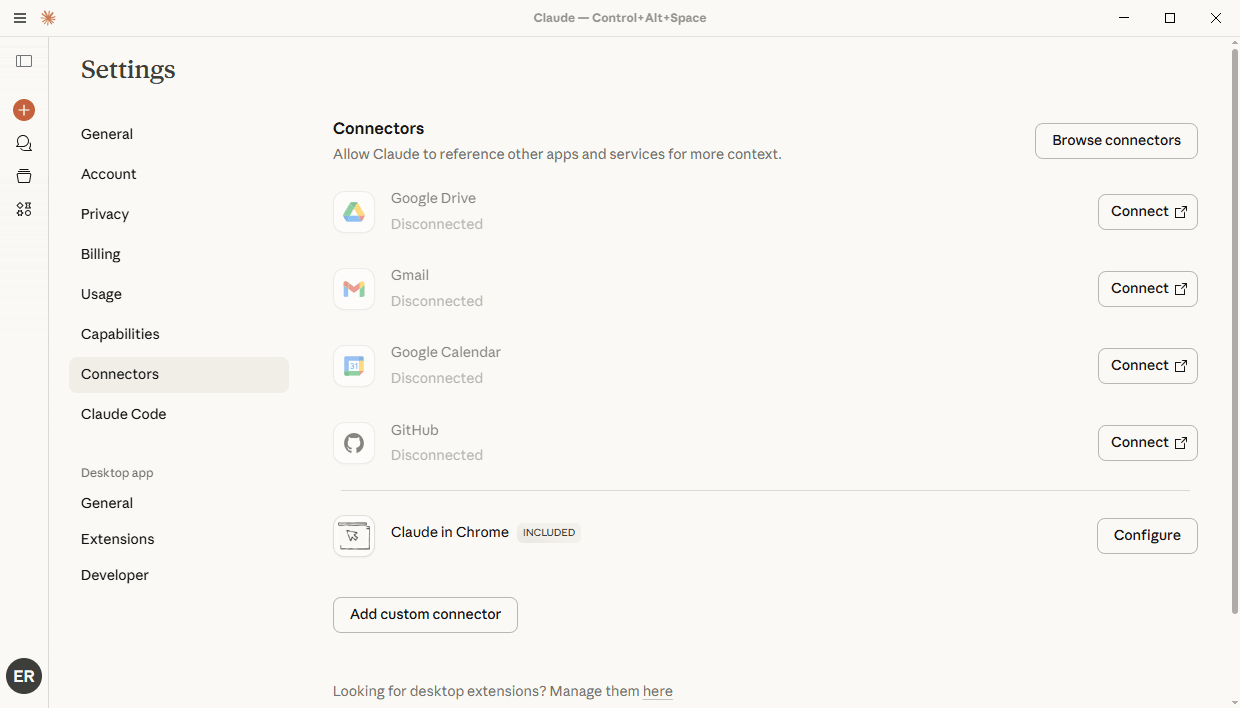
En la página Settings, vaya a Connectors y haga clic en el botón Add custom connector.
-
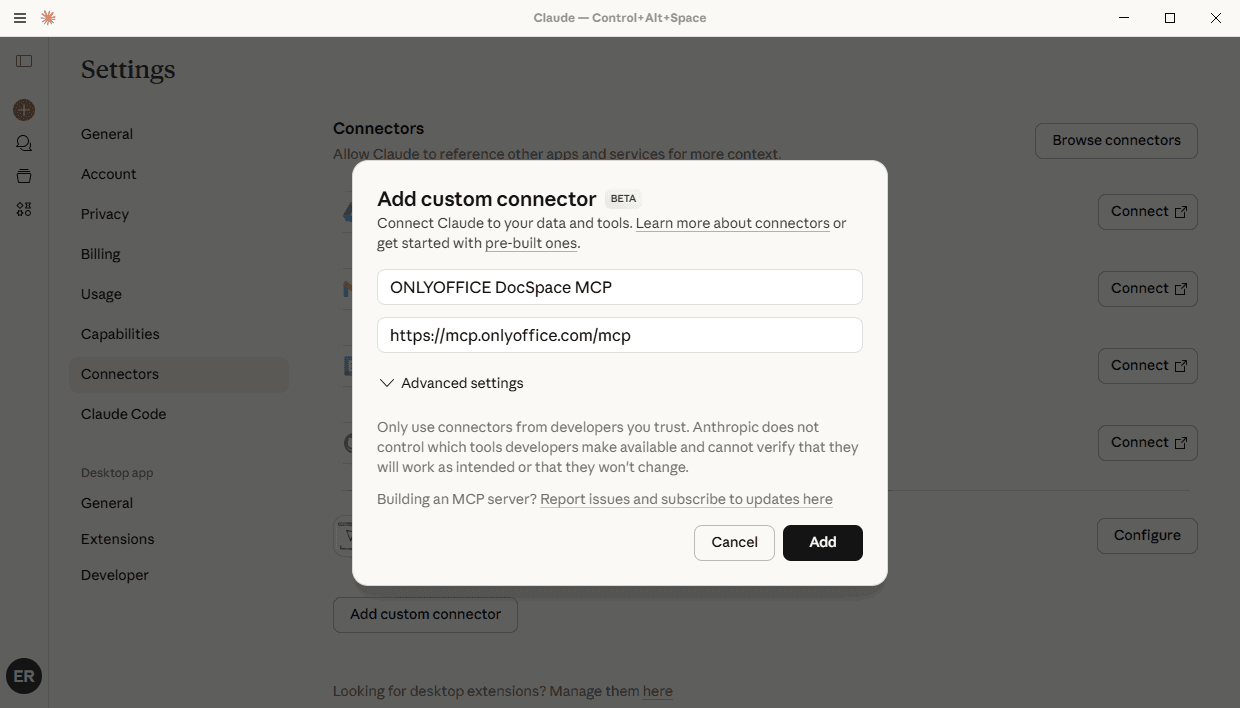
Introduzca el nombre del conector (por ejemplo, "ONLYOFFICE Apps MCP").
-
Introduzca la URL:
https://mcp.onlyoffice.com/mcp -
Haga clic en el botón Add.
-
Haga clic en Connect junto al conector recién añadido.
-
Complete el proceso de autenticación OAuth.
Extension
Claude Desktop Extension es otra forma de conectarse al Servidor MCP que se ejecuta localmente.
El servidor MCP requiere Node.js. Asegúrese de usar la versión 18 o posterior de Node.js y, a continuación, descargue el archivo mcpb desde GitHub Releases. Si Node.js no está instalado, acceda a nodejs.org para descargarlo.
-
Abra Claude Desktop.
-
Acceda al menú y seleccione Settings.
-
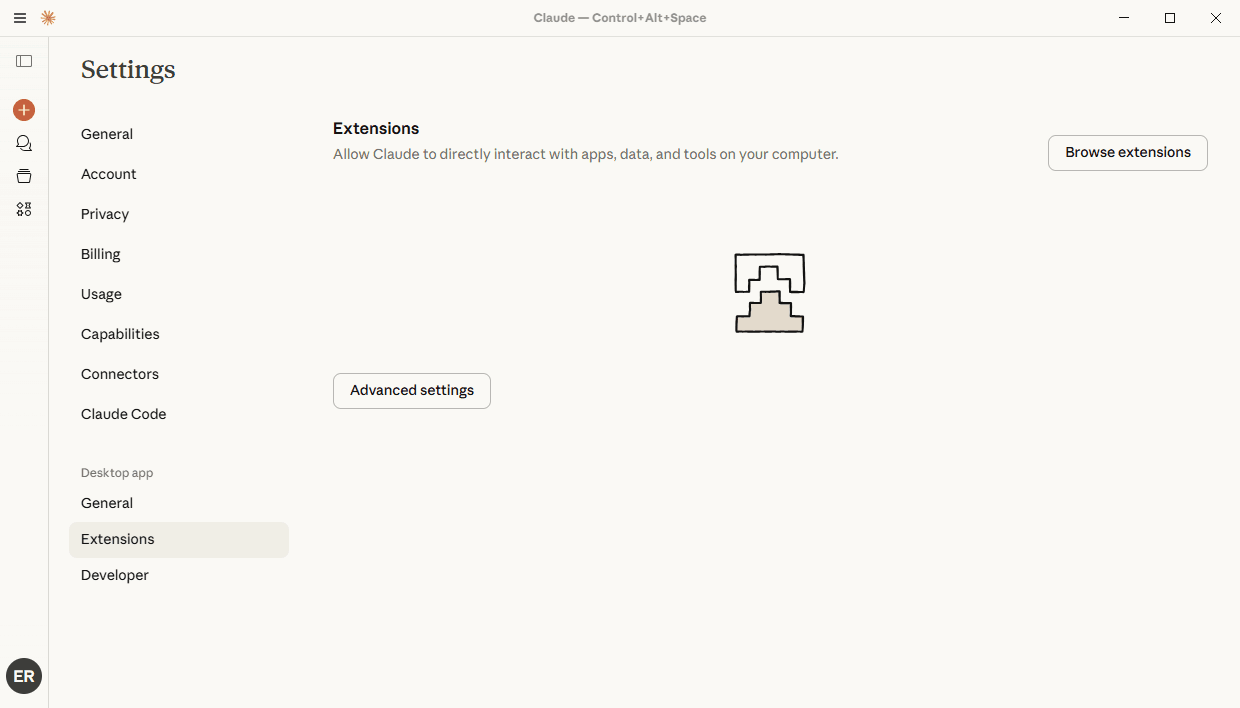
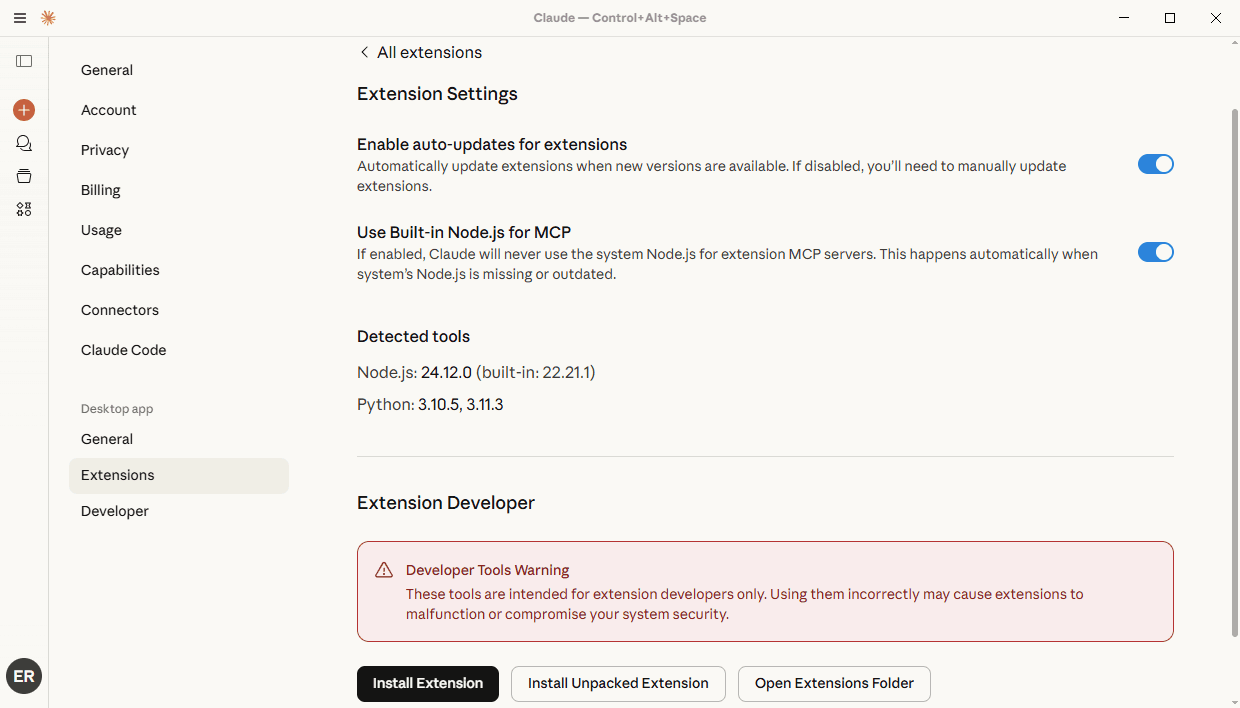
En la página Settings, vaya a Extensions y haga clic en Advanced settings.
-
Haga clic en Install extension
-
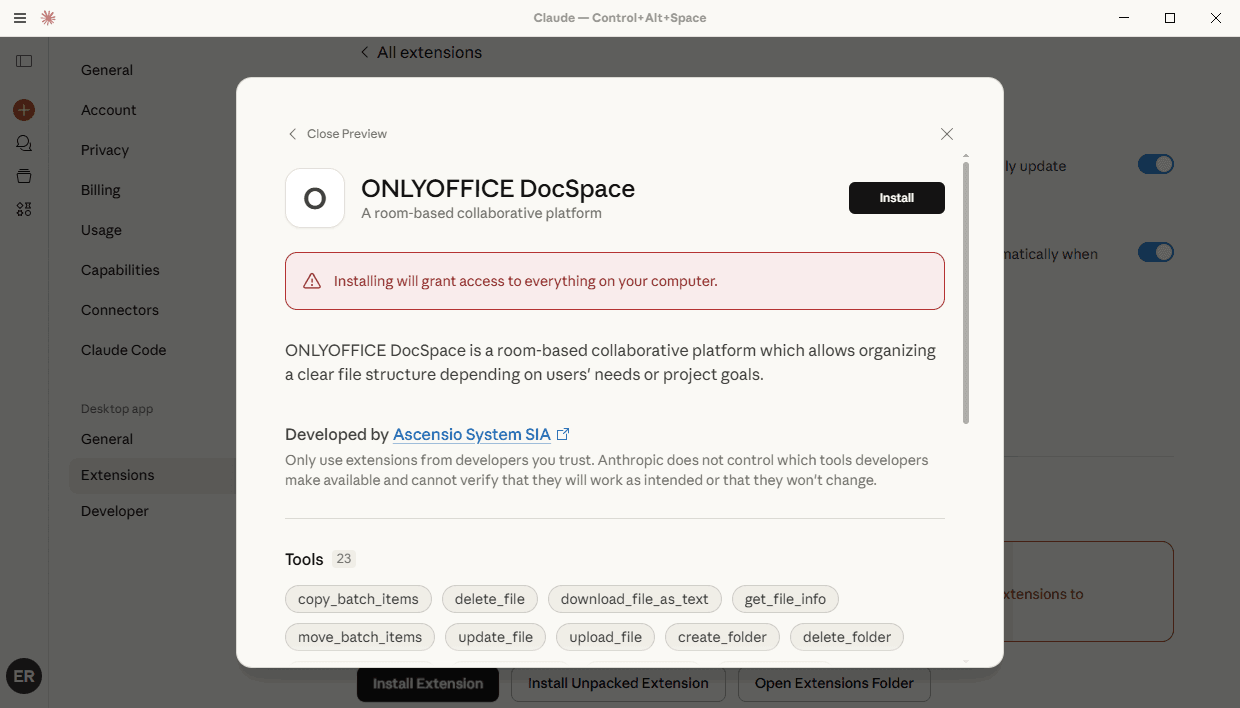
Seleccione el paquete MCP descargado
Local MCP
Claude Local MCP servers es la tercera forma de conectarse al Servidor MCP que se ejecuta localmente.
Asegúrese de que Docker esté instalado y en ejecución en su sistema.
Genere una clave API de Apps. Vaya a su Apps y haga clic en la pestaña Developer Tools en el panel izquierdo. Elija la pestaña API keys en la parte superior y haga clic en el botón Create new secret key. Copie la clave generada.
-
Abra Claude Desktop.
-
Acceda al menú y seleccione Settings.
-
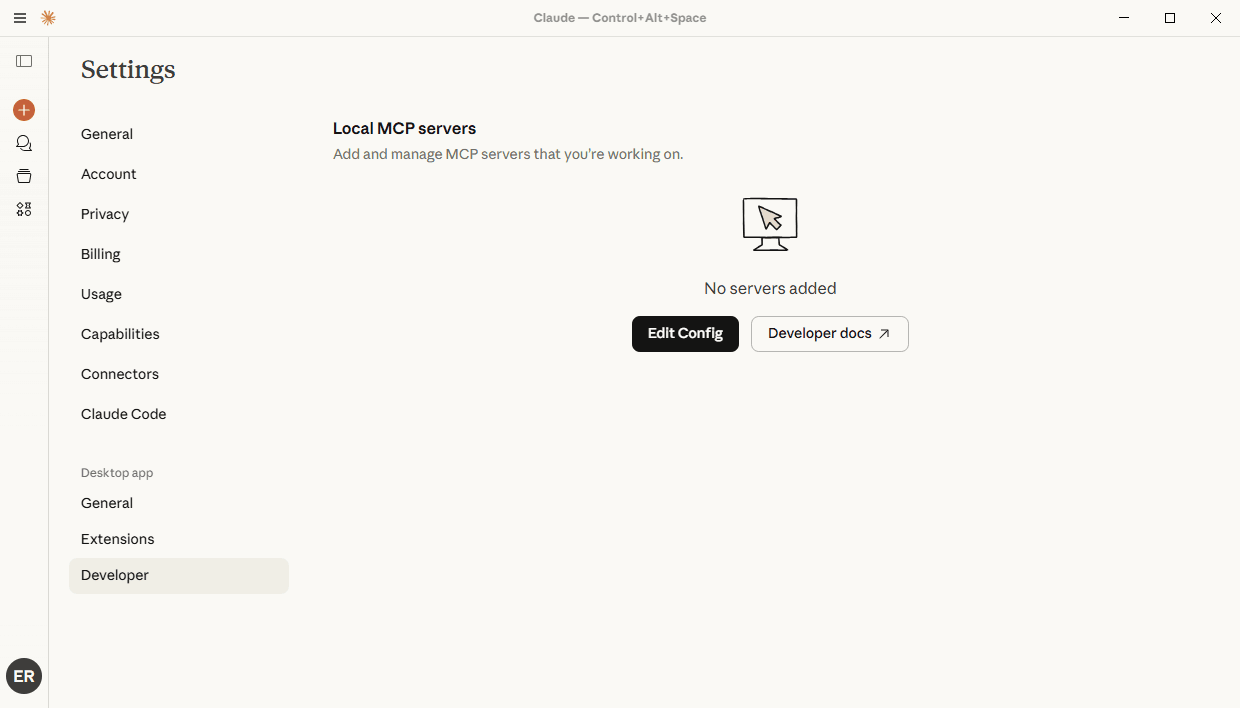
En la página Settings, vaya a la pestaña Developer en la barra lateral izquierda.
-
Haga clic en el botón Edit config
-
Abra el archivo de configuración en un editor de texto. La ruta del archivo:
-
En macOS:
~/Library/Application Support/Claude/claude_desktop_config.json -
En Windows:
%APPDATA%\Claude\claude_desktop_config.json
-
-
Añada la siguiente estructura JSON:
{"mcpServers": {"onlyoffice-docspace": {"command": "docker","args": ["run","--interactive","--rm","--env","DOCSPACE_BASE_URL","--env","DOCSPACE_API_KEY","onlyoffice/docspace-mcp"],"env": {"DOCSPACE_BASE_URL": "https://your-instance.onlyoffice.com","DOCSPACE_API_KEY": "your-api-key"}}}}- DOCSPACE_BASE_URL - dirección del portal de Apps
- DOCSPACE_API_KEY - clave API de Apps que se ha generado según las instrucciones anteriores.
- command: "docker" - el comando utilizado para iniciar el Servidor MCP mediante Docker
- onlyoffice/docspace-mcp - la imagen Docker del Servidor MCP
-
Guarde el archivo y reinicie Claude Desktop
Uso del Servidor MCP de ONLYOFFICE
-
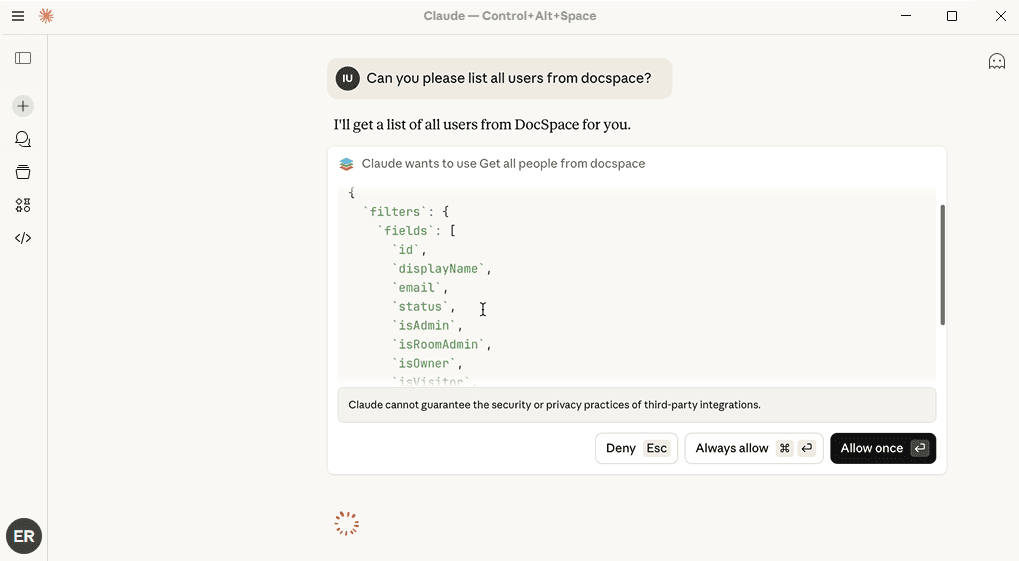
Tras una autenticación correcta, abra el chat y escriba su prompt, haga clic en Always allow o Allow once para confirmar la lista de herramientas usadas para responder a su prompt.