Conexión del Servidor MCP de ONLYOFFICE DocSpace a la Plataforma OpenAI usando encabezados personalizados
Introducción
El Servidor MCP de ONLYOFFICE DocSpace es una herramienta para gestionar la interacción con modelos de lenguaje diseñados para mejorar la eficiencia, optimizar los flujos de trabajo impulsados por IA, la gestión de documentos y tareas, y aprovechar al máximo el potencial de ONLYOFFICE DocSpace.
El Servidor MCP de ONLYOFFICE DocSpace puede conectarse a clientes que admiten la conexión a servidores MCP que se ejecutan en una máquina remota.
La instancia pública está disponible en https://mcp.onlyoffice.com/mcp para clientes que admiten transporte HTTP Streamable moderno y en https://mcp.onlyoffice.com/sse para clientes que solo admiten el transporte SSE heredado. Recomendamos usar el transporte HTTP Streamable siempre que sea posible.
Estas instrucciones demuestran cómo conectar un Cliente MCP a un Servidor MCP remoto usando encabezados personalizados, siempre que dicho cliente le permita pasar encabezados personalizados. Use este método de autenticación solo si no puede usar OAuth por alguna razón, ya que este método es menos seguro.
Para conectar el Servidor MCP de ONLYOFFICE DocSpace a la Plataforma OpenAI:
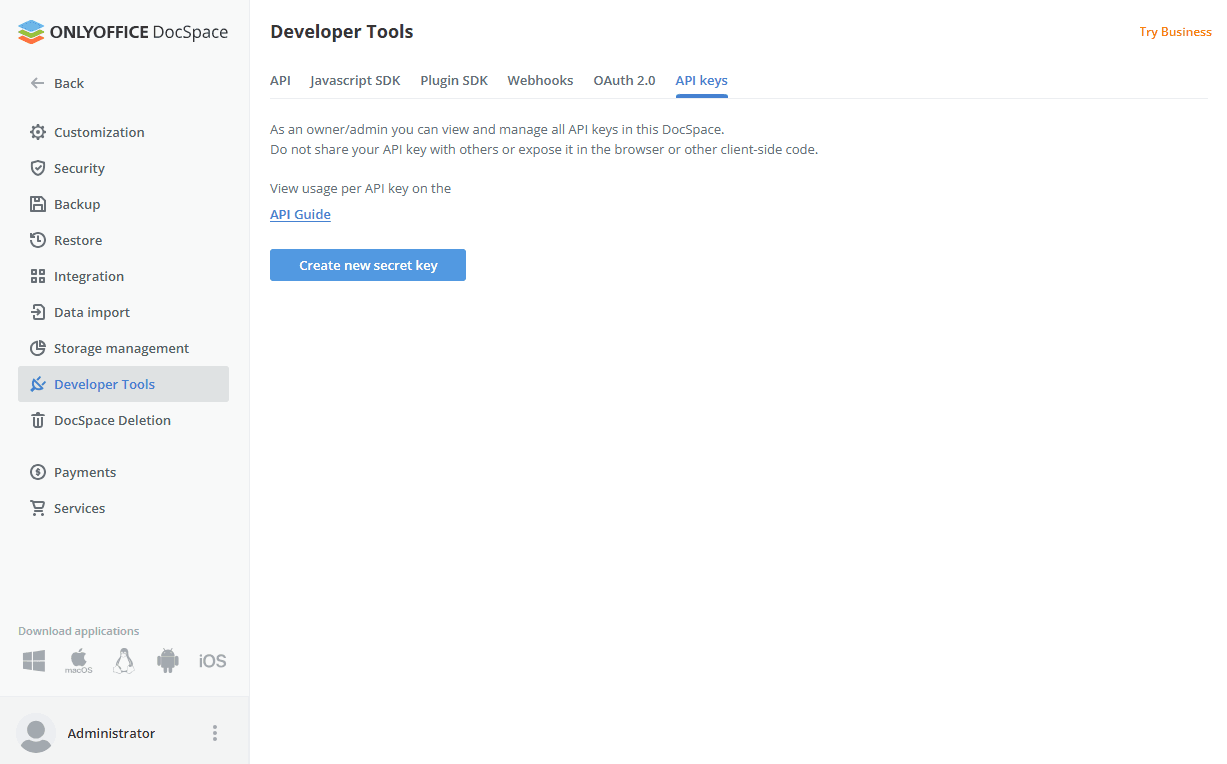
- Genere su propia clave API de DocSpace. El método de autenticación con Encabezados Personalizados es menos seguro en comparación con OAuth, por lo tanto, no es recomendable usar las claves API del Propietario o del Administrador de Sala. Para generar una clave API, vaya a su DocSpace. Haga clic en la pestaña Herramientas para Desarrolladores en el panel izquierdo. Elija la pestaña Claves API en la parte superior y haga clic en el botón Crear nueva clave secreta. Copie la clave generada.
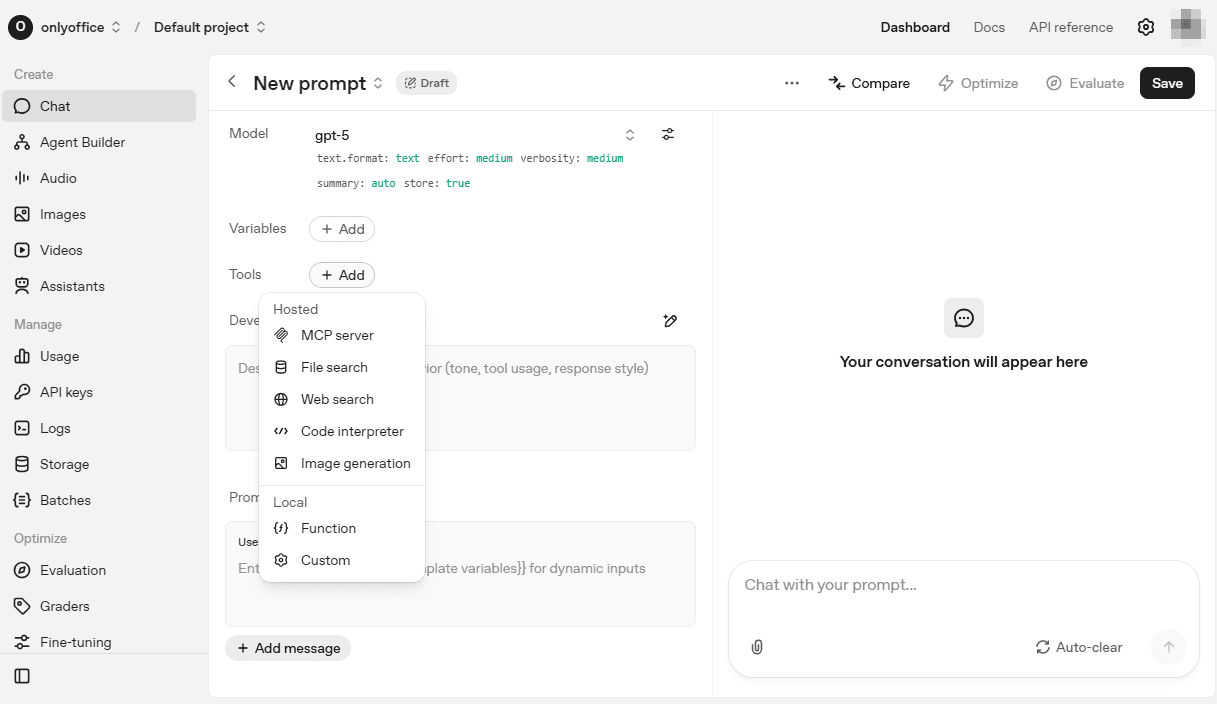
- Acceda a su cuenta de OpenAI y abra un nuevo prompt en Chat.
- Encuentre la opción Herramientas y haga clic en el botón Agregar.
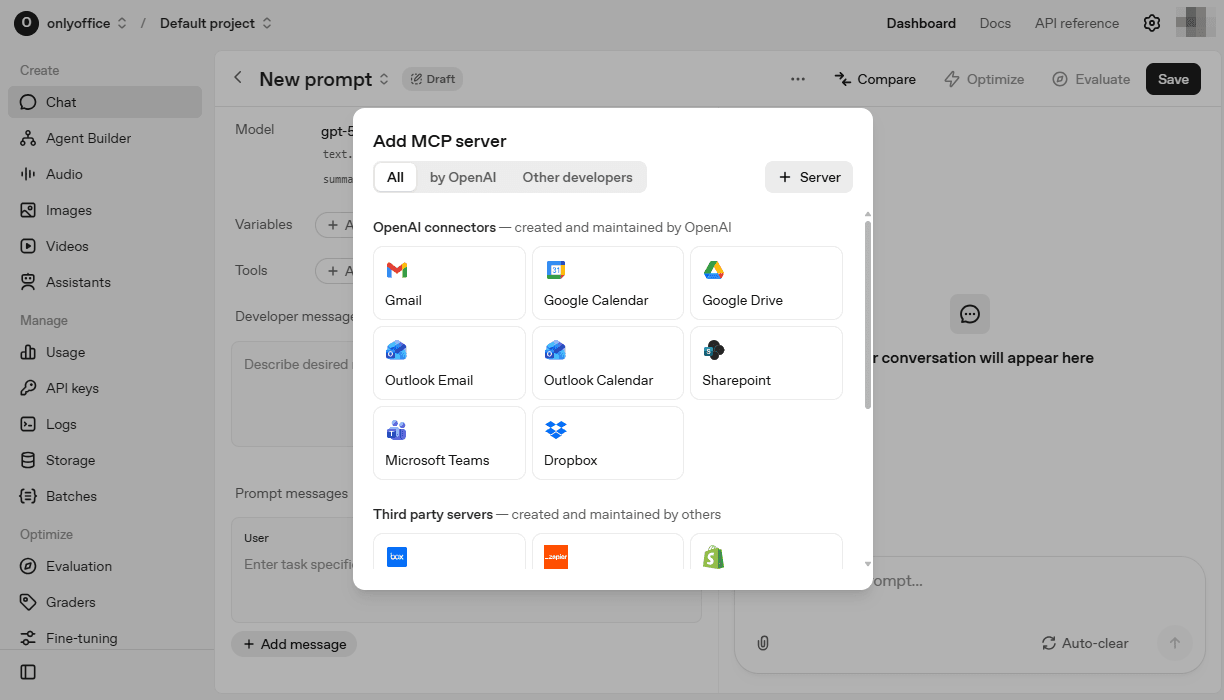
- En la ventana que se abre, haga clic en Servidor en la esquina superior derecha.
- Complete los parámetros requeridos del servidor MCP:
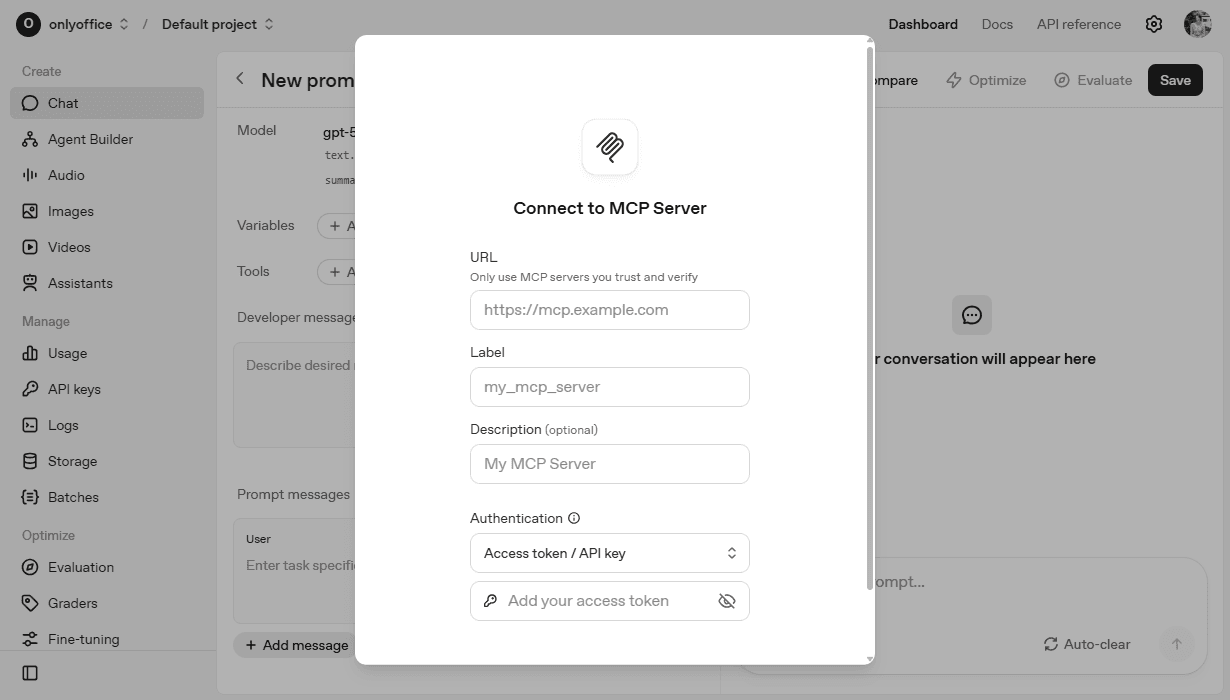
- URL:
https://mcp.onlyoffice.com/mcp - Etiqueta – complete el nombre para distinguir el servidor MCP.
- Descripción – proporcione una breve descripción del Servidor MCP para mejorar la identificación del servidor. Es un parámetro opcional.
- Autenticación – defina el método y la configuración de autenticación. Elija Encabezados personalizados de la lista desplegable y use su
clave API de DocSpaceyURL basede su portal DocSpace para conectarse. Complete los campos que se abren de la siguiente manera:X-Mcp-Base-Url: https://your-instance.onlyoffice.com/
X-Mcp-Api-Key: sk-a499e...X-Mcp-Base-Url - dirección web de su DocSpace para que el Servidor MCP se conecte al portal correcto.
X-Mcp-Api-Key - la clave API de DocSpace que se ha generado como se describe en el Paso 1 anterior para autorizar el acceso del Servidor MCP a DocSpace.
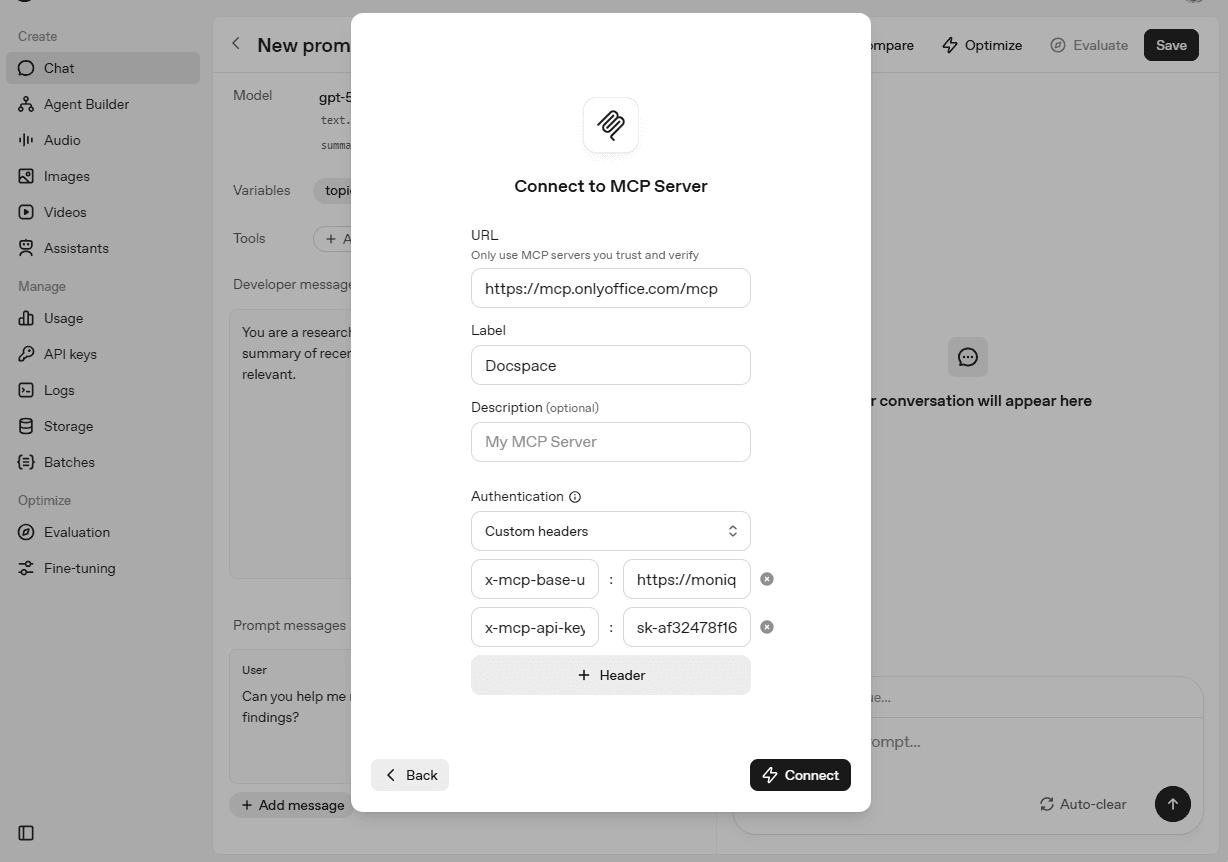
- URL:
- Haga clic en Conectar y espere a que se establezca la conexión.
- Tan pronto como el Servidor MCP se conecte, verá la lista de herramientas del servidor MCP. Elija las herramientas necesarias o elija todas, y haga clic en el botón Agregar en la parte inferior de la lista.
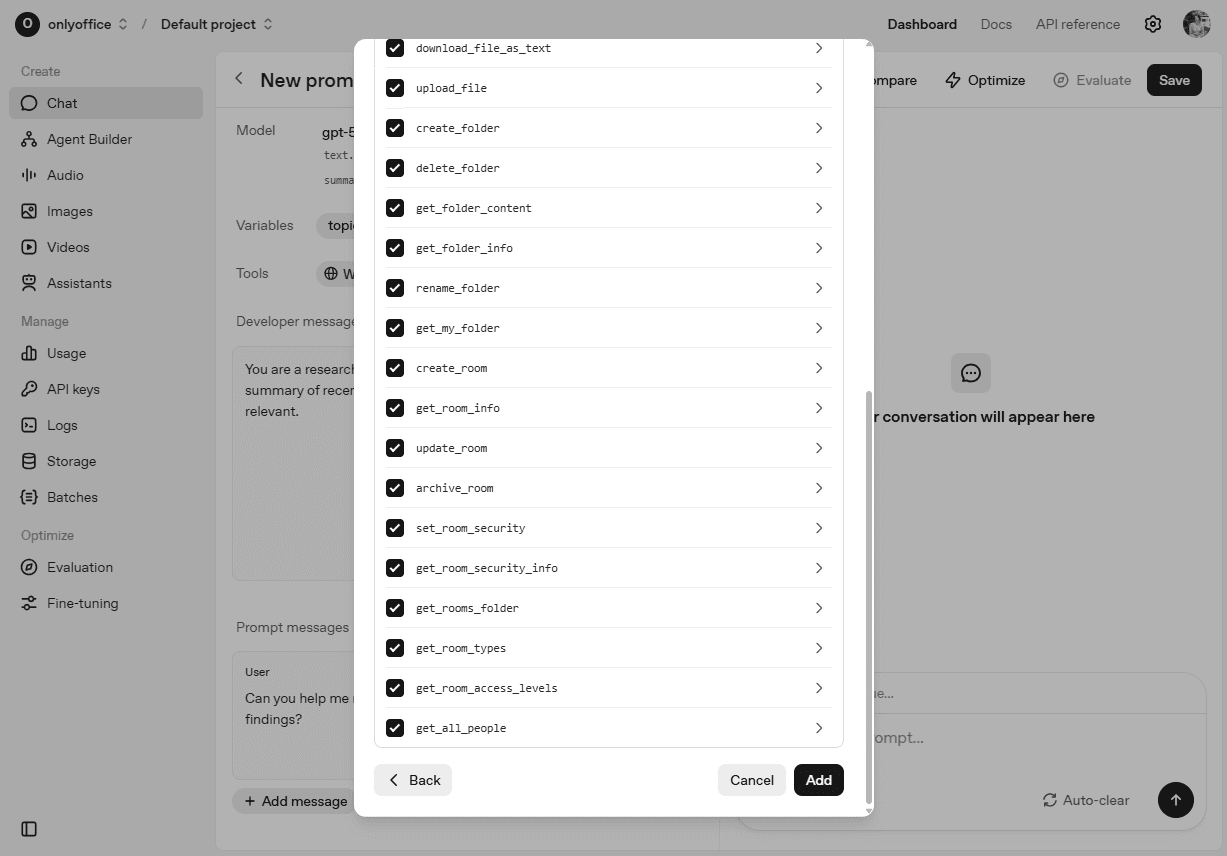
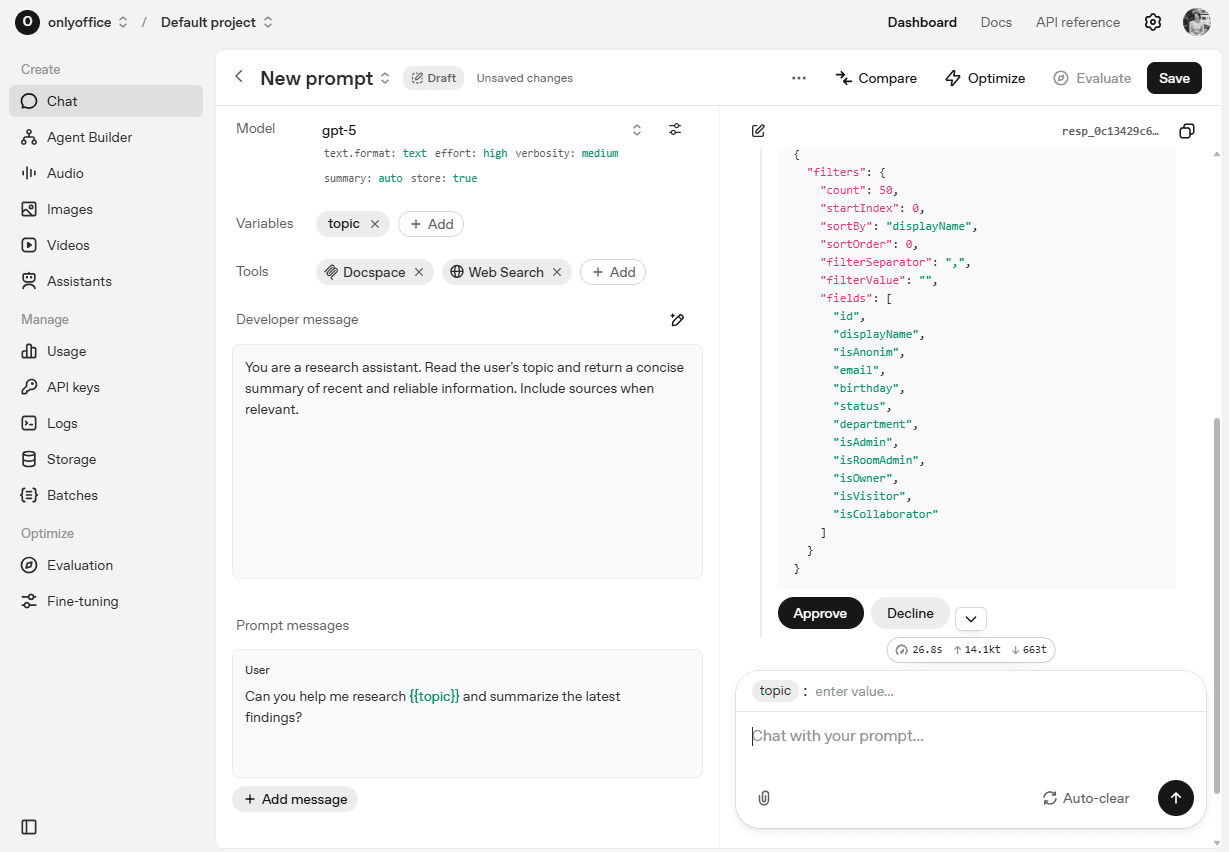
- Use el chat de OpenAI con las herramientas del Servidor MCP de DocSpace conectadas. Dé su prompt, haga clic en Aprobar para confirmar la lista de herramientas utilizadas para responder a su prompt.