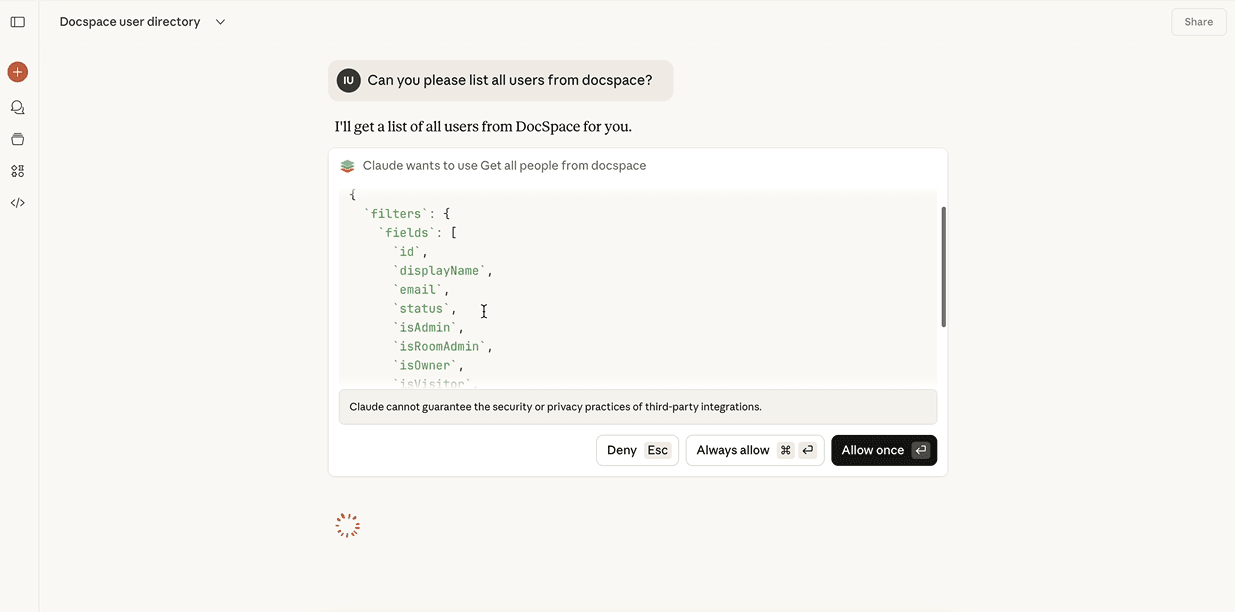
Conectar el Servidor MCP de ONLYOFFICE DocSpace a Claude Web
Introducción
El Servidor MCP de ONLYOFFICE DocSpace es una herramienta para gestionar la interacción con modelos de lenguaje diseñados para mejorar la eficiencia, optimizar los flujos de trabajo impulsados por IA, la gestión de documentos y tareas, y para aprovechar al máximo el potencial de ONLYOFFICE DocSpace.
El Servidor MCP de ONLYOFFICE DocSpace se puede conectar a clientes que admiten la conexión a los servidores MCP que se ejecutan en una máquina remota.
La instancia pública está disponible en https://mcp.onlyoffice.com/mcp para clientes que admiten transporte HTTP Streamable moderno y en https://mcp.onlyoffice.com/sse para clientes que solo admiten el transporte SSE heredado. Recomendamos usar el transporte HTTP Streamable siempre que sea posible.
Se pueden utilizar los siguientes dos métodos de autenticación para conectar el Servidor MCP de ONLYOFFICE DocSpace a Claude: Oauth y Codificación de URL en la Ruta y Parámetros de Consulta. Este último se usa con clientes MCP que no permiten pasar encabezados personalizados. Recomendamos usar autenticación OAuth siempre que sea posible.
Para conectar el Servidor MCP de ONLYOFFICE DocSpace a Claude:
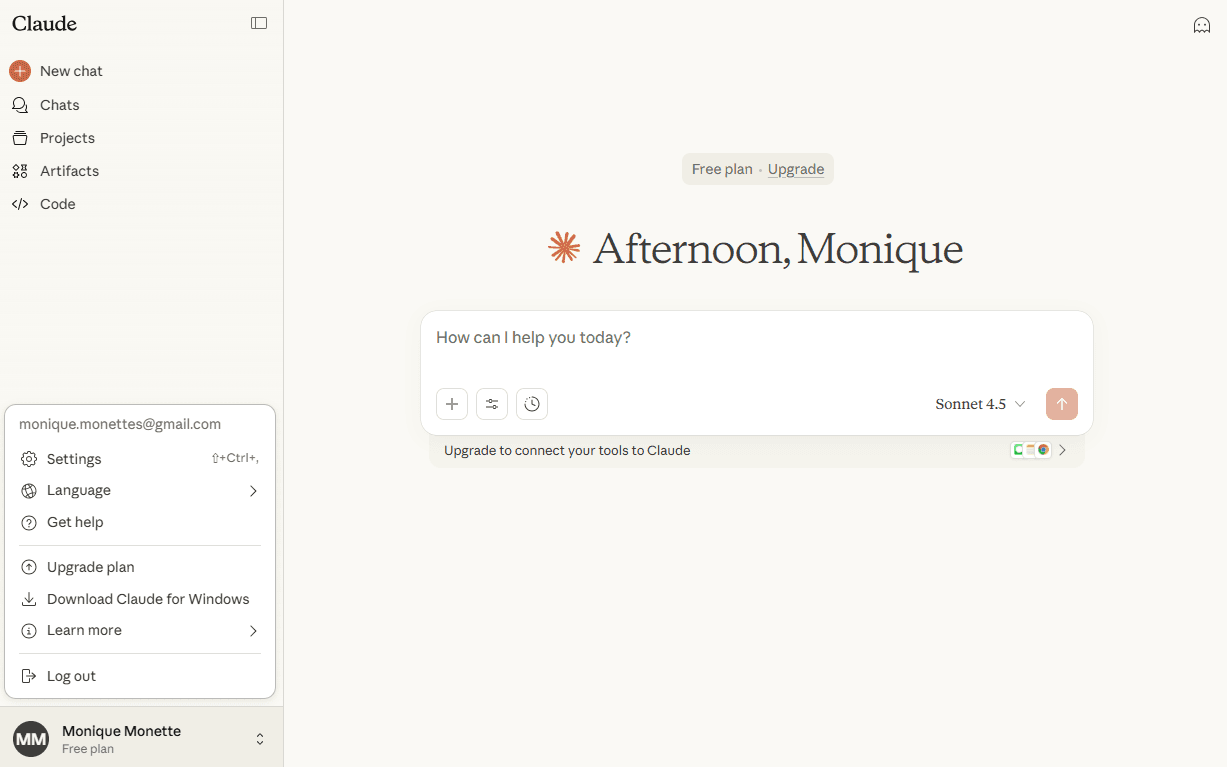
- Accede a tu cuenta de Claude y ve a Configuración.
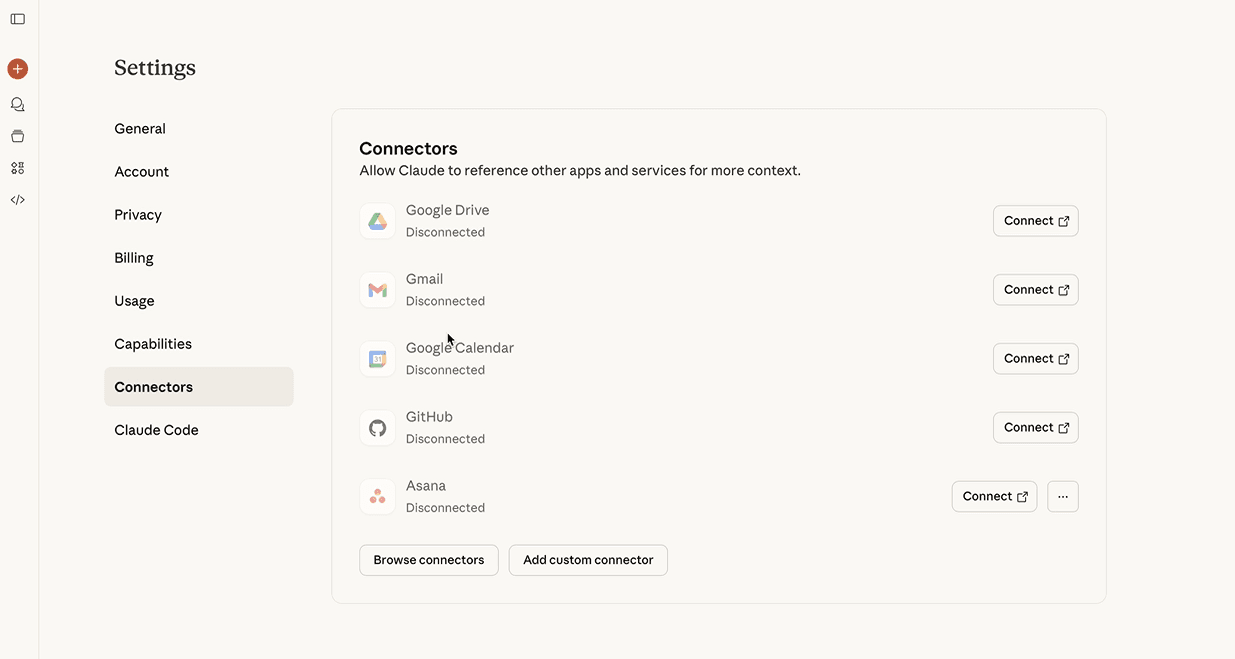
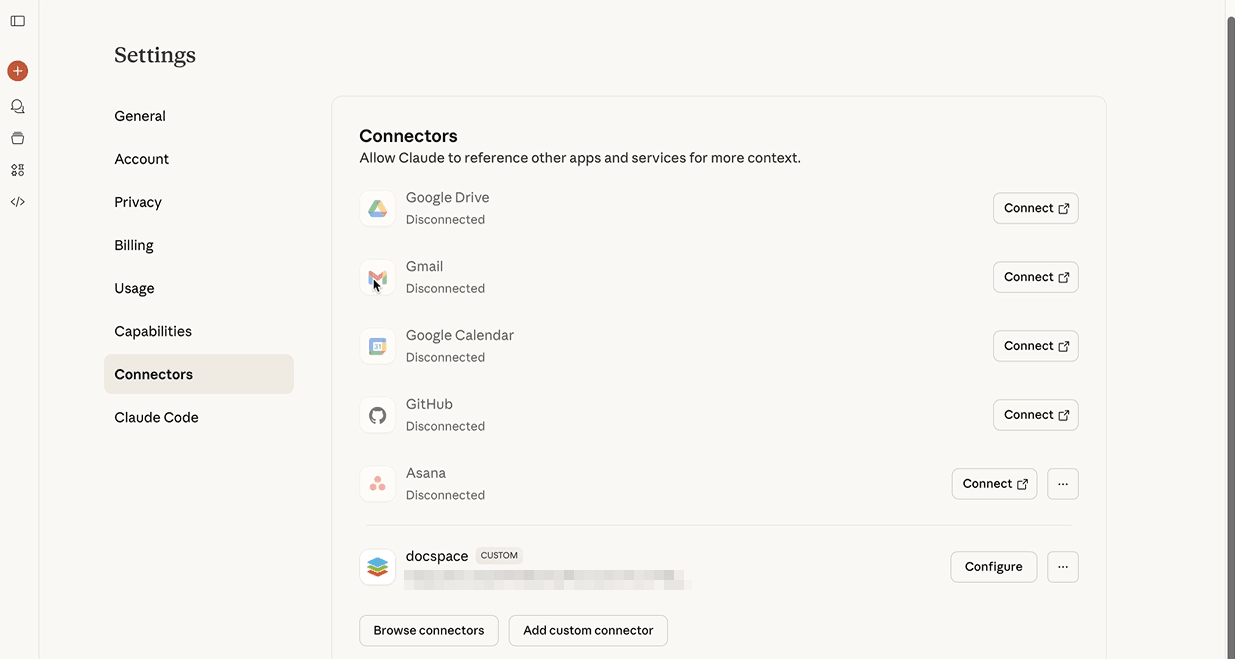
- En la página de Configuración, ve a Conectores y haz clic en el botón Agregar conector personalizado.
Autenticación OAuth
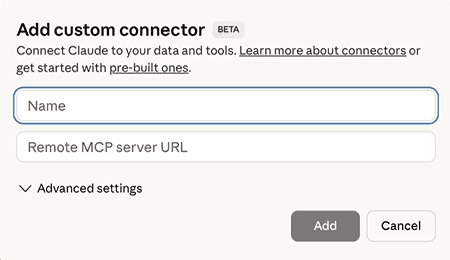
- Introduce el nombre del conector.
- URL del servidor MCP remoto - introduce la URL del Servidor MCP de ONLYOFFICE:
https://mcp.onlyoffice.com/mcp - Haz clic en el botón Agregar para completar la autenticación.
- Haz clic en el botón Conectar junto al conector recién agregado.
- Rellena tu login y contraseña de DocSpace.
- Revisa los niveles de alcance de instalación del servidor MCP (local/proyecto/usuario) para gestionar la accesibilidad y el uso compartido del servidor, elige el adecuado y haz clic en Permitir.
- Espera a ser redirigido de nuevo a Claude.
Codificación de URL en la Ruta y Parámetros de Consulta
- Introduce el nombre del conector.
- URL del servidor MCP remoto - conecta utilizando credenciales codificadas en URL, la URL del servidor MCP de ONLYOFFICE y la URL base en los parámetros de consulta. Necesitas usar codificación de URL tanto para tu login como para tu contraseña de DocSpace para pasar tus credenciales a través de los parámetros de consulta siguiendo la estructura a continuación:
https://your-url-encoded-login:your-encoded-password@mcp.onlyoffice.com/mcp?base_url=https://your-instance.onlyoffice.com/ - Haz clic en el botón Agregar.
Uso del Servidor MCP de ONLYOFFICE
- Después de una autenticación exitosa, el conector se añadirá a la lista de conectores disponibles.
- Abre el chat y da tu indicación, haz clic en Permitir siempre o Permitir una vez para confirmar la lista de herramientas utilizadas para responder a tu indicación.