Conexión del Servidor MCP de ONLYOFFICE a Claude Desktop
Introducción
El Servidor MCP de ONLYOFFICE DocSpace es una herramienta para gestionar la interacción con modelos de lenguaje diseñados para mejorar la eficiencia, optimizar los flujos de trabajo impulsados por IA, la gestión de documentos y tareas, y para aprovechar al máximo el potencial de ONLYOFFICE DocSpace.
El Servidor MCP de ONLYOFFICE DocSpace puede conectarse a clientes que admiten la conexión a servidores MCP que se ejecutan en una máquina remota.
La instancia pública está disponible en https://mcp.onlyoffice.com/mcp para clientes que soportan transporte HTTP moderno y en https://mcp.onlyoffice.com/sse para clientes que solo soportan el transporte SSE heredado. Recomendamos utilizar el transporte HTTP moderno siempre que sea posible.
El Servidor MCP de ONLYOFFICE DocSpace se puede conectar a Claude Desktop de tres maneras diferentes:
- Conector - es adecuado para la mayoría de los usuarios;
- Extensión - es adecuada para entornos de desarrollo local;
- MCP Local - es adecuado para configuraciones avanzadas y desarrolladores que deseen utilizar Docker y archivos de configuración.
Primero, descargue e instale Claude Desktop para su sistema operativo. Claude Desktop está disponible para macOS y Windows. Si ya ha instalado Claude Desktop, verifique la versión que está ejecutando. Haga clic en el menú de Claude Desktop y seleccione Buscar actualizaciones.
Conector
- Abra Claude Desktop.
- Acceda al menú y seleccione Configuración.
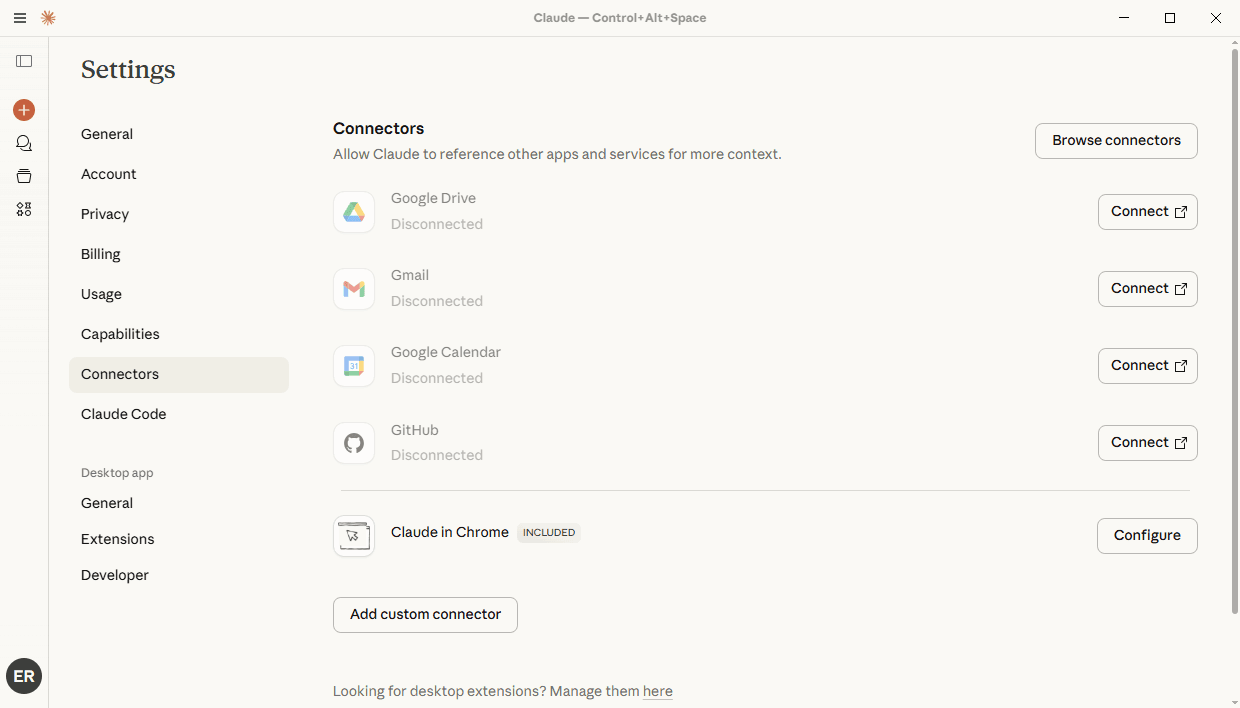
- En la página de Configuración, vaya a Conectores y haga clic en el botón Agregar conector personalizado.
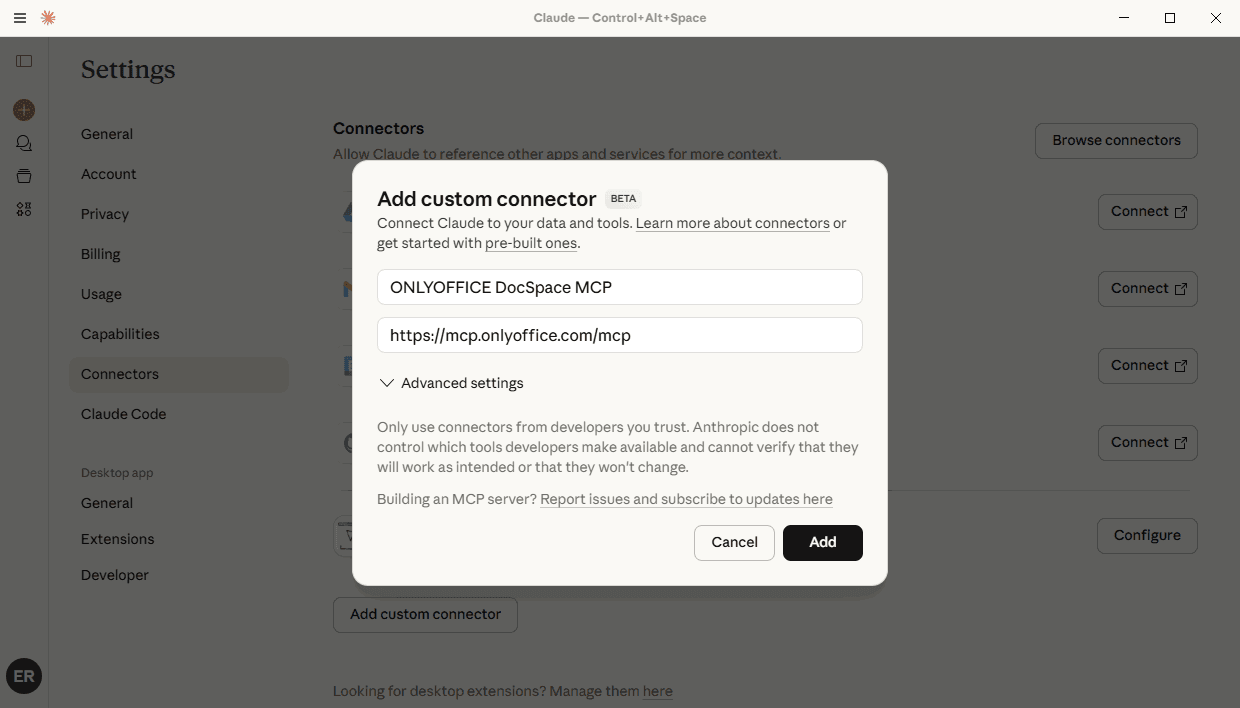
- Ingrese el nombre del conector (por ejemplo, "ONLYOFFICE DocSpace MCP").
- Ingrese la URL:
https://mcp.onlyoffice.com/mcp - Haga clic en el botón Agregar.
- Haga clic en Conectar junto al conector recién agregado.
- Complete el proceso de autenticación OAuth.
Extensión
Extensión de Claude Desktop es otra forma de conectarse al Servidor MCP que se ejecuta localmente.
El servidor MCP requiere Node.js. Asegúrese de estar utilizando la versión 18 o posterior de Node.js, luego descargue el archivo mcpb desde GitHub Releases. Si Node.js no está instalado, acceda a nodejs.org para descargarlo.
- Abra Claude Desktop.
- Acceda al menú y seleccione Configuración.
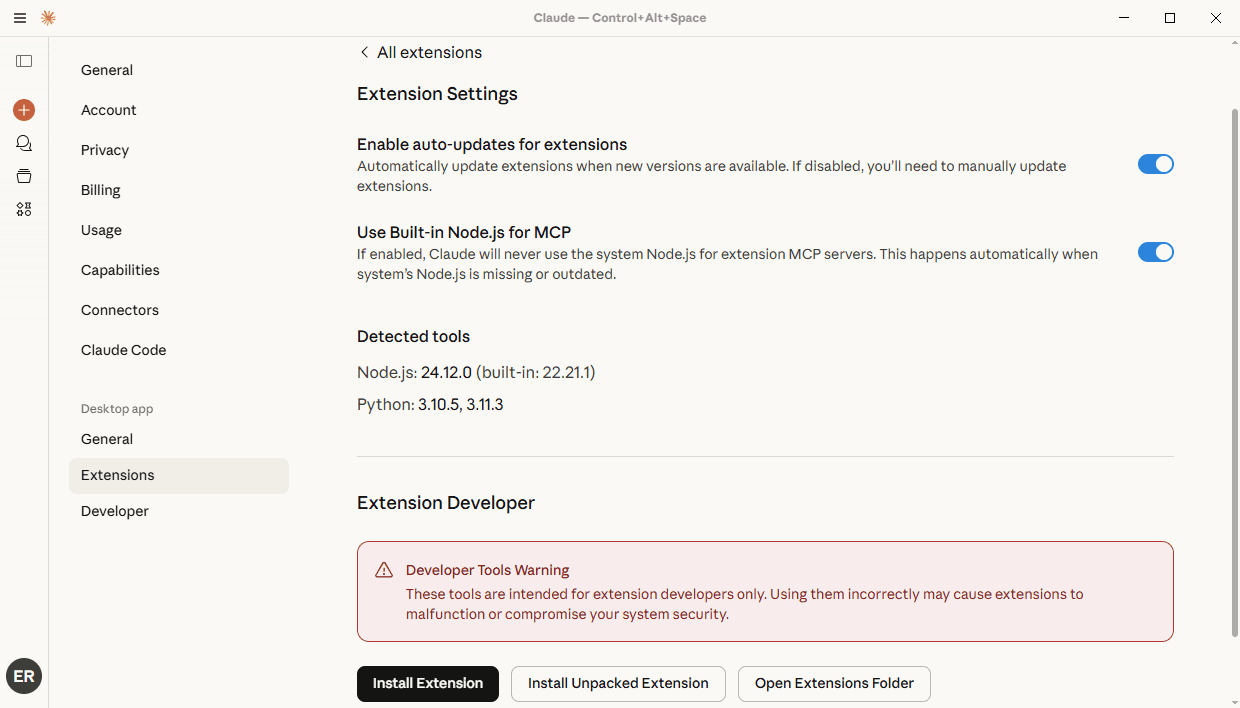
- En la página de Configuración, vaya a Extensiones y haga clic en Configuración avanzada.
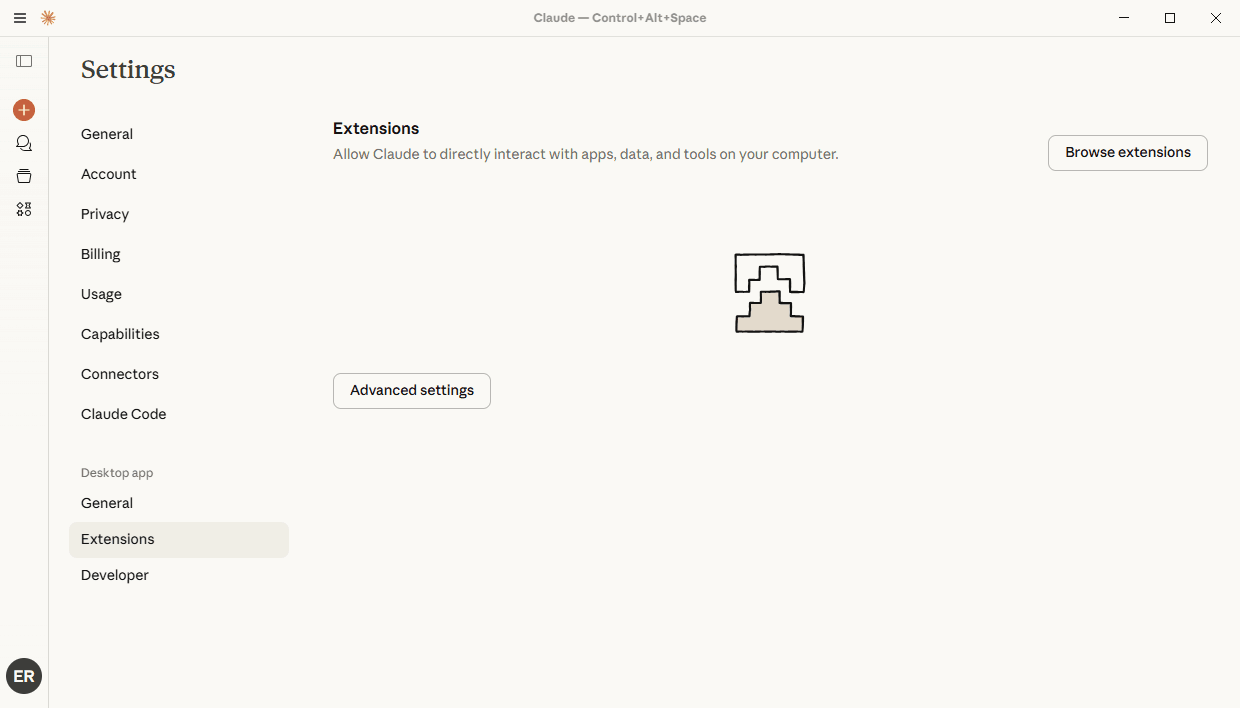
- Haga clic en Instalar extensión
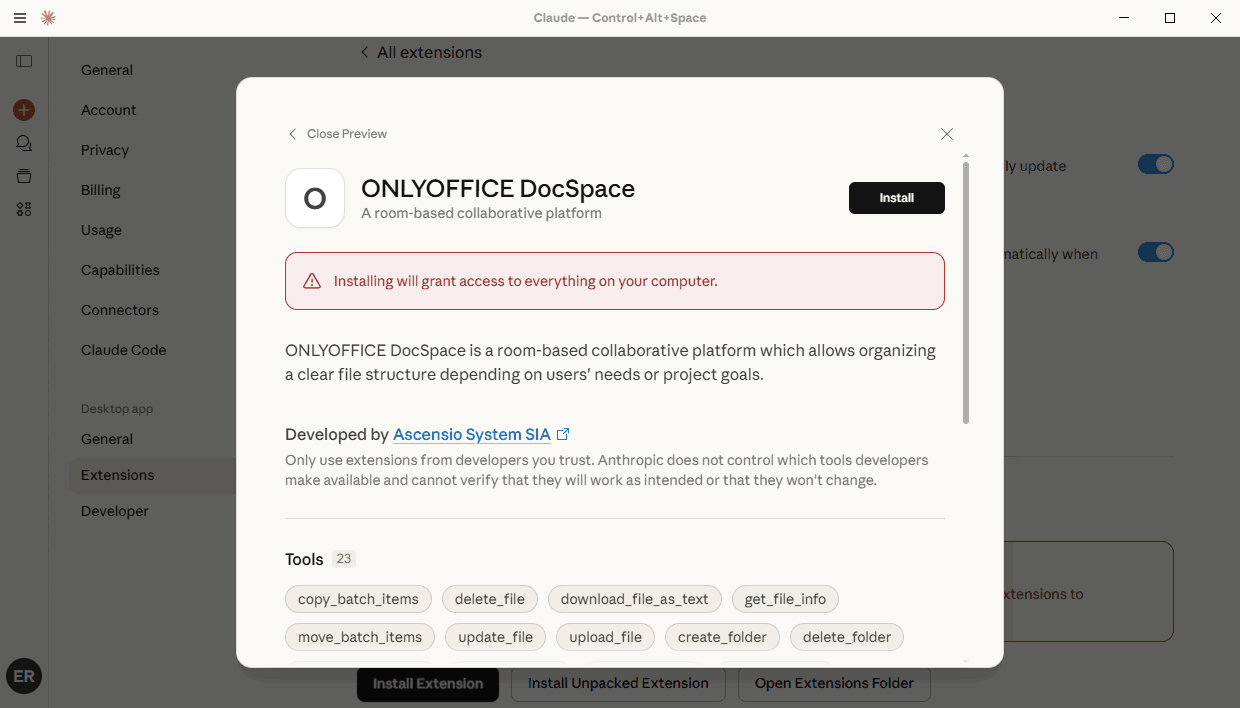
- Seleccione el paquete MCP descargado
MCP Local
Servidores MCP Locales de Claude es la tercera forma de conectarse al Servidor MCP que se ejecuta localmente.
Asegúrese de que Docker esté instalado y funcionando en su sistema.
Genere una clave API de DocSpace. Vaya a su DocSpace, haga clic en la pestaña Herramientas de Desarrollador en el panel izquierdo. Elija la pestaña Claves API en la parte superior y haga clic en el botón Crear nueva clave secreta. Copie la clave generada.
- Abra Claude Desktop.
- Acceda al menú y seleccione Configuración.
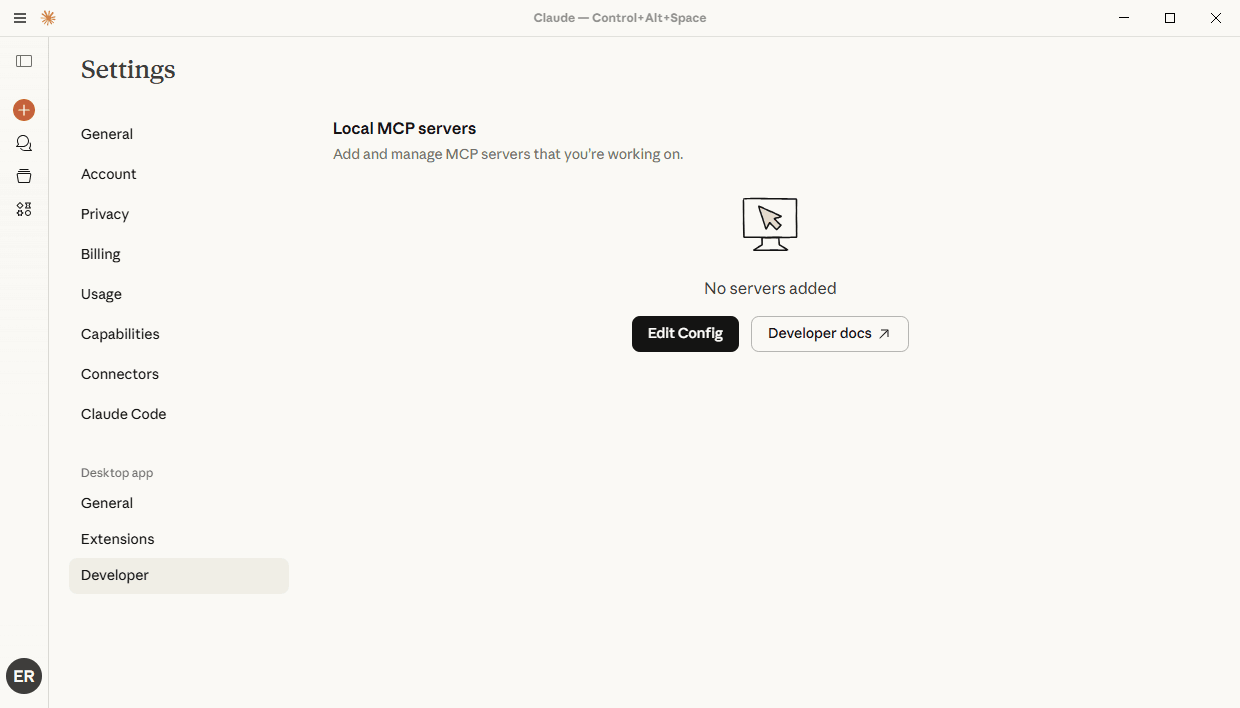
- En la página de Configuración, navegue a la pestaña Desarrollador en la barra lateral izquierda.
- Haga clic en el botón Editar configuración
- Abra el archivo de configuración en un editor de texto. La ruta del archivo:
- En macOS:
~/Library/Application Support/Claude/claude_desktop_config.json - En Windows:
%APPDATA%\Claude\claude_desktop_config.json
- En macOS:
- Agregue la siguiente estructura JSON:
{ "mcpServers": { "onlyoffice-docspace": { "command": "docker", "args": [ "run", "--interactive", "--rm", "--env", "DOCSPACE_BASE_URL", "--env", "DOCSPACE_API_KEY", "onlyoffice/docspace-mcp" ], "env": { "DOCSPACE_BASE_URL": "https://your-instance.onlyoffice.com", "DOCSPACE_API_KEY": "your-api-key" } } } }- DOCSPACE_BASE_URL - Dirección del portal DocSpace
- DOCSPACE_API_KEY - Clave API de DocSpace que se ha generado según las instrucciones anteriores.
- command: "docker" - el comando utilizado para iniciar el Servidor MCP a través de Docker
- onlyoffice/docspace-mcp - la imagen Docker del Servidor MCP
- Guarde el archivo y reinicie Claude Desktop
Uso del Servidor MCP de ONLYOFFICE
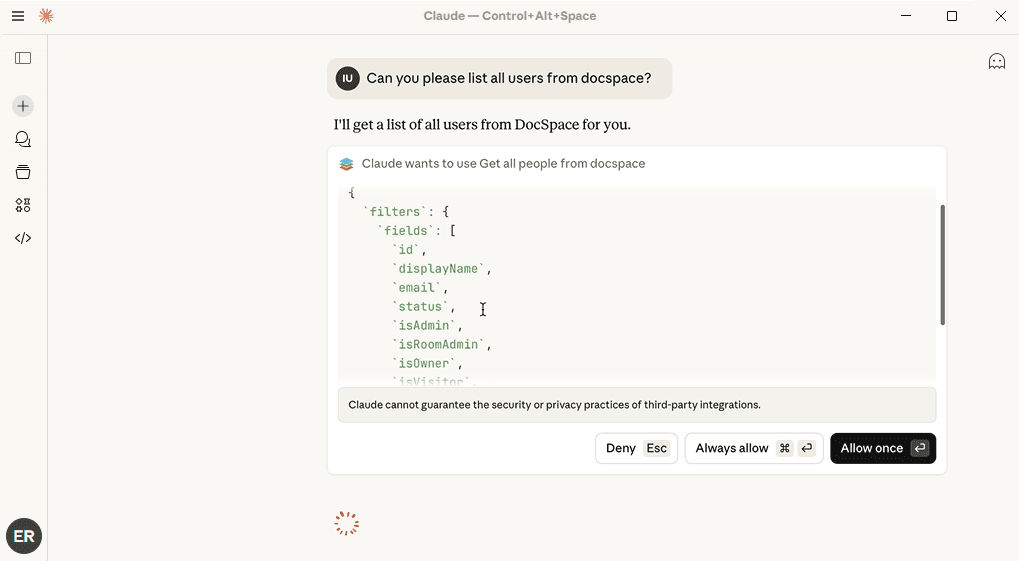
- Después de una autenticación exitosa, abra el chat y dé su instrucción, haga clic en Permitir siempre o Permitir una vez para confirmar la lista de herramientas utilizadas para responder a su instrucción.