Espacios de trabajo
Gestión de espacios de trabajo
La sección Gestión de espacios de trabajo de la versión del servidor te permite crear varios espacios de trabajo independientes y gestionarlos de manera centralizada. Para abrirla, utiliza el menú  en la esquina inferior izquierda y selecciona la opción Espacios de trabajo.
El menú de la izquierda contiene las secciones Espacios de trabajo y Configuración, seguidas de la sección Pagos en las versiones de pago o de la sección Bonus en la versión Community gratuita.
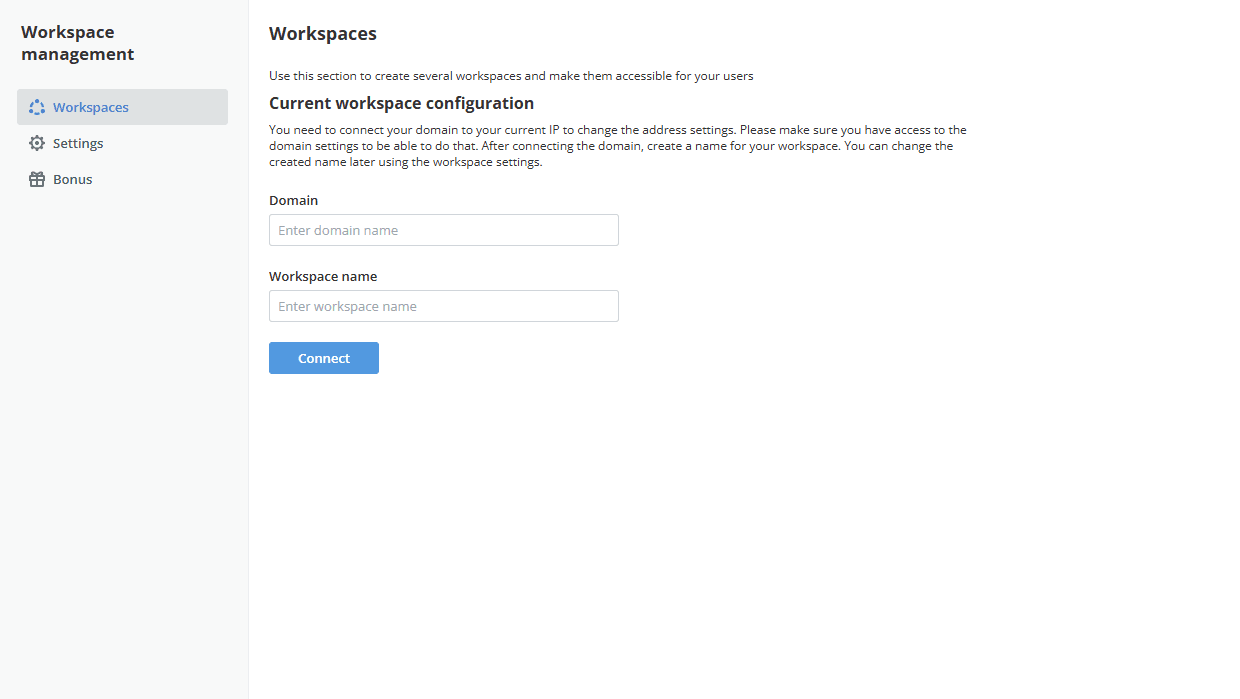
Para crear varios espacios de trabajo, necesitas tener un nombre de dominio registrado. En la configuración DNS de tu dominio, crea los siguientes registros:
- Crea el registro A que apunte el nombre de tu dominio a la dirección IP del servidor donde está instalado ONLYOFFICE Apps.
- Crea el registro A comodín especificando el asterisco "*" como nombre para habilitar subdominios.
En la sección Configuración actual del espacio de trabajo, especifica tu nombre de dominio en el campo de entrada Dominio. Luego ingresa cualquier nombre de espacio de trabajo que desees en el campo Nombre del espacio de trabajo y haz clic en el botón Conectar.
Debes conectar tu dominio a tu IP actual para cambiar la configuración de la dirección. Asegúrate de tener acceso a la configuración del dominio para poder hacerlo. Puedes cambiar más adelante el nombre del espacio de trabajo creado en la configuración del espacio de trabajo.
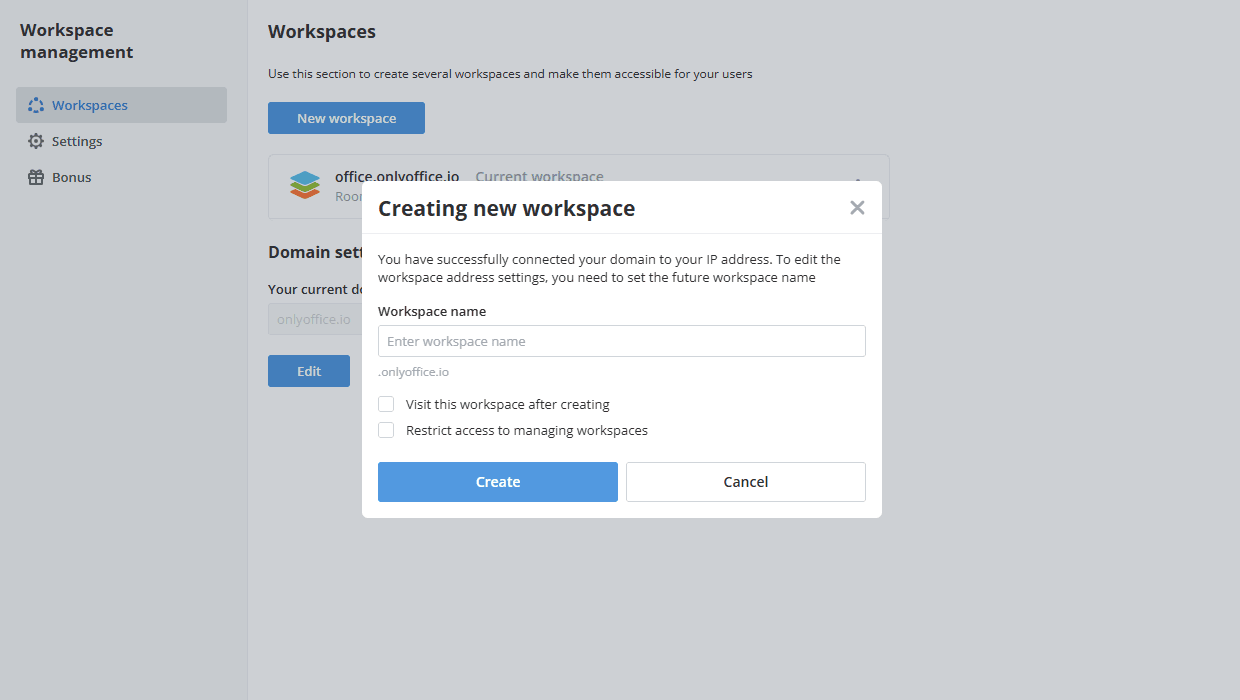
Para crear un nuevo espacio de trabajo, haz clic en el botón Nuevo espacio de trabajo. Se abre la ventana Creación de un nuevo espacio de trabajo. Especifica un nombre para tu segundo espacio de trabajo en el campo Nombre del espacio de trabajo y haz clic en Crear para guardar la configuración.
Si marcas la opción Visitar este espacio de trabajo después de crearlo, serás redirigido al nuevo espacio de trabajo que estará disponible en la dirección newworkspacename.domainname.com.
Si es necesario, marca la opción Restringir el acceso a la gestión de espacios de trabajo para permitir que el administrador del espacio de trabajo gestione solo el espacio de trabajo actual. Si esta opción no está marcada, el administrador del espacio de trabajo podrá gestionar todos los espacios de trabajo.
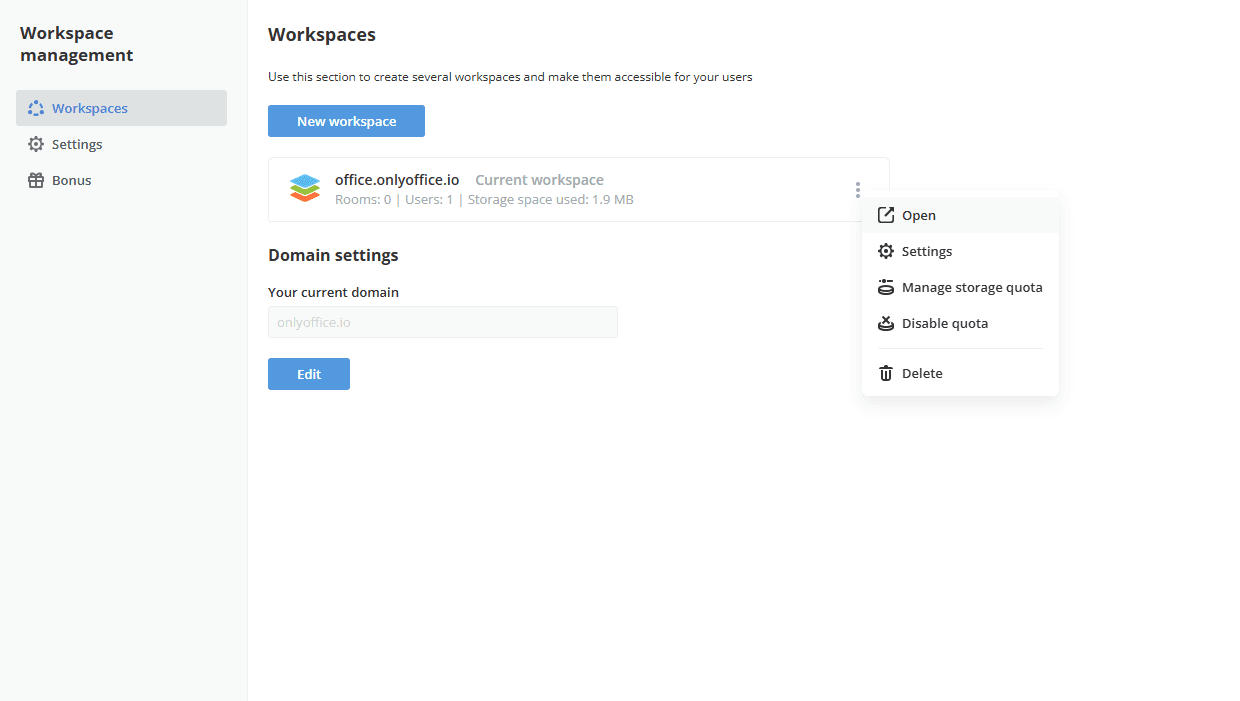
Puedes acceder al cliente de Gestión de espacios de trabajo desde cada uno de los espacios de trabajo creados. Todas las direcciones de los espacios de trabajo creados se muestran en la pestaña Espacios de trabajo, y el actual aparece marcado como Espacio de trabajo actual. Cada entrada también muestra el número de salas y usuarios y el espacio de almacenamiento utilizado. Puedes navegar entre los espacios de trabajo haciendo clic en el que deseas abrir.
Utiliza el icono Acciones junto al nombre del espacio de trabajo para realizar las siguientes operaciones:
- Abrir – para abrir el espacio de trabajo.
- Configuración – para acceder a la configuración del espacio de trabajo.
- Gestionar cuota de almacenamiento – para establecer la cuota de almacenamiento del espacio de trabajo.
- Desactivar cuota – para desactivar la cuota de almacenamiento.
- Eliminar – para eliminar el espacio de trabajo.
La sección Configuración del dominio situada debajo de la lista de espacios de trabajo muestra tu dominio actual. Haz clic en el botón Editar para cambiarlo.
Configuración
La sección Configuración del menú de la izquierda contiene los ajustes que se aplican a todos tus espacios de trabajo a la vez.
Estos ajustes están disponibles una vez que se crea el segundo espacio de trabajo.
Están disponibles las siguientes pestañas:
- Personalización de Marca – configura la personalización de marca para todos los espacios de trabajo. Especifica el Nombre de la marca que aparece en las invitaciones, las notificaciones y en cualquier otro lugar donde aparezca el nombre de tu espacio de trabajo; luego sube los logotipos para los temas claro y oscuro o genera uno a partir de texto con el campo Generar logotipo a partir de texto. Esto se puede hacer de la misma manera que se describe en la sección Personalización de Marca.
- Copia de seguridad de datos – realiza una copia de seguridad de todos los espacios de trabajo. Esto se puede hacer de la misma manera que se describe en la sección Copia de Seguridad de Datos.
- Copia de seguridad automática – configura un programa de copias de seguridad para todos los espacios de trabajo.
- Restaurar – restaura las copias de seguridad de todos los espacios de trabajo. Esto se puede hacer de la misma manera que se describe en la sección Restaurar.
- Almacenamiento – encripta los datos en reposo de todos los espacios de trabajo. Lee las instrucciones.
Es posible que algunos de estos ajustes no estén disponibles según tu licencia. En ese caso, en la parte superior de la pestaña se muestra el aviso No disponible con esta licencia.
Pagos
La sección Pagos del menú de la izquierda muestra la información sobre tu suscripción y te permite renovarla. Está disponible en las versiones de pago; en la versión Community gratuita se muestra en su lugar la sección Bonus.
- La sección Renovar suscripción muestra la edición que utilizas, el número de usuarios cubiertos por tu licencia y la fecha de vencimiento de tu suscripción. Para seguir recibiendo soporte y actualizaciones, haz clic en el botón Comprar ahora y compra una renovación. Para obtener tus condiciones personales de renovación, ponte en contacto con tu gestor asignado o escribe a sales@onlyoffice.com.
- La sección Activar licencia te permite activar la renovación que ya has comprado. Sube el archivo de licencia mediante el campo Cargar archivo de licencia y haz clic en el botón Activar.
Haz tus preguntas sobre compras en sales@onlyoffice.com. Obtén asistencia técnica en https://helpdesk.onlyoffice.com.