Herramientas para Desarrolladores
Herramientas para Desarrolladores
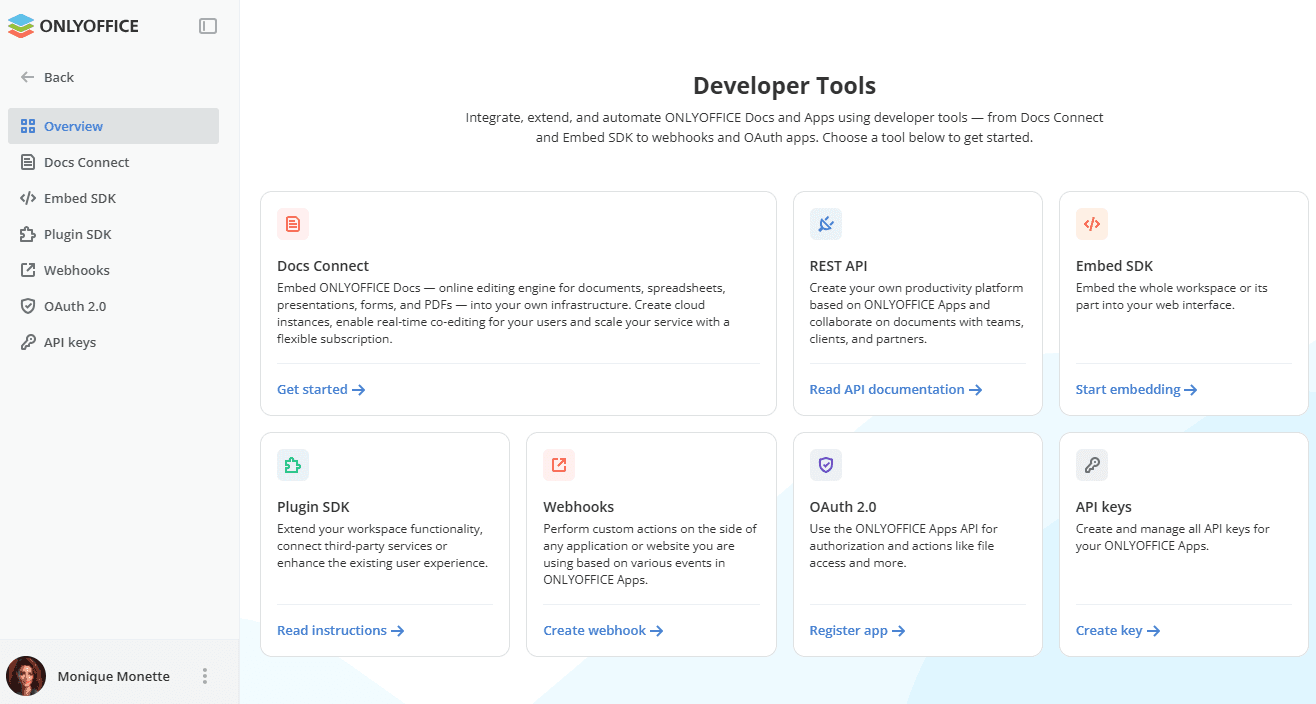
La sección de Herramientas para Desarrolladores se utiliza para integrar, ampliar y automatizar ONLYOFFICE Docs y Apps: conecta los editores a tu propia plataforma con Docs Connect, integra ONLYOFFICE Apps en tu propia aplicación web con el Embed SDK, usa el Plugin SDK, los webhooks, añade aplicaciones OAuth y claves API.
La página Resumen se abre por defecto. Enumera todas las herramientas para desarrolladores disponibles con una breve descripción de cada una. Haz clic en el enlace de la tarjeta correspondiente para empezar.
Por defecto, el acceso a la sección de Herramientas para Desarrolladores está habilitado para todos los usuarios excepto los invitados, de modo que cualquier usuario pueda acceder a esta página, crear sus propios webhooks o aplicaciones OAuth 2.0, etc. Si deseas que la página de Herramientas para Desarrolladores sea accesible solo para el propietario del espacio de trabajo y los administradores, desactiva la configuración de la sección de Herramientas para Desarrolladores en la sección de Seguridad.
Docs Connect
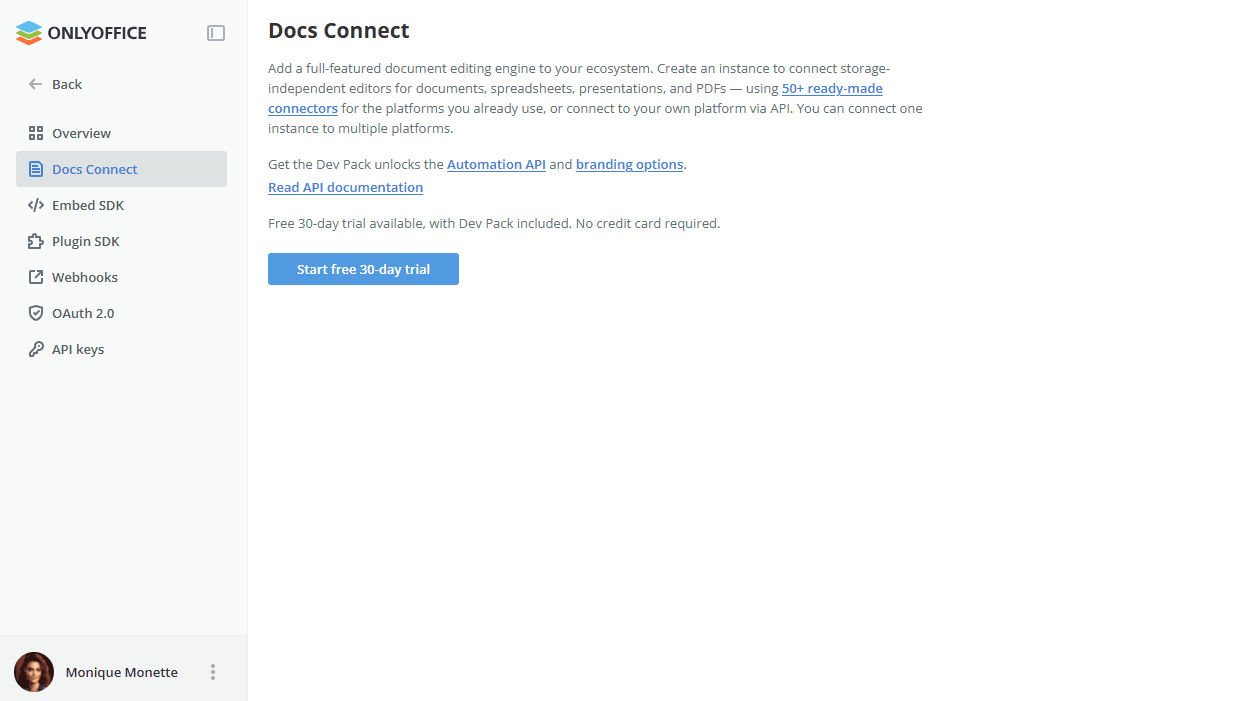
La sección Docs Connect te permite ejecutar el motor de edición de documentos de ONLYOFFICE en la nube e incrustarlo en tu propio producto. En lugar de instalar y mantener ONLYOFFICE Docs en tu propio servidor, creas una instancia alojada para ti que proporciona a tus usuarios los editores de documentos, hojas de cálculo, presentaciones y PDF.
La instancia no depende de un almacenamiento concreto: puede vincularse a las plataformas que ya utilizas mediante conectores listos para usar, o a tu propia aplicación mediante la API. Una sola instancia puede dar servicio a varias plataformas a la vez, por lo que no es necesario crear una distinta para cada integración.
El Dev Pack amplía la instancia con la Automation API para automatizar acciones en los editores y con las opciones de marca que permiten sustituir la marca predeterminada por la tuya. Utiliza el enlace Leer la documentación de la API para abrir la documentación para desarrolladores con los detalles de la integración.
La instancia se puede probar de forma gratuita durante 30 días, con las funciones del Dev Pack incluidas y sin necesidad de datos de pago. Para crear tu primera instancia, haz clic en el botón Iniciar prueba gratuita de 30 días.
Docs Connect también se puede activar en la sección Facturación -> Complementos.
Una vez creada la instancia, las pestañas Estadísticas, Configuración y Vista previa pasan a estar disponibles. Mientras dura la prueba, el número de días gratuitos restantes se muestra junto al título Docs Connect. Utiliza el botón Suscribirse para cambiar a una suscripción de pago antes de que expire la prueba.
Utiliza el icono de opciones junto al título Docs Connect para copiar la clave secreta, mejorar la suscripción o ver el historial de transacciones.
Estadísticas
La pestaña Estadísticas muestra la información sobre tu instancia:
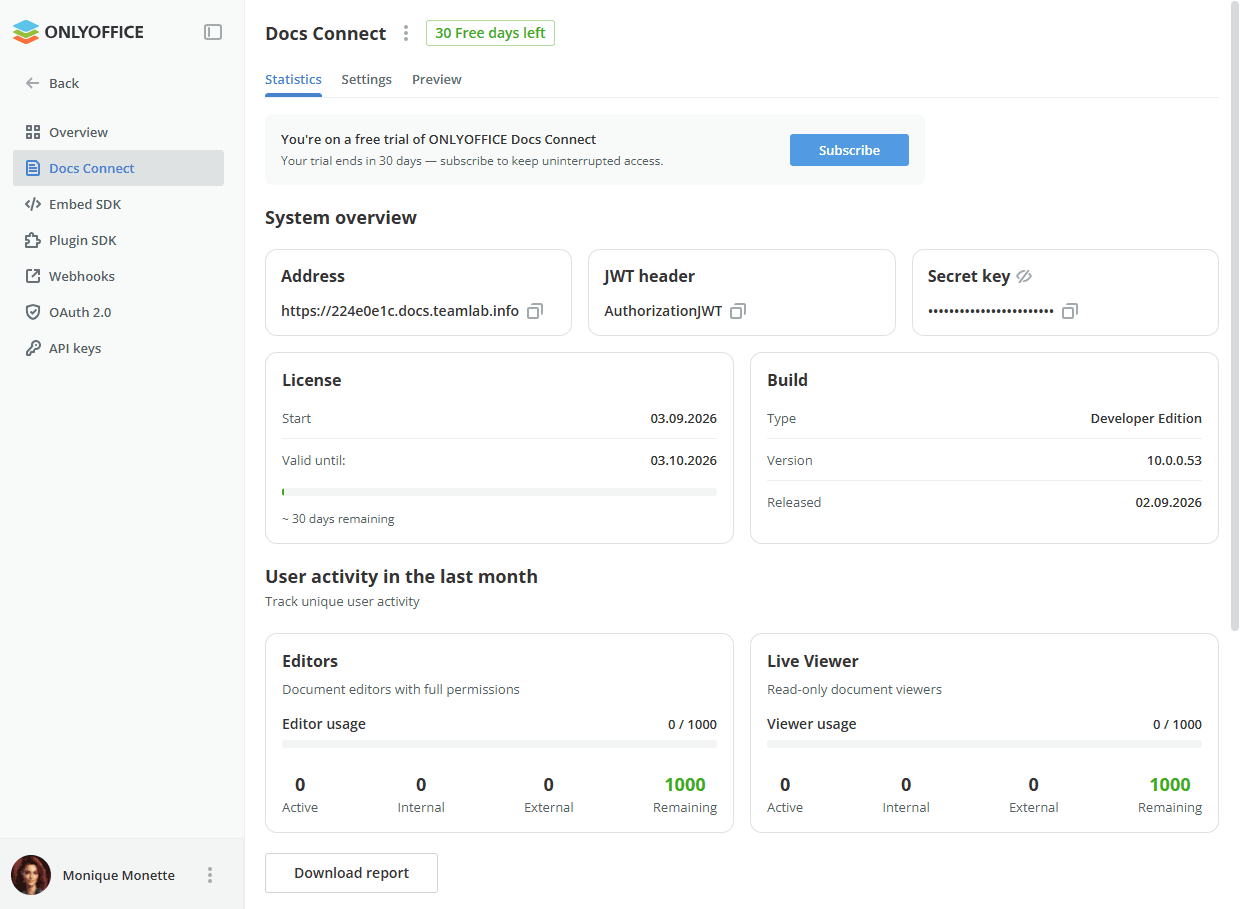
- Resumen del sistema - la Dirección, el Encabezado JWT y la Clave secreta de la instancia. Utiliza los iconos correspondientes para copiar los valores o mostrar la clave secreta oculta.
- Licencia - la fecha de inicio de la licencia, la fecha hasta la que es válida y el número de días restantes.
- Compilación - el tipo de compilación, la versión y la fecha de lanzamiento.
- Actividad de los usuarios en el último mes - la actividad de usuarios únicos para Editores (editores de documentos con todos los permisos) y Live Viewer (visores de documentos de solo lectura). Para cada uno de ellos se muestran el uso, así como el número de usuarios activos, internos, externos y restantes.
Haz clic en el botón Descargar informe para descargar el informe de actividad de los usuarios.
Configuración
La pestaña Configuración te permite configurar tu instancia. En la sección General están disponibles los siguientes ajustes:
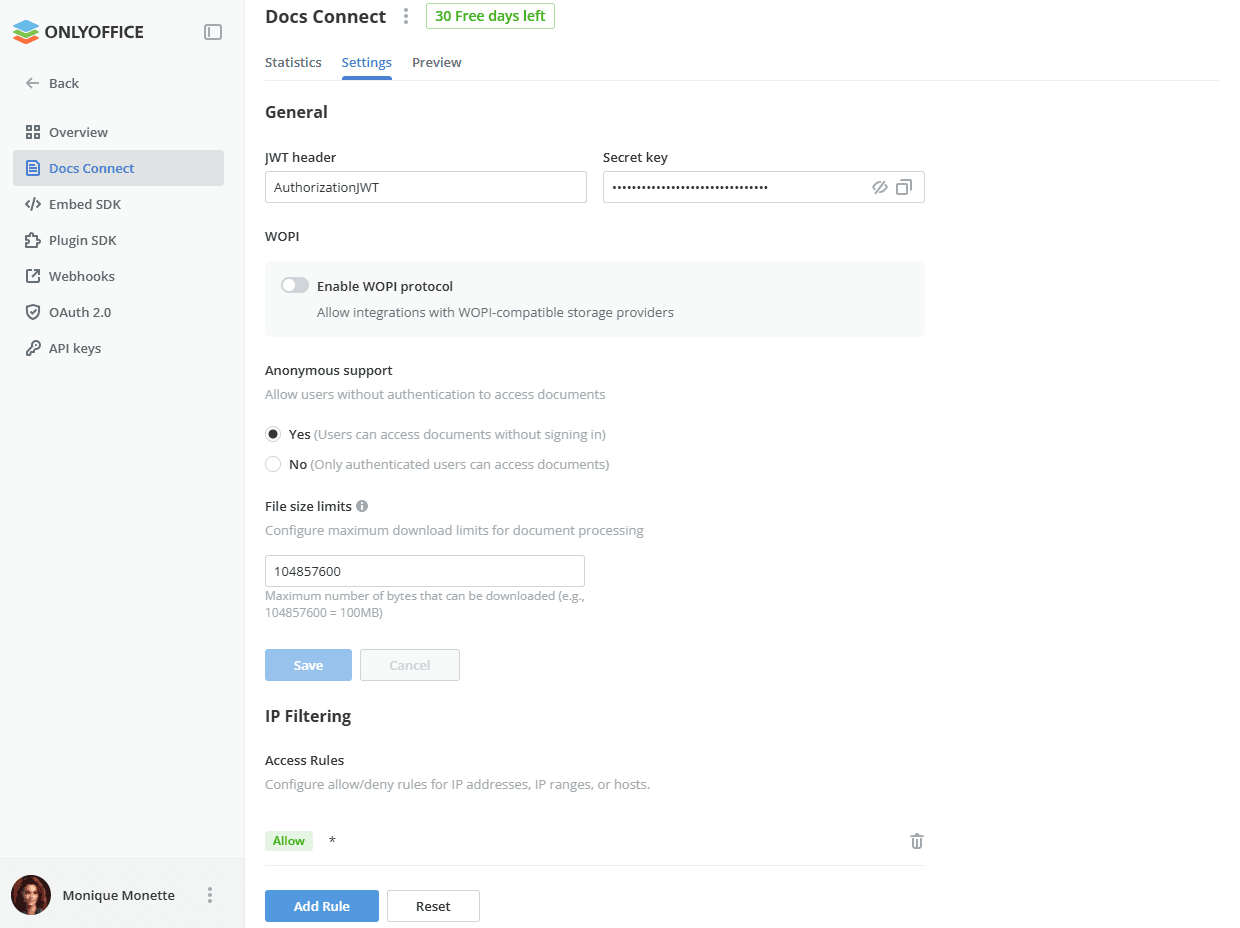
- Encabezado JWT, Clave secreta - consulta o cambia el encabezado JWT y la clave secreta. Utiliza los iconos correspondientes para mostrar la clave secreta oculta o copiarla.
- WOPI - activa el conmutador Habilitar protocolo WOPI para permitir integraciones con proveedores de almacenamiento compatibles con WOPI.
- Soporte anónimo - selecciona Sí para permitir que los usuarios sin autenticación accedan a los documentos, o No si solo pueden acceder los usuarios autenticados.
- Límites de tamaño de archivo - especifica el número máximo de bytes que se pueden descargar para el procesamiento de documentos (p. ej.,
104857600= 100 MB).
Haz clic en el botón Guardar para aplicar los cambios o en el botón Cancelar para descartarlos.
La sección Filtrado de IP te permite configurar las Reglas de acceso que definen qué direcciones pueden acceder a tu instancia. Cada regla permite o deniega el acceso a una dirección IP, un rango de IP o un host, y se muestra con su tipo y valor.
Por defecto, la lista contiene una única regla Permitir con el valor *, que permite el acceso desde cualquier dirección.
Haz clic en el botón Añadir regla para añadir una nueva regla. Para eliminar una sola regla, utiliza el icono correspondiente de la derecha.
Para eliminar todas las reglas a la vez, haz clic en el botón Restablecer y confirma la acción en la ventana Restablecer reglas de acceso que se abre. Todas las reglas de permiso y denegación se eliminan de forma permanente, y se permite el acceso desde cualquier dirección IP hasta que añadas nuevas reglas.
Vista previa
La pestaña Vista previa te permite comprobar cómo funcionan los editores:
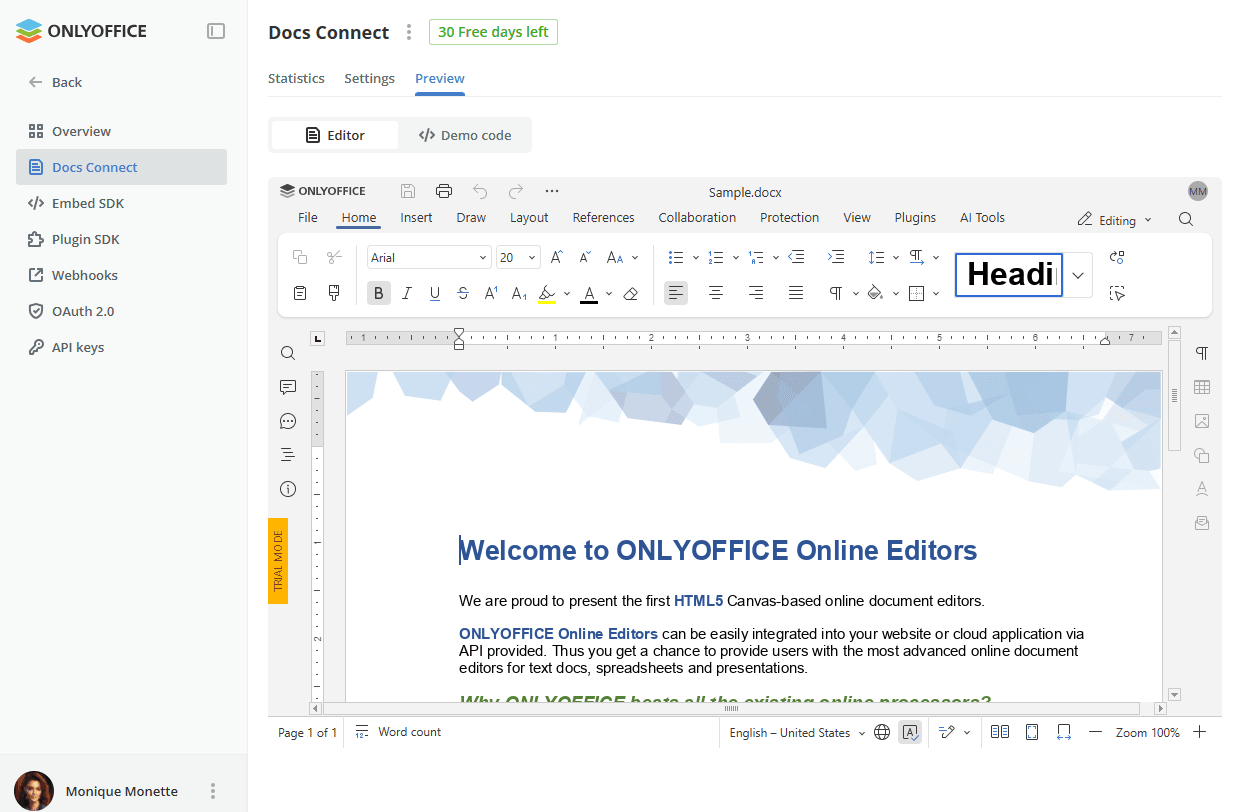
- Editor - abre un documento de ejemplo en el editor incrustado. Durante el periodo de prueba, el editor se abre en modo de prueba.
- Código de demostración - consulta el código de ejemplo para incrustar el editor con la dirección y la configuración de tu instancia. Utiliza el icono correspondiente para copiar el código.
Embed SDK
Utiliza el SDK de ONLYOFFICE Apps basado en JavaScript que permite a los desarrolladores utilizar todas las posibilidades de ONLYOFFICE Apps con api.js. Puedes integrar ONLYOFFICE Apps en tu propia aplicación web, permitiendo a los usuarios crear y enviar documentos directamente desde tu sitio web. Para obtener más información sobre el uso del Embed SDK, lee esta guía
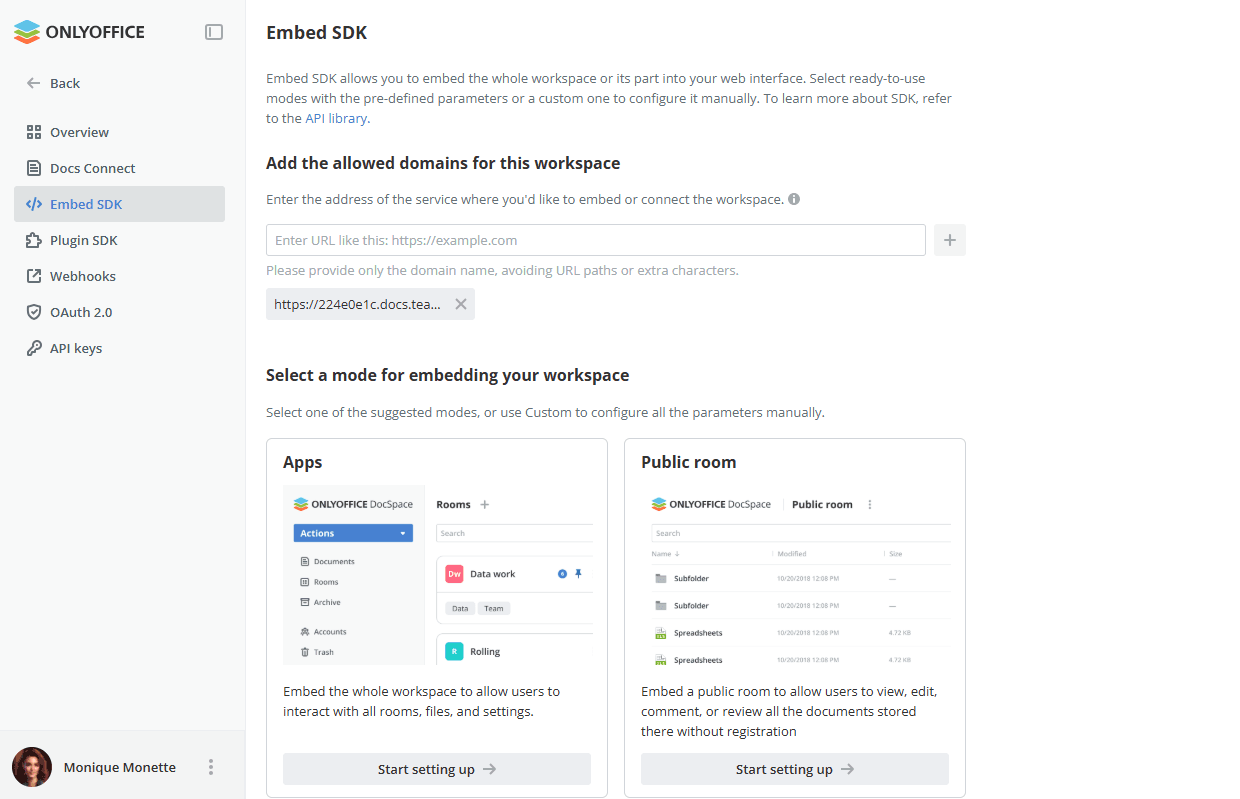
Para más detalles sobre el Embed SDK, consulta api.onlyoffice.com.
Plugin SDK
Utiliza el Plugin SDK para ampliar la funcionalidad de tu espacio de trabajo, conectar servicios de terceros o mejorar la experiencia del usuario con funciones personalizadas. La página del Plugin SDK también ofrece una colección de ejemplos de plugins listos para usar con el código fuente disponible en GitHub.
Para empezar a crear tu propio plugin, utiliza el enlace Leer las instrucciones de la página del Plugin SDK para acceder a una guía paso a paso.
Los plugins de ejemplo no se habilitan automáticamente. Ve a la página Plugins para habilitarlos en tu espacio de trabajo.
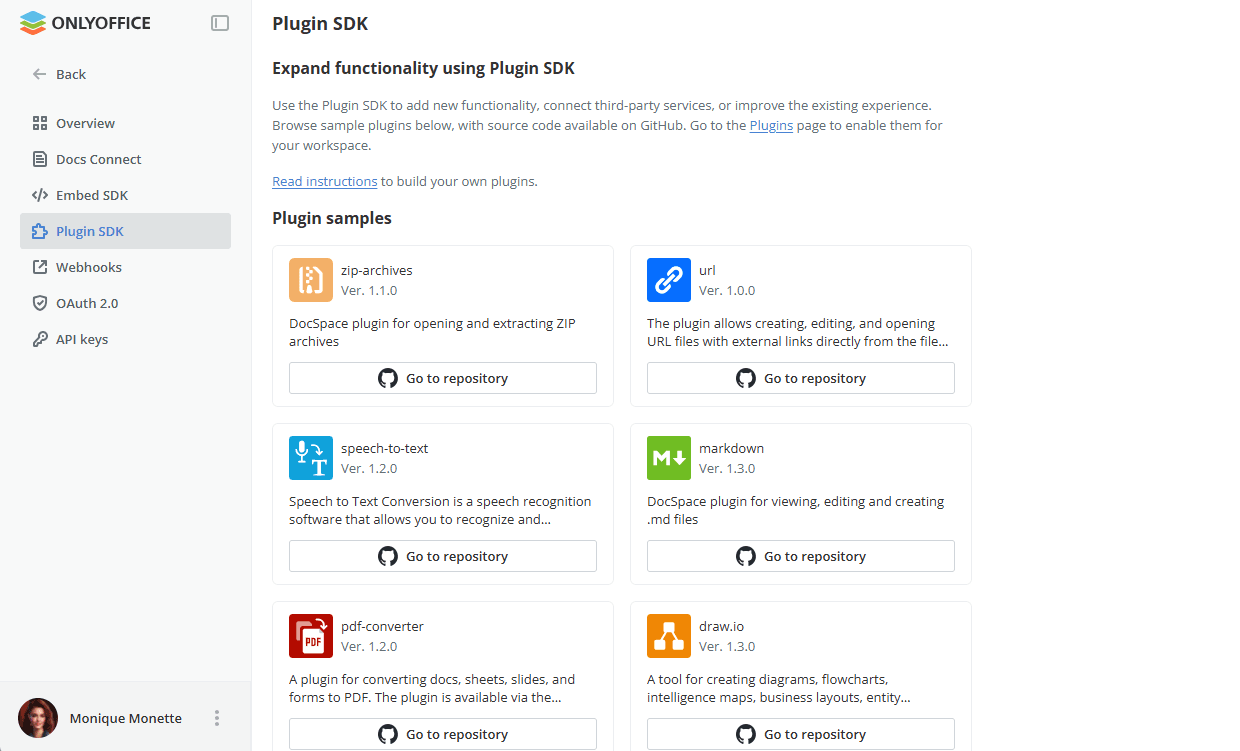
Ejemplos de plugins
La sección Ejemplos de plugins enumera los plugins con soporte oficial. Para cada plugin se muestran su versión y una breve descripción. Haz clic en el botón Ir al repositorio de la tarjeta correspondiente para abrir su código fuente en GitHub. Están disponibles los siguientes plugins:
- codemirror — ver y editar archivos con código de programación en una amplia variedad de formatos.
- markdown — ver, editar y crear archivos Markdown (.md) directamente en tu espacio de trabajo.
- convert-to-markdown — convertir archivos DOCX, TXT y HTML al formato Markdown sin salir de tu espacio de trabajo.
- zip-archives — abrir y extraer archivos ZIP almacenados en tu espacio de trabajo.
- speech-to-text — transcribir audio a texto mediante reconocimiento de voz directamente en tu espacio de trabajo.
- pdf-converter — convertir documentos, hojas de cálculo, presentaciones y formularios al formato PDF.
- url — crear, editar y abrir archivos URL con enlaces externos desde la lista de archivos.
- book-reader — abrir los archivos compatibles en un visor de lectura dedicado a pantalla completa.
- draw.io — crear y editar diagramas con la herramienta de diagramas draw.io.
- image-editor — editar imágenes directamente en tu espacio de trabajo.
Capacidades de los plugins
Los plugins creados con el Plugin SDK pueden utilizar las siguientes funciones:
- Localización — los plugins admiten varios idiomas mediante el mecanismo de localización integrado.
- Personalización con CSS — aplica estilos personalizados a la interfaz de tu plugin con CSS estándar.
- Acciones del menú de grupo — añade acciones personalizadas al menú de selección de grupo para archivos, carpetas y salas.
- Selectores personalizados — muestra los selectores integrados del espacio de trabajo (básico, archivo, sala, grupos, usuarios) dentro de tu plugin.
- Botón de acción flotante — añade operaciones personalizadas con iconos personalizados al botón de acción flotante, incluido un indicador de progreso.
- Ranuras de la barra lateral — coloca los puntos de entrada del plugin en la barra lateral con iconos de 32×32 px. Hay hasta 5 ranuras disponibles.
- Acciones del menú contextual — muestra acciones específicas del plugin en el menú contextual de un archivo, carpeta o sala concretos.
- Integración con el visor multimedia — incrusta tu plugin directamente en el visor multimedia integrado.
- Componentes de interfaz — utiliza los componentes integrados IconButton y Link para lograr una apariencia coherente.
Para más detalles sobre el Plugin SDK, consulta api.onlyoffice.com.
Webhooks
Utiliza webhooks para realizar acciones personalizadas en cualquier aplicación o sitio web que estés utilizando, basadas en varios eventos en ONLYOFFICE Apps. Puedes crear y gestionar todos tus webhooks, configurarlos y revisar el historial de cada webhook para auditar su rendimiento. Para obtener más información sobre el uso de webhooks, lee esta guía.
Para crear un webhook, haz clic en el botón Crear webhook y completa el formulario:
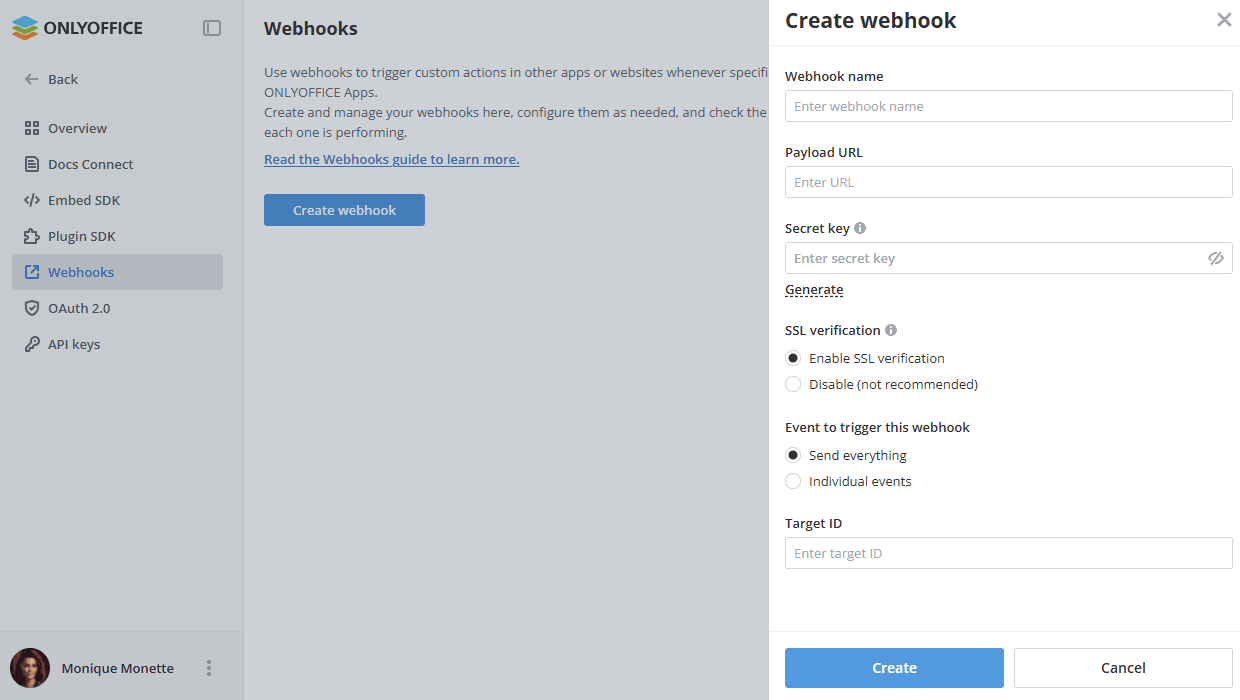
- Nombre del webhook - especifica el nombre del webhook.
- URL de carga útil - especifica la URL a la que se enviará la carga útil del webhook.
- Clave secreta - introduce la clave secreta o utiliza el enlace Generar para crearla automáticamente.
- Verificación SSL - selecciona la opción Habilitar verificación SSL o la opción Deshabilitar (no recomendado).
- Evento que activa este webhook - selecciona la opción Enviar todo, o Eventos individuales para especificar solo los eventos necesarios.
- ID de destino - especifica el ID de destino.
Haz clic en el botón Crear.
Para más detalles sobre la API de Apps, consulta api.onlyoffice.com.
OAuth 2.0
Utiliza OAuth 2.0 para acceder a la API de ONLYOFFICE Apps para autorización y acciones posteriores como acceder a archivos, etc.
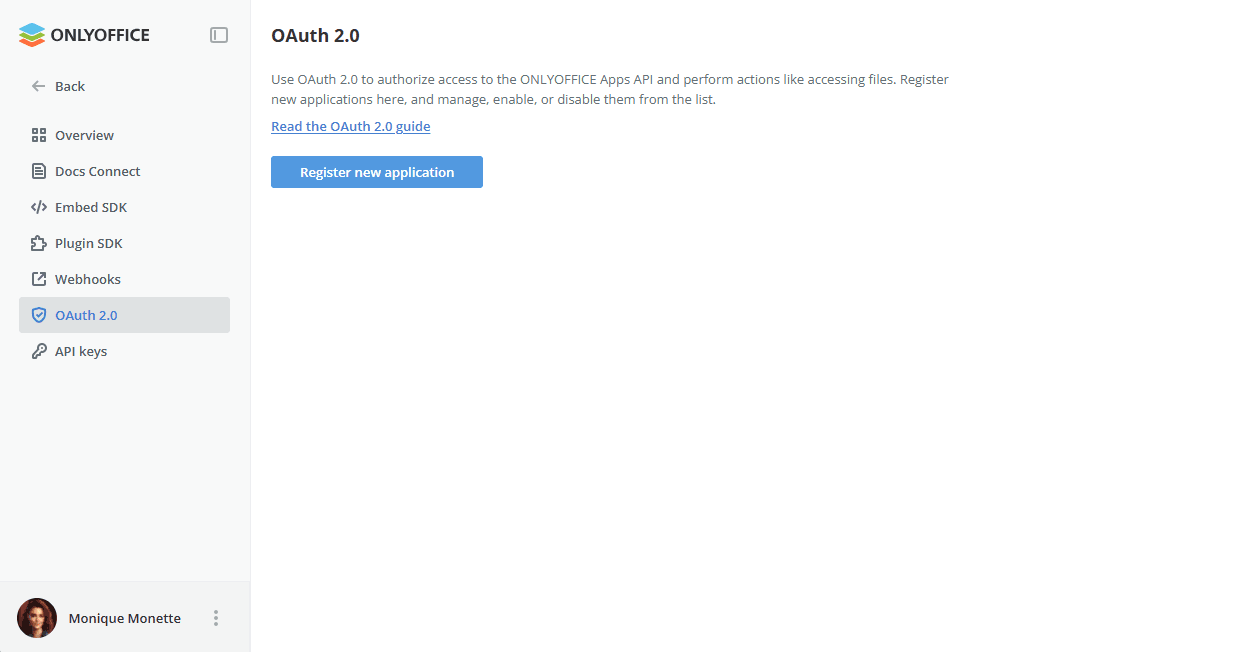
Para crear una nueva aplicación,
-
Haz clic en el botón Registrar una nueva aplicación. Se abre la página Nueva aplicación.
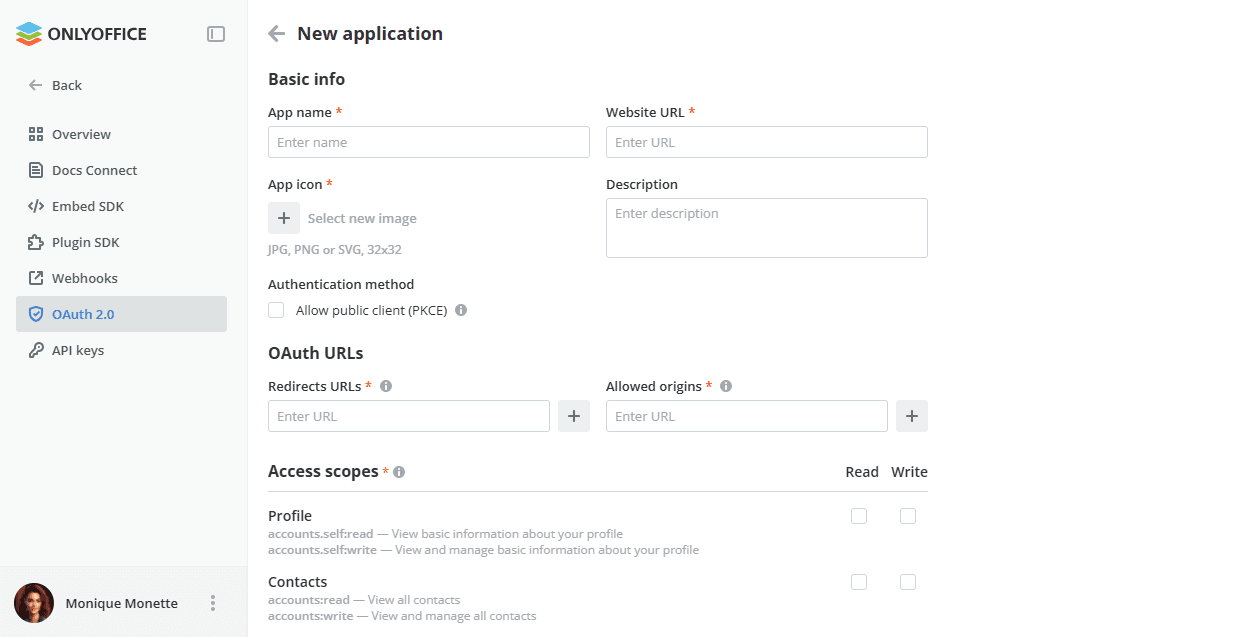
-
Completa la sección Información básica:
- Nombre de la aplicación - un nombre de aplicación que se mostrará en todas las pantallas de consentimiento y en la lista de aplicaciones. Parámetro obligatorio.
- URL del sitio web - un enlace a la página de inicio del sitio. Parámetro obligatorio.
- Icono de la aplicación - una imagen que se mostrará en todas las pantallas de consentimiento y en la lista de aplicaciones. Utiliza la opción Seleccionar nueva imagen para cargar un archivo JPG, PNG o SVG de 32x32. Parámetro obligatorio.
- Descripción - una breve descripción de la aplicación.
- Método de autenticación - un método de verificación al recibir un token JWT. Para recibir un token es necesario enviar la clave SHA. Marca la casilla Permitir cliente público (PKCE) si es necesario.
-
Completa la sección URLs de OAuth:
- URLs de redirección - enlaces a los que el usuario puede ser redirigido después de pasar con éxito la pantalla de consentimiento. Introduce la dirección y haz clic en el botón Más. Puedes añadir varios enlaces, por ejemplo, para versiones de prueba y producción. Parámetro obligatorio.
- Orígenes permitidos - URLs de fuentes que pueden hacer solicitudes a la API de Apps sin bloqueo CORS. Introduce la dirección y haz clic en el botón Más. Puedes añadir varios enlaces. Parámetro obligatorio.
-
En la sección Ámbitos de acceso, define las capacidades de una aplicación de terceros en relación con la API de Apps. Los ámbitos se utilizan para limitar el acceso de tu aplicación a todos los datos relacionados con el usuario, y te permitirán especificar exactamente qué tipo de acceso necesitas. Marca la casilla Leer o Escribir junto a las opciones necesarias. Al seleccionar una capacidad para escribir datos, automáticamente se habilita la lectura de datos. Parámetro obligatorio.
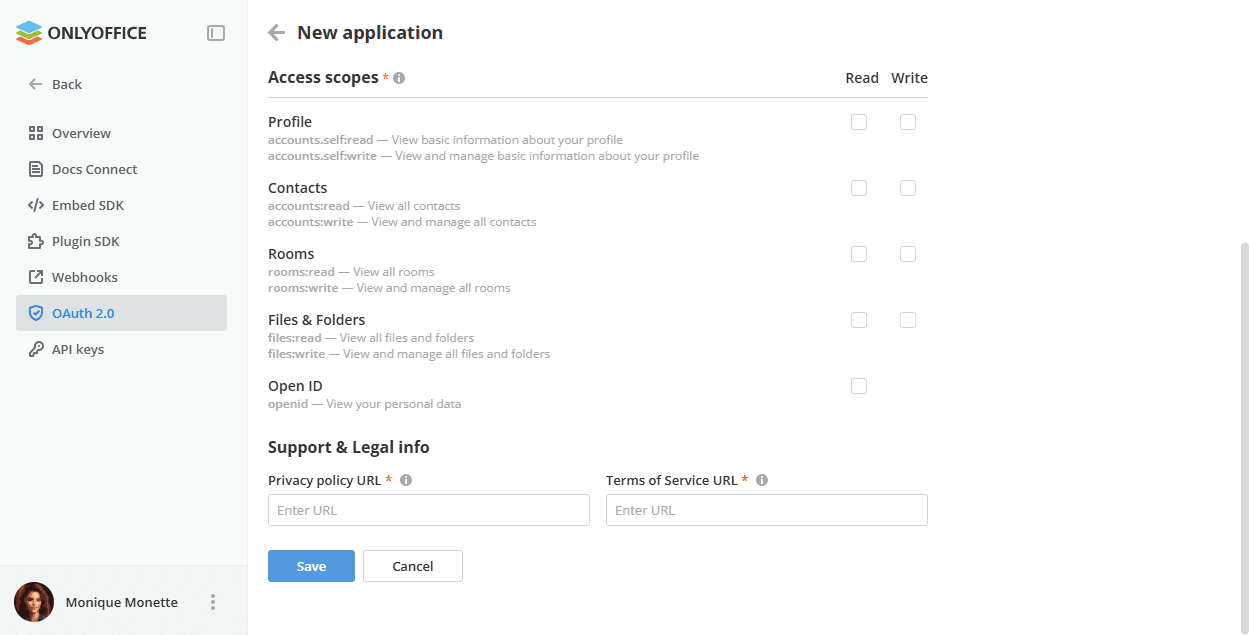
- Perfil - accounts.self:read para ver información básica de tu perfil, accounts.self:write para ver y gestionar información básica de tu perfil.
- Contactos - accounts:read para ver todos los contactos, accounts:write para ver y gestionar todos los contactos.
- Salas - rooms:read para ver todas las salas, rooms:write para ver y gestionar todas las salas.
- Archivos y Carpetas - files:read para ver todos los archivos y carpetas, files:write para ver y gestionar todos los archivos y carpetas.
- Open ID - openid para ver tus datos personales. Este ámbito solo está disponible para lectura.
-
Completa la sección Información de soporte y legal:
- URL de la política de privacidad - un enlace URL a tu Política de Privacidad que debe cumplir con las leyes y regulaciones aplicables y que aclare cómo recopilas, usas, compartes, retienes y procesas de otro modo la información personal. Parámetro obligatorio.
- URL de los Términos de Servicio - un enlace URL a tus Términos y condiciones que los usuarios deben cumplir al usar esta aplicación. Parámetro obligatorio.
-
Haz clic en el botón Guardar.
Puedes gestionar tus aplicaciones creadas en la lista:
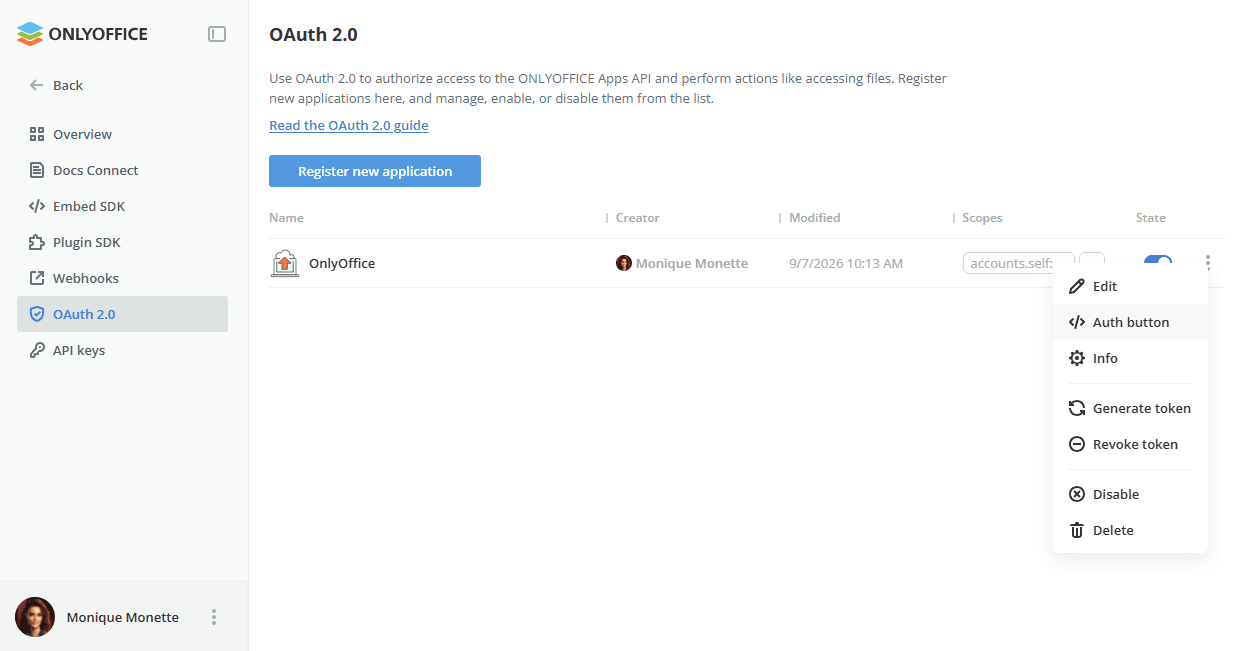
- Ver información sobre tu aplicación: nombre de la aplicación, creador, fecha de modificación, ámbitos.
- Desactivar o activar la aplicación usando el conmutador de Estado.
- Haz clic derecho en la aplicación y selecciona la opción necesaria:
- Editar - para cambiar algunos parámetros, como Nombre de la aplicación, Icono de la aplicación, Descripción, Método de autenticación. En esta página, también puedes copiar el ID de Cliente y el Secreto o restablecer el secreto si es necesario.
- Botón de autorización - para ver el botón de autorización, copiar el código HTML, CSS o JavaScript para incrustarlo en tu sitio web, obtener un enlace de autorización o verificador de código. Al hacer clic en el botón de autorización, también puedes pasar por todo el flujo.
- Información - para ver la información de la aplicación, como creador, descripción, sitio web, acceso, ámbitos, soporte e información legal, última fecha de modificación.
- Generar token - para generar un token para desarrollo (para no tener que pasar por el flujo cada vez). El token generado tiene una vida útil limitada y se desactivará automáticamente cuando se cree uno nuevo.
- Revocar token - para revocar el token generado.
- Desactivar - para desactivar la aplicación y detener todas las sesiones activas.
- Eliminar - para eliminar la aplicación y detener y eliminar todas las sesiones activas.
Al seguir el enlace de autorización, hay 3 posibles escenarios:
- Si el usuario aún no está autorizado en el espacio de trabajo, se abrirá el formulario de autorización. Después de la autorización exitosa, el usuario será redirigido al paso 2 o 3.
- Si el usuario tiene más de un espacio de trabajo, será posible seleccionar el necesario.
- Si el usuario ya está autorizado en el espacio de trabajo, será redirigido a la página de consentimiento, que muestra las capacidades de la aplicación, enlaces a la política de seguridad y términos de servicio. El usuario puede hacer clic en el botón Permitir o Denegar así como elegir otro perfil.
Para más detalles sobre la API de Apps, consulta api.onlyoffice.com.
Claves API
Como propietario o administrador, puedes ver y gestionar todas las claves API de este espacio de trabajo. Para obtener más información, utiliza el enlace Leer la guía de la API.
Mantén tus claves API en privado: no las compartas ni las expongas en el navegador ni en otro código del lado del cliente.
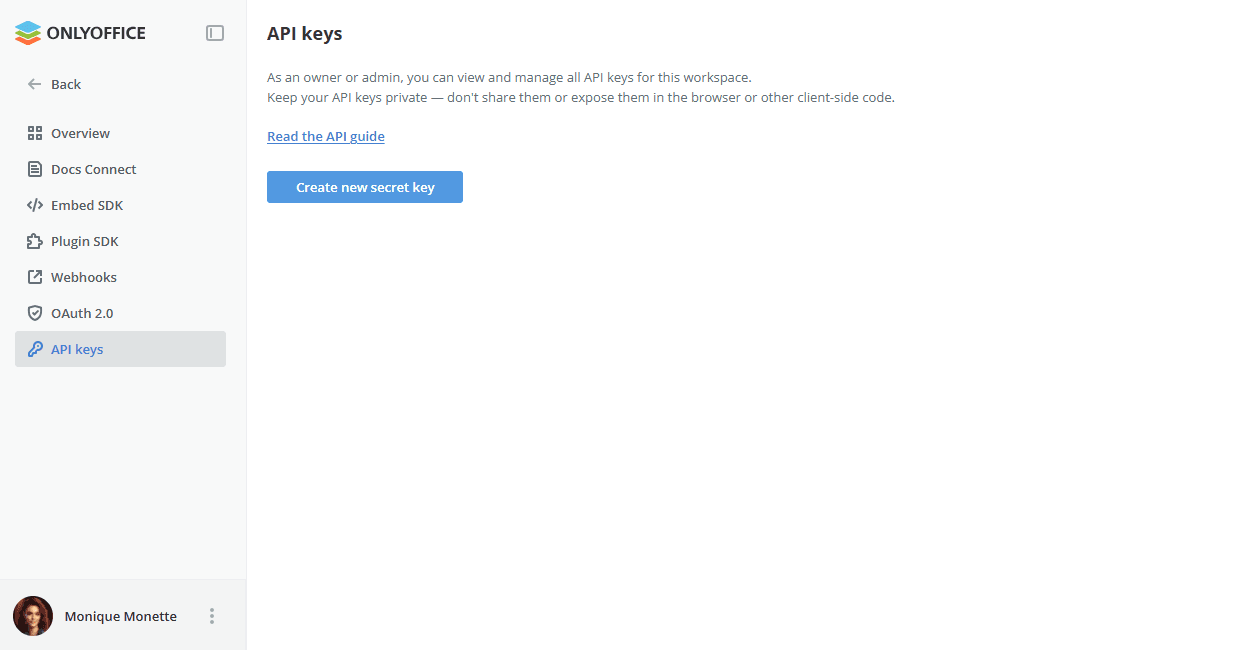
Para crear una nueva clave API,
- Haz clic en el botón Crear nueva clave secreta.
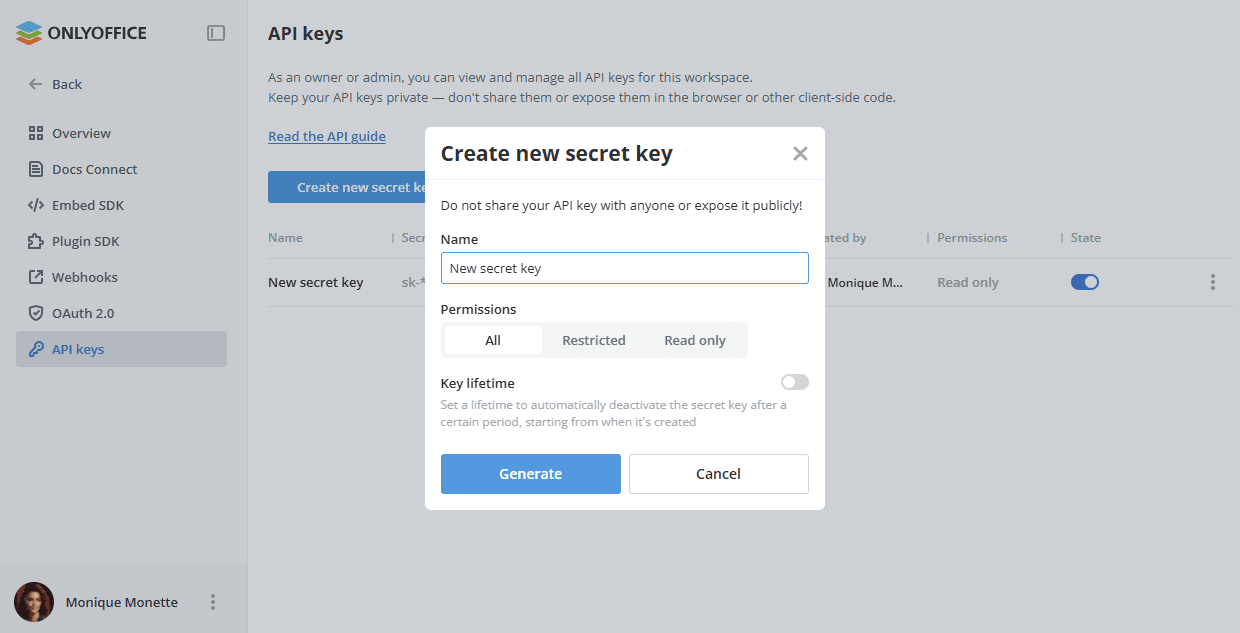
- Completa el formulario:
-
Nombre - Especifica el nombre de la clave secreta.
-
Permisos - Selecciona la opción necesaria:
-
Todos - Habilita permisos de lectura y escritura para todas las secciones.
-
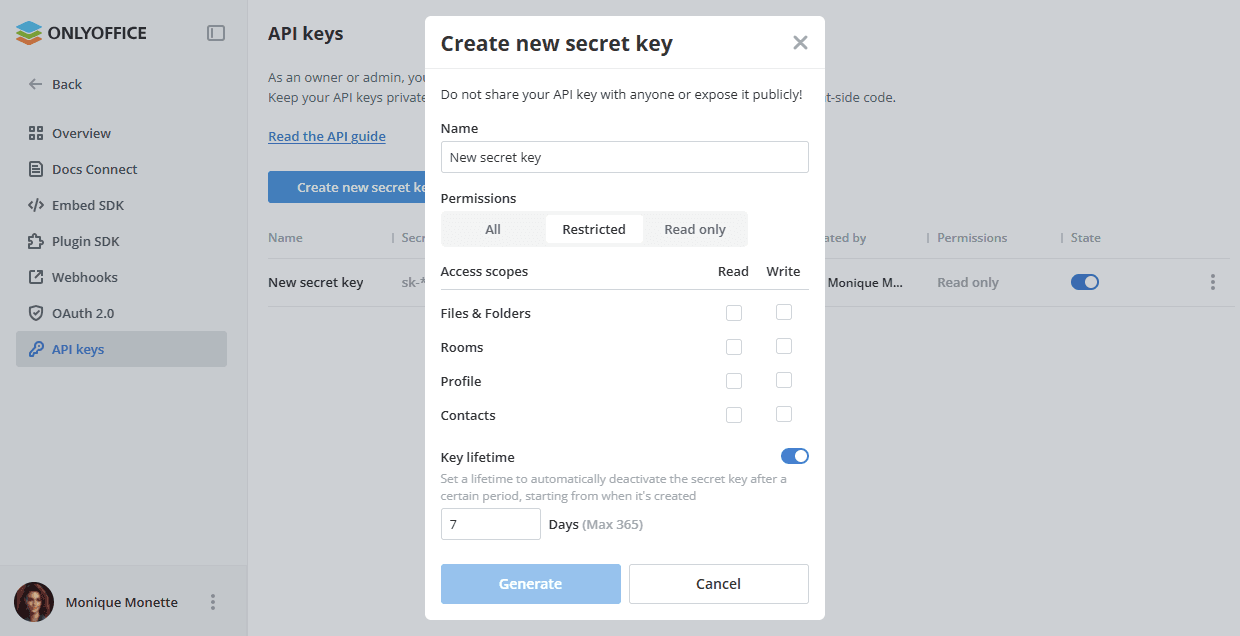
Restringido - Habilita permisos de lectura o escritura para ciertas secciones. En la lista Ámbitos de acceso, marca la casilla Leer o Escribir junto a las opciones necesarias: Archivos y Carpetas, Salas, Perfil, Contactos. Al seleccionar una capacidad para escribir datos, automáticamente se habilita la lectura de datos. El botón Generar se activa solo después de seleccionar al menos un ámbito de acceso.
-
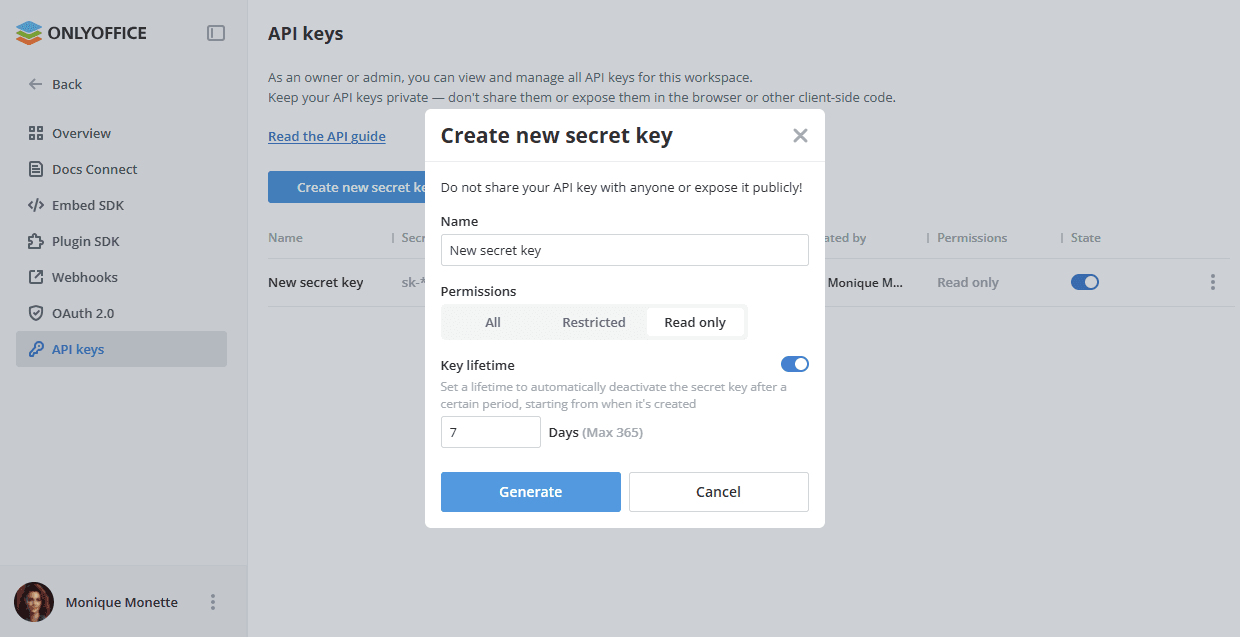
Solo lectura - Habilita permisos de solo lectura para todas las secciones.
-
-
Duración de la clave - Activa este conmutador para desactivar automáticamente la clave secreta después de un período definido y, a continuación, especifica el número de Días (365 como máximo). La duración comienza desde el momento en que se crea la clave.
-
- Haz clic en el botón Generar.
- En una nueva ventana, copia la clave generada y haz clic en Hecho.
Puedes gestionar tus claves API creadas en la lista:
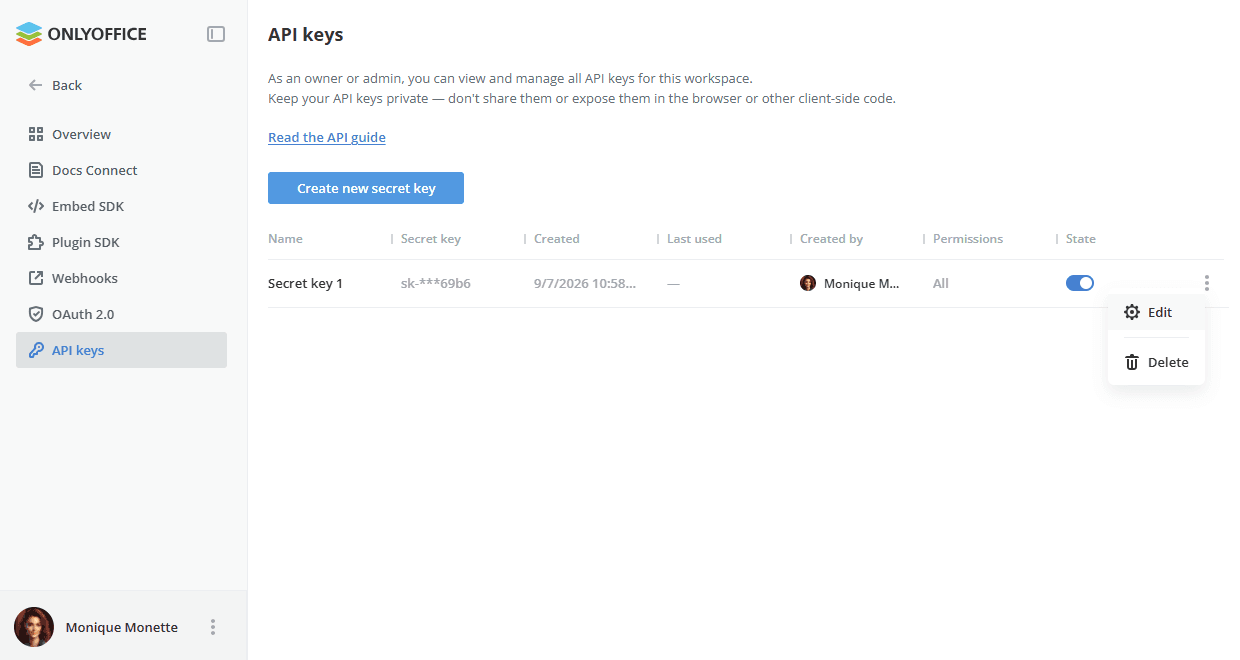
- Ver información sobre tu clave: Nombre, Clave secreta, Creado, Último uso, Creado por, Permisos.
- Desactivar o activar la clave usando el conmutador de Estado.
- Haz clic derecho en la clave o utiliza el icono de opciones de la derecha y selecciona la opción necesaria:
- Editar - para cambiar el Nombre y los Permisos de la clave.
- Eliminar - para borrar la clave.
Para más detalles sobre la API de Apps, consulta api.onlyoffice.com.