Facturación
Facturación
En la versión en la nube (SaaS), la sección Facturación te permite gestionar tu suscripción, los datos de pago, el saldo del monedero y los complementos. Para acceder a ella, utiliza el menú  de la esquina inferior izquierda y selecciona Facturación en el menú contextual, o selecciona Configuración y haz clic en Facturación en el panel izquierdo.
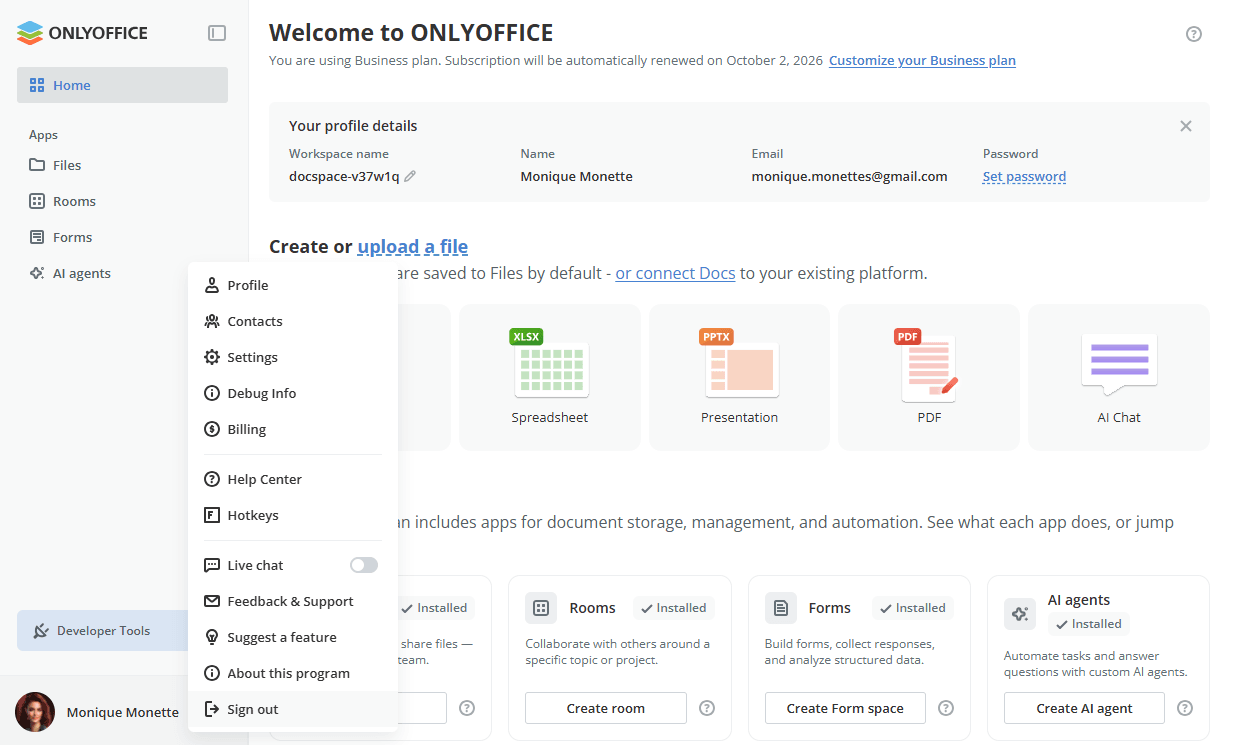
La página Facturación se divide en las siguientes secciones: Resumen de facturación, Monedero, Plan tarifario, Complementos, Método de pago y Uso.
Resumen de facturación
La sección Resumen de facturación ofrece una visión general de tu monedero, suscripción, complementos y próximos cargos. Abre una sección a la izquierda para ver todos los detalles. Se muestran las siguientes tarjetas:
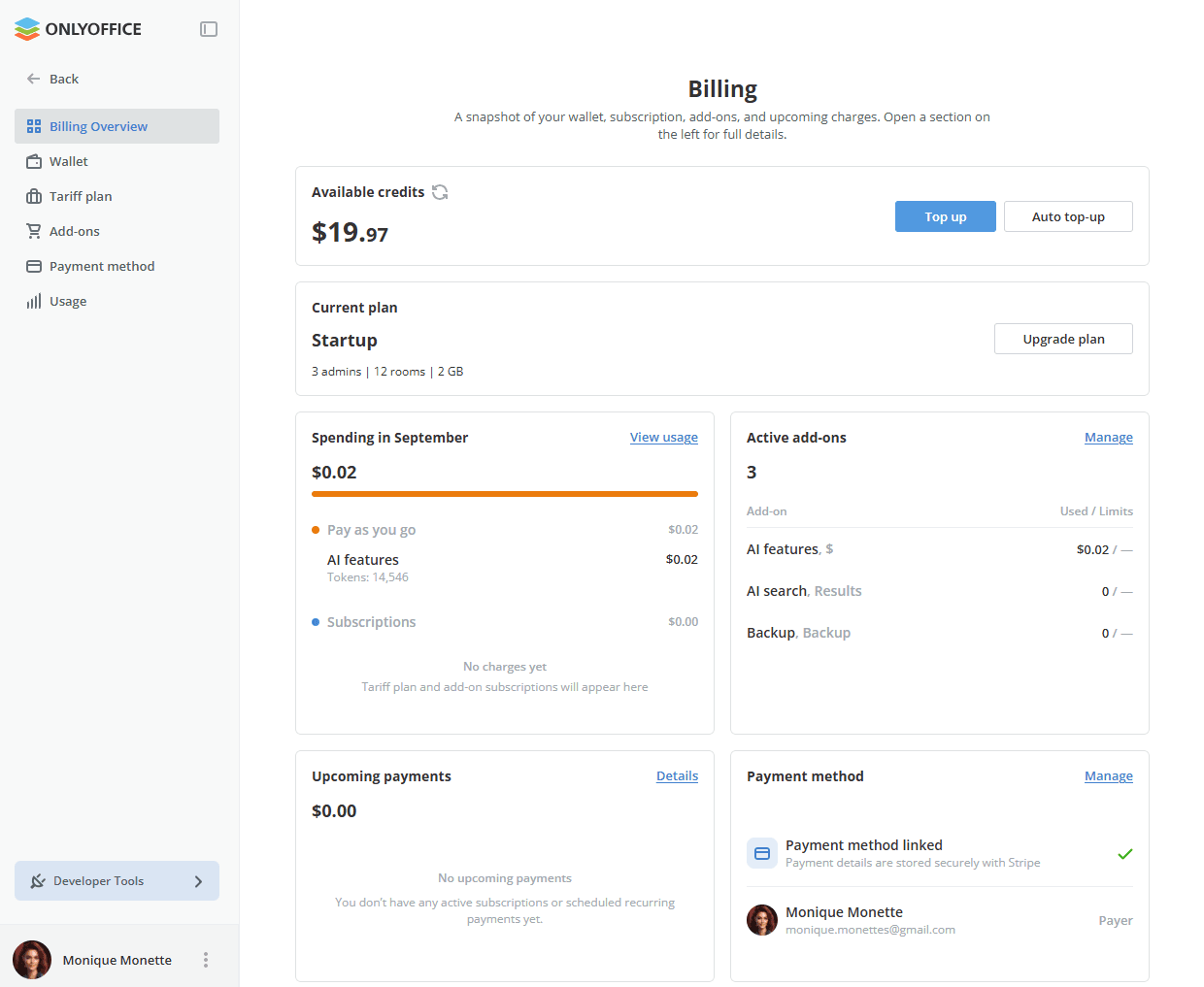
- Créditos disponibles – el saldo actual del monedero con los botones Recargar y Recarga automática.
- Plan actual – tu plan tarifario con sus límites y el botón Mejorar plan.
- Gasto del mes actual – el importe total gastado, dividido en cargos de Pago por uso (con detalles por servicio) y Suscripciones. Haz clic en Ver uso para abrir la sección Uso.
- Complementos activos – el número de complementos activados con su uso y límites. Haz clic en Gestionar para abrir la sección Complementos.
- Próximos pagos – el importe necesario para los próximos pagos del mes actual. Haz clic en Detalles para verlos.
- Método de pago – el método de pago vinculado y el pagador. Haz clic en Gestionar para abrir la sección Método de pago.
Plan tarifario
La sección Plan tarifario muestra tu plan actual, un resumen de uso y opciones para personalizar o mejorar tu suscripción.
La barra de uso en la parte superior de la página muestra el número actual de salas, de administradores añadidos y el espacio de almacenamiento utilizado. La tarjeta Monedero muestra los créditos disponibles y permite recargar el saldo.
La sección Calcule su precio incluye una calculadora de precios donde puedes ajustar el número de administradores con los botones +/- o el control deslizante. El coste mensual total se actualiza automáticamente según el número seleccionado. Haz clic en el botón Recargar y Mejorar para aplicar los cambios.
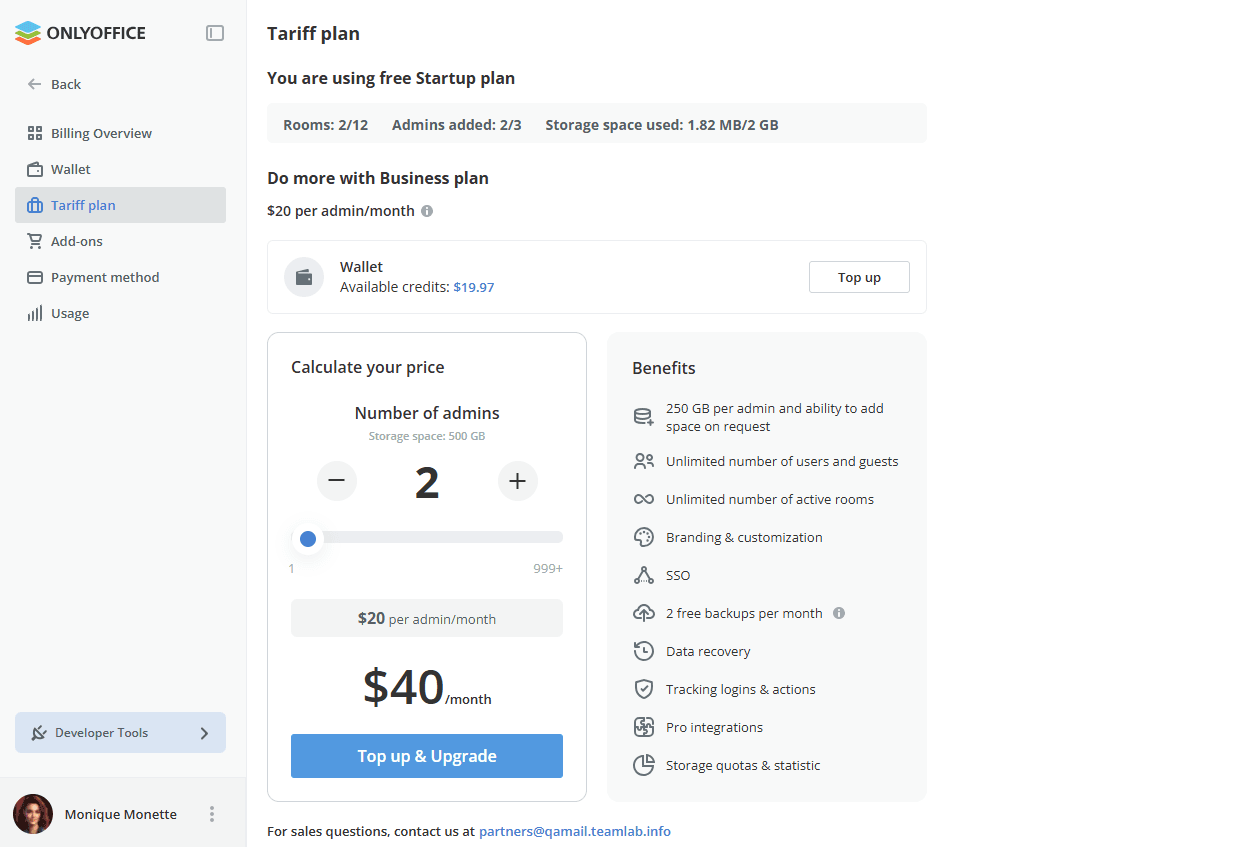
La suscripción se renueva automáticamente en la próxima fecha de facturación con precios y especificaciones actualizados. Puedes cancelar o actualizar tus datos de facturación en cualquier momento a través de tu portal de cliente de Stripe.
Método de pago
La sección Método de pago muestra el Pagador designado (la persona responsable de la facturación y los pagos) y el método de pago vinculado al monedero de tu espacio de trabajo.
Si utilizas el plan Startup, debes vincular una tarjeta en Stripe. Haz clic en el botón Añadir método de pago y serás redirigido a Stripe, donde podrás introducir los datos de tu tarjeta. Si estás en el plan Business, la tarjeta ya está vinculada y todas las funciones de facturación están disponibles de inmediato.
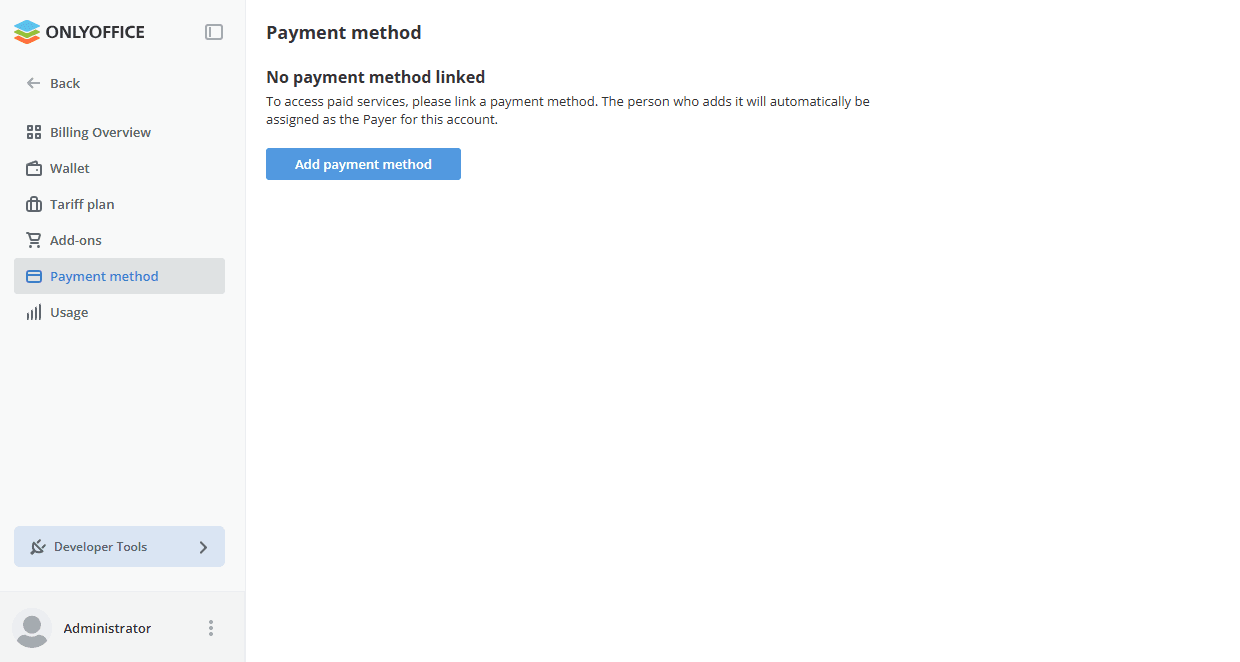
Una vez vinculada la tarjeta, se muestra el estado Vinculado con una marca de verificación. La sección Pagador muestra el nombre y la dirección de correo electrónico de la persona responsable de la facturación y los pagos.
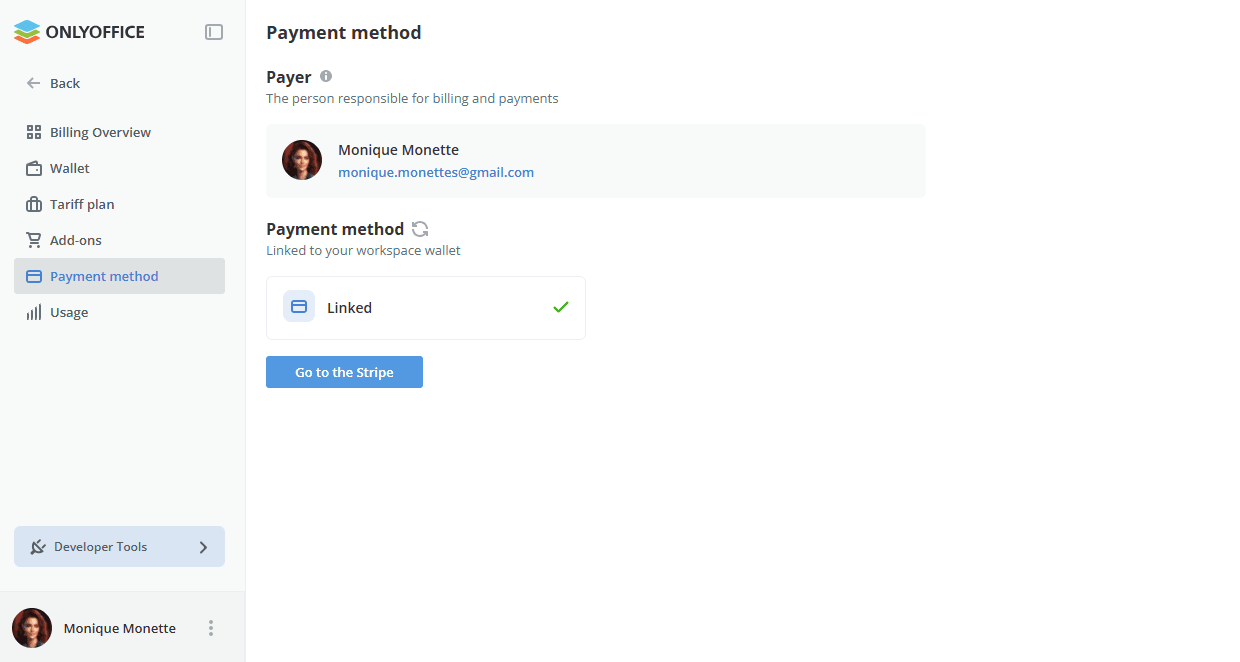
Para gestionar los datos de tu tarjeta, haz clic en el botón Ir a Stripe y serás redirigido a tu portal de cliente de Stripe.
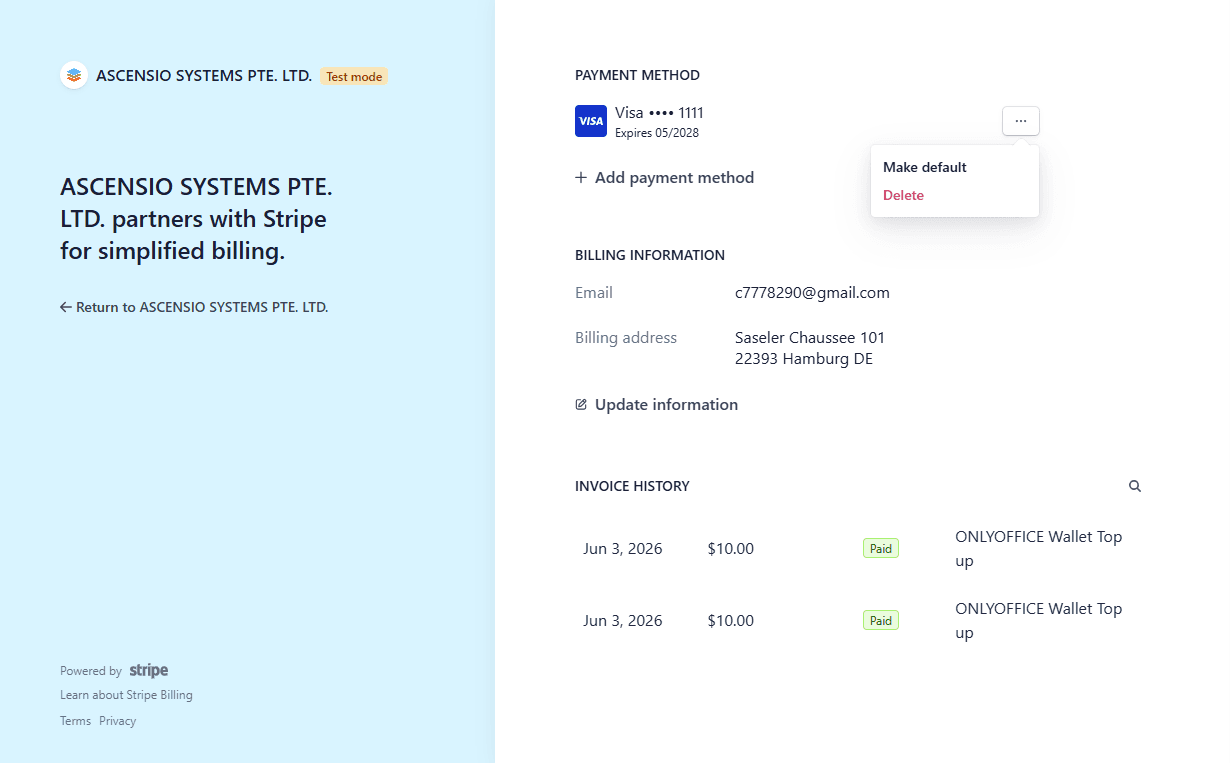
La tarjeta vinculada se utiliza para recargar el monedero. El plan tarifario, los complementos y los servicios de pago por uso se pagan con el saldo del monedero.
Monedero
El Monedero te permite adquirir fácilmente complementos como almacenamiento, herramientas de IA y copias de seguridad. Añade créditos y selecciona los complementos que necesites para empezar.
La sección Monedero muestra tu saldo actual con un botón de actualización para refrescar el importe mostrado, así como el gasto acumulado del mes actual (haz clic en Ver uso para abrir la sección Uso), el historial de transacciones y los próximos pagos. Para añadir fondos, haz clic en el botón Recargar.
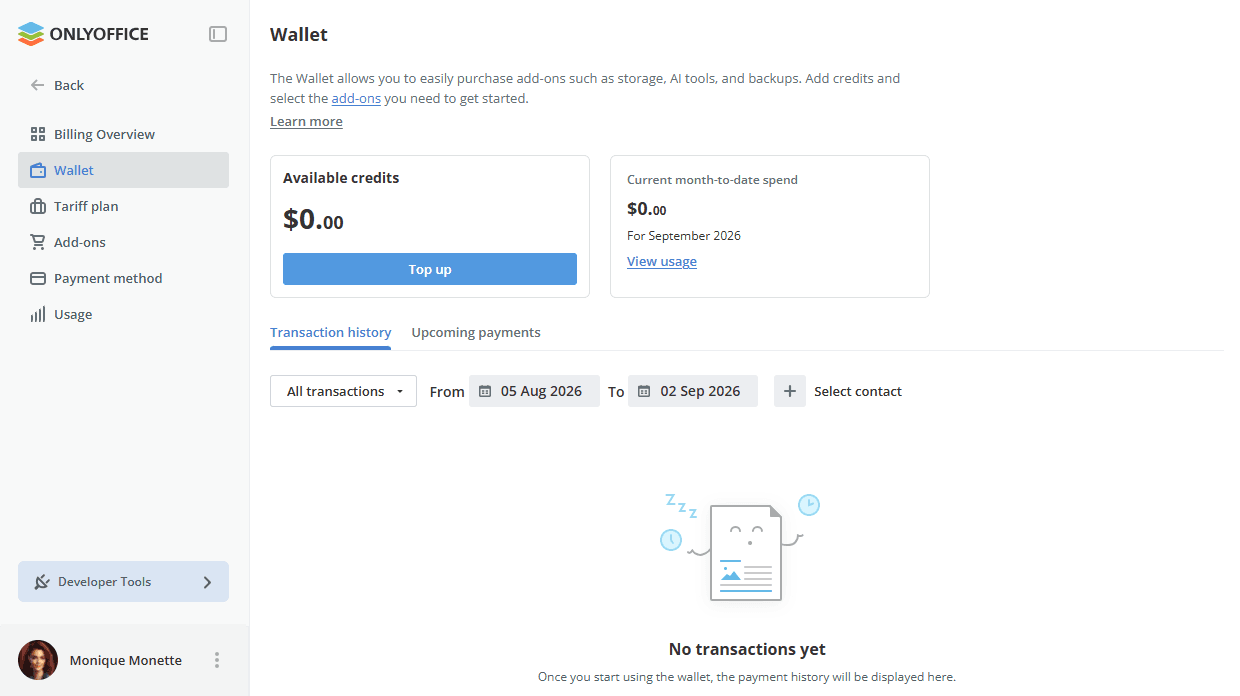
Restricciones: el botón Recargar está desactivado para quienes no son pagadores.
Si utilizas el plan Startup, debes vincular una tarjeta en Stripe antes de poder usar el monedero. Haz clic en Añadir método de pago y serás redirigido a Stripe, donde podrás introducir los datos de tu tarjeta. Si estás en el plan Business, la tarjeta ya está vinculada y todas las funciones del monedero están disponibles de inmediato.
Una vez vinculada la tarjeta, se muestra el estado Vinculado con una marca de verificación. Para gestionar los datos de tu tarjeta, haz clic en el botón Ir a Stripe y serás redirigido a tu portal de cliente de Stripe.
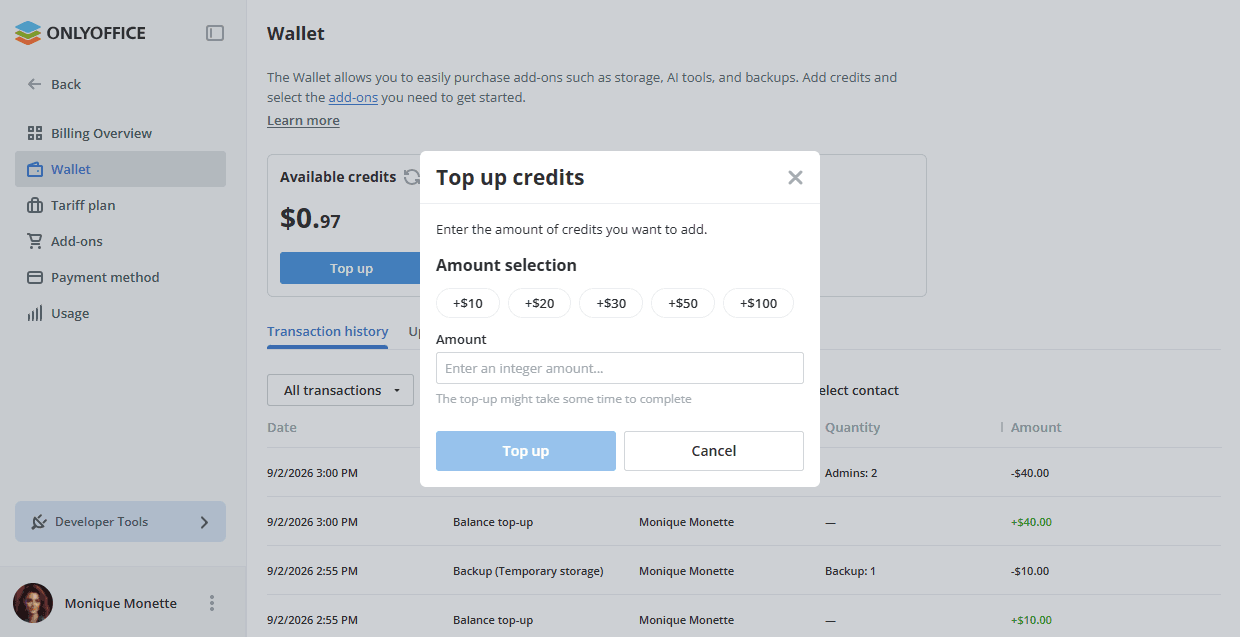
En el cuadro de diálogo Recargar créditos, elige uno de los importes predefinidos en la sección Selección de cantidad (10 $, 20 $, 30 $, 50 $ o 100 $) o introduce un valor personalizado en el campo Importe. El saldo solo se puede recargar con números enteros. Haz clic en el botón Recargar para confirmar. La recarga puede tardar un momento en procesarse.
Tras la primera recarga correcta, aparece el cuadro de diálogo Monedero recargado, que confirma el nuevo saldo y ofrece configurar recargas automáticas. Cuando están activadas, el monedero se recarga automáticamente siempre que el saldo cae por debajo de un umbral definido. Activa la opción Recargas automáticas, introduce el importe en el campo Cuando el saldo sea inferior a y el importe objetivo en el campo Recuperar el crédito hasta. Haz clic en Guardar para aplicar. El botón Recarga automática está disponible en cualquier momento en la tarjeta Créditos disponibles de la sección Monedero.
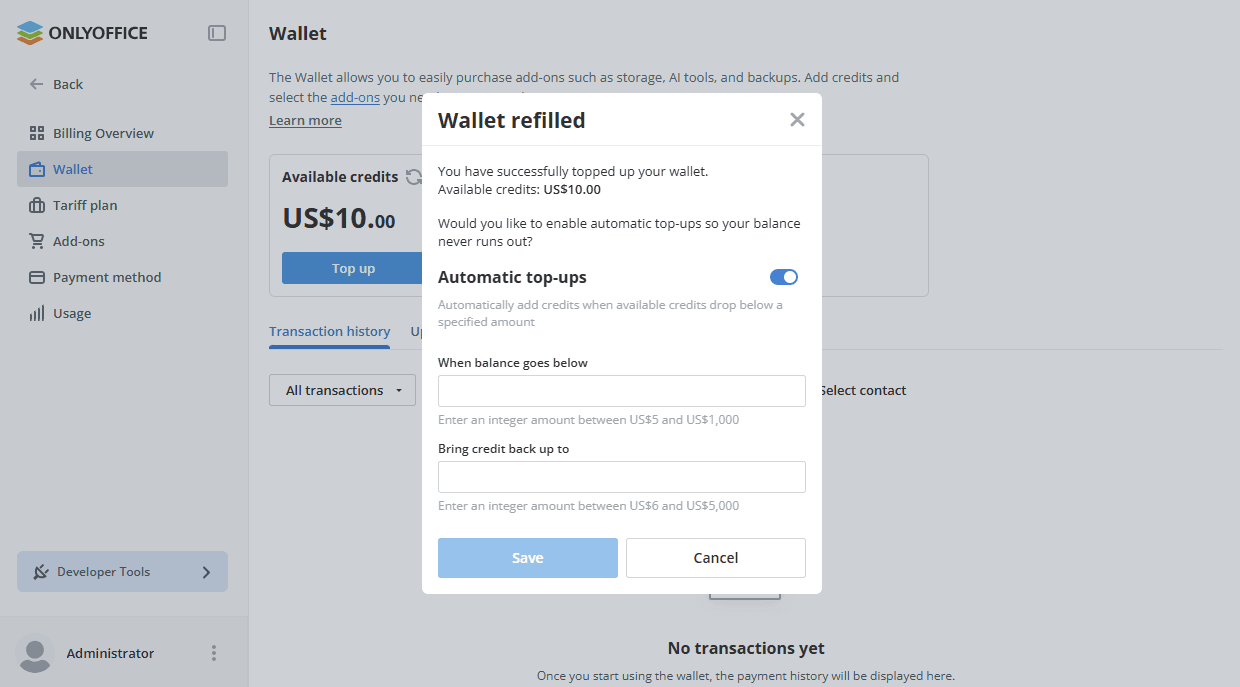
Restricciones: la opción Recargas automáticas no está disponible hasta que se haya completado la primera recarga. Una vez activada, los detalles de la recarga automática aparecen en la página principal del monedero con un enlace de acceso rápido Editar. Este enlace no está disponible para quienes no son pagadores.
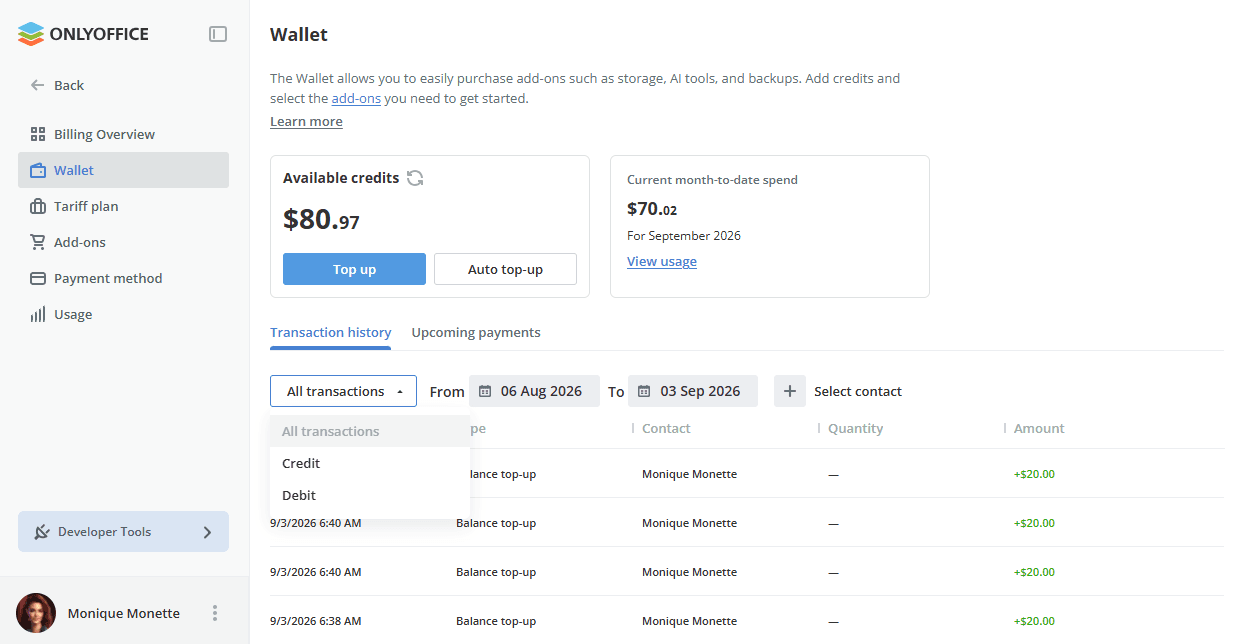
La pestaña Historial de transacciones enumera toda la actividad del monedero: la fecha, el tipo, el contacto (la persona que realizó la compra), la cantidad y el importe de cada transacción. Puedes filtrar las transacciones por tipo (Todas las transacciones, Crédito, Débito), intervalo de fechas y contacto. La página muestra las últimas 25 transacciones del periodo seleccionado. Para obtener el historial completo, haz clic en el botón Descargar informe. El informe se guardará en Archivos.
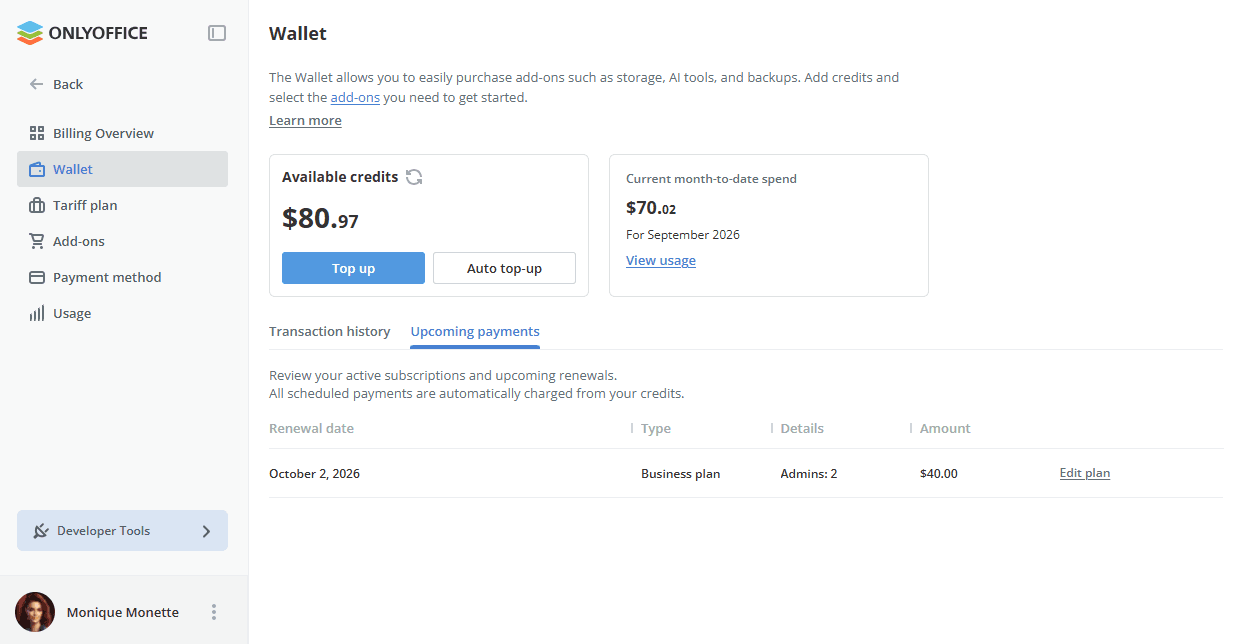
La pestaña Próximos pagos muestra los pagos programados de tus suscripciones activas.
Pasar del plan Startup al plan Business no requiere volver a vincular una tarjeta en Stripe; la tarjeta existente sigue vinculada.
Complementos
La sección Complementos se utiliza para conectar y configurar los complementos disponibles para tu espacio de trabajo: Funciones de IA, Búsqueda con IA, Copia de seguridad de datos, Almacenamiento adicional en disco y Docs Connect. Utiliza el interruptor de la tarjeta correspondiente para activar o desactivar un complemento; al hacer clic en la tarjeta de un complemento activo se abre su página de detalles.
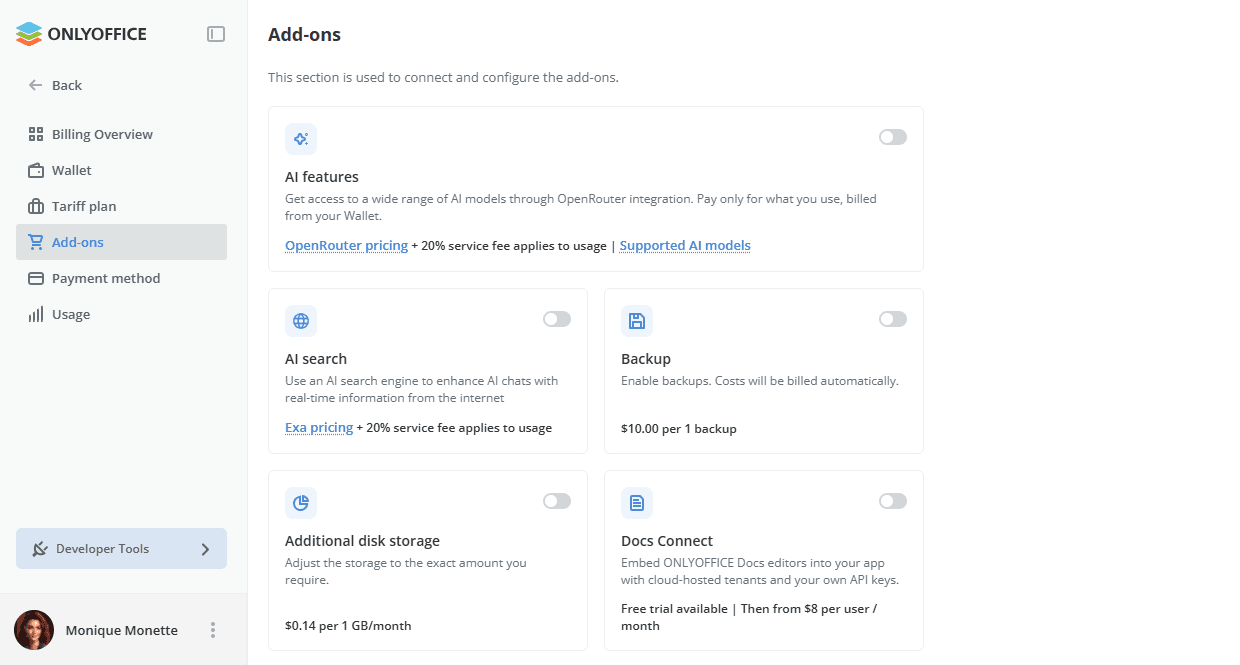
Nota: la interacción con los complementos está limitada para quienes no son pagadores.
Funciones de IA
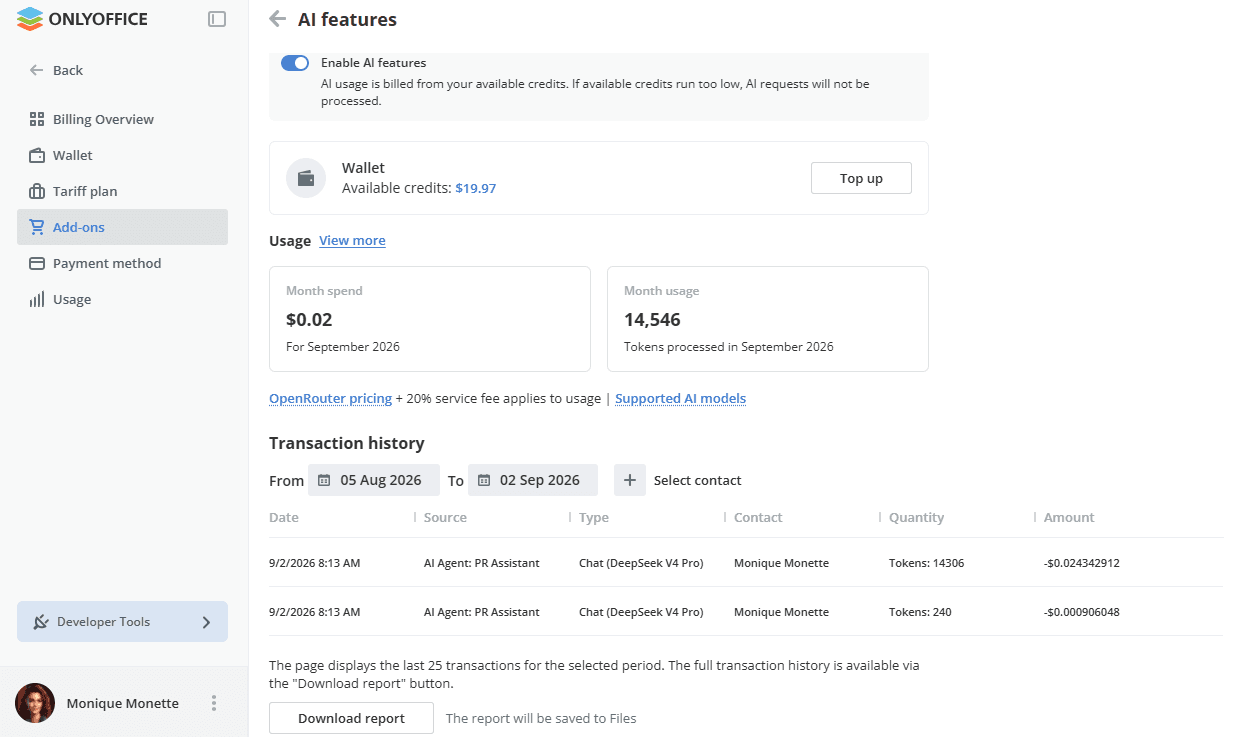
Las Funciones de IA funcionan con pago por uso y se facturan de tu Monedero. La página de detalles de Funciones de IA te permite activar o desactivar el servicio, ver las estadísticas de uso del mes actual, ver el historial de transacciones y descargar el informe del historial de transacciones. Para obtener más información, consulta las guías Configuración de IA y Uso de la IA.
Búsqueda con IA
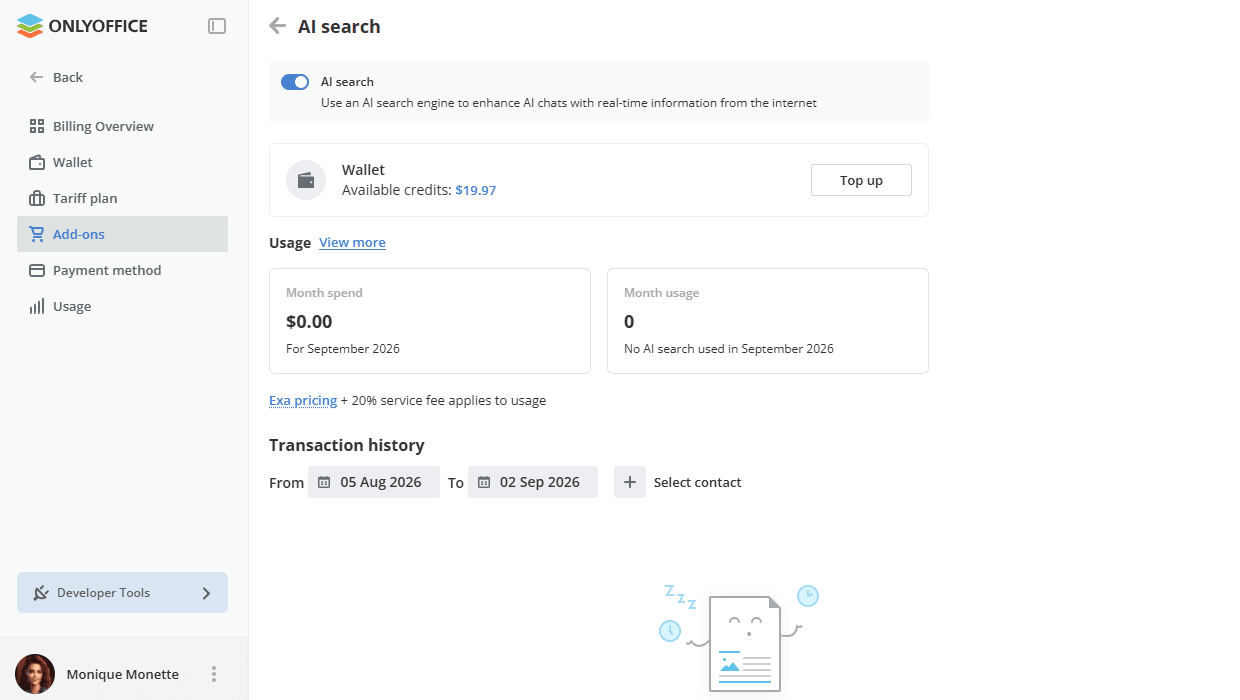
La Búsqueda con IA mejora los chats de IA con información en tiempo real de Internet, con tecnología de Exa. Funciona con pago por uso y se factura de tu Monedero. La página de detalles de Búsqueda con IA te permite activar o desactivar el servicio, ver las estadísticas de uso del mes actual y ver el historial de transacciones. Para obtener más información, consulta las guías Configuración de IA y Uso de la IA.
Almacenamiento adicional en disco
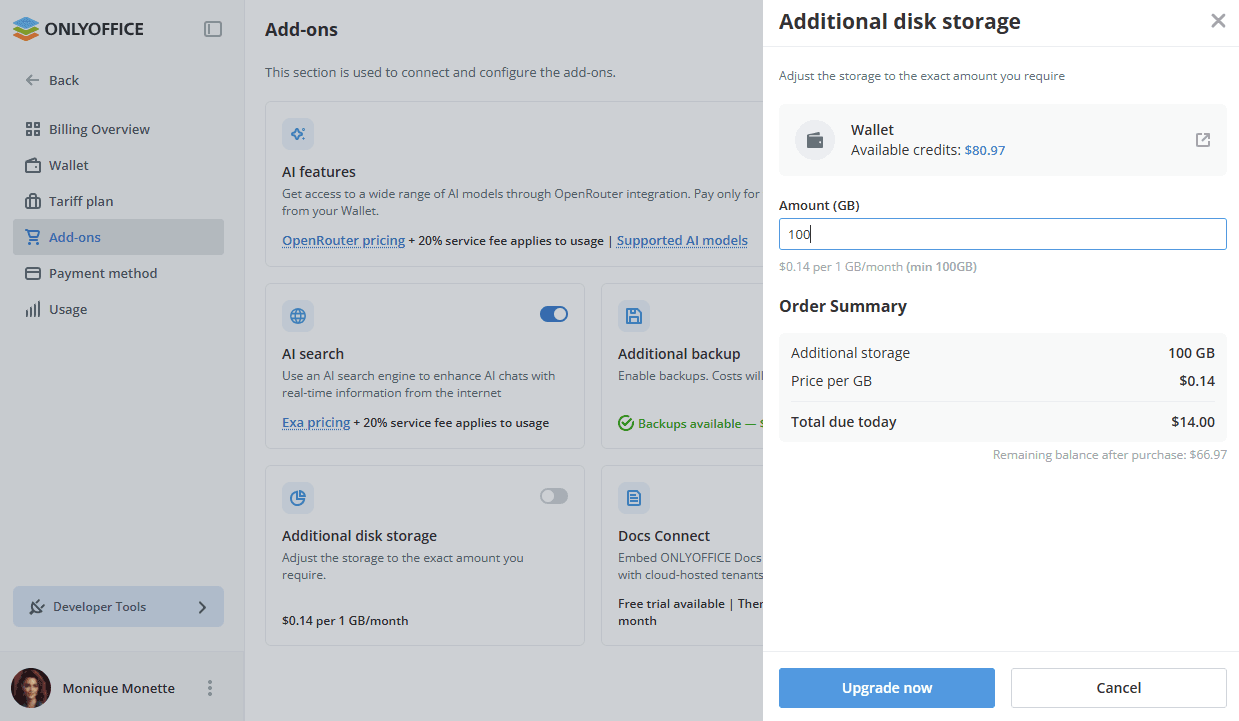
Haz clic en el interruptor de la tarjeta Almacenamiento adicional en disco para activar el servicio. En el cuadro de diálogo, introduce la cantidad y consulta el resumen del pedido con el desglose.
Si el saldo de tu monedero es insuficiente, haz clic en el enlace Recargar del cuadro de diálogo. Si aún no hay ninguna tarjeta vinculada, puedes vincular una directamente desde el mismo cuadro de diálogo sin salir de la página. Haz clic en el botón Recargar y Mejorar para confirmar.
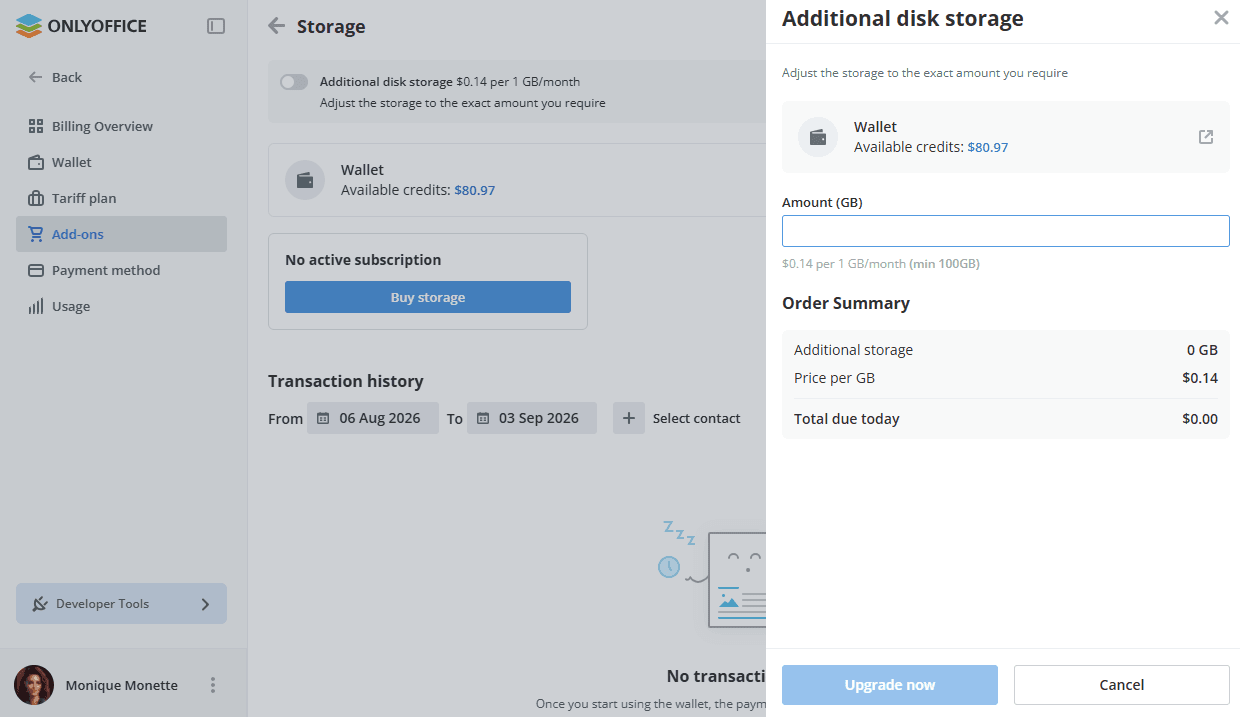
La página de detalles de Almacenamiento adicional en disco muestra el saldo actual de tu Monedero, el importe de la suscripción activa y el tamaño del almacenamiento, así como la próxima fecha de renovación automática. Para modificar la suscripción, haz clic en el botón Editar suscripción.
La sección Historial de transacciones de esta página enumera todos los cargos de almacenamiento en disco. Puedes filtrar por intervalo de fechas y contacto. La página muestra las últimas 25 transacciones del periodo seleccionado; para obtener el historial completo, haz clic en el botón Descargar informe. El informe se guardará en Archivos.
Si ya tienes una suscripción de almacenamiento activa y quieres ampliarla, el cargo inmediato se prorrateará según los días restantes del ciclo de facturación actual. El importe completo se cobrará después en tu fecha de facturación habitual de cada mes.
Para reducir el almacenamiento o cancelar la suscripción, haz clic en Editar suscripción y establece el valor en 0 GB o selecciona una cantidad menor. Las reducciones surten efecto en la próxima fecha de facturación; asegúrate de reducir el uso real de almacenamiento antes de esa fecha; de lo contrario, el cargo reflejará el espacio realmente utilizado.
Si hay un cambio de plan o una cancelación programados para la próxima fecha de facturación, aparecerá un aviso Cambio programado y el interruptor quedará bloqueado hasta que el cambio surta efecto.
Si el servicio de almacenamiento adicional se desactivó por impago, aparecerá un aviso en las páginas Método de pago, Monedero y Complementos, que te dirigirá a Complementos, donde tu configuración de almacenamiento anterior aparece rellenada en el cuadro de diálogo.
Copia de seguridad adicional
Haz clic en el interruptor de la tarjeta Copia de seguridad de datos para activar el servicio. Los cargos se aplican automáticamente cada vez que se crea una copia de seguridad, siempre que el saldo del monedero sea suficiente.
La página de detalles de Copia de seguridad de datos muestra el saldo actual de tu Monedero y el desglose de Copias de seguridad disponibles:
- Copias de seguridad mensuales gratuitas – el número de copias gratuitas restantes de la asignación mensual incluida en tu plan (p. ej., 1/2 significa que se ha usado 1 de 2 copias gratuitas). Las copias gratuitas se usan siempre primero y se renuevan automáticamente cada mes.
- Copias de seguridad de pago – el número de copias adicionales disponibles según el saldo actual del monedero, a 10,00 $ por copia.
La sección Historial de transacciones de esta página enumera todos los cargos relacionados con las copias de seguridad. Puedes filtrar por intervalo de fechas y contacto.
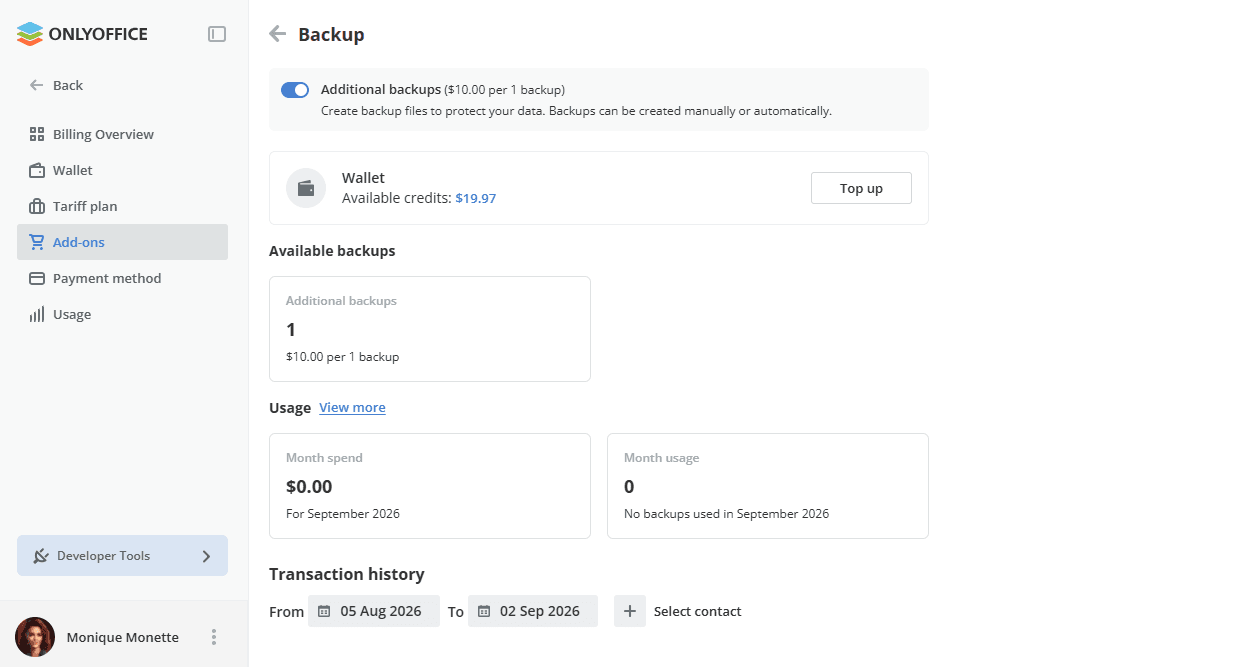
Una vez activado, todos los administradores pueden crear copias de seguridad en cualquier momento.
Docs Connect
Docs Connect te permite incrustar los editores de ONLYOFFICE Docs en tu aplicación con inquilinos alojados en la nube y tus propias claves de API. Para obtener más información, consulta el artículo Herramientas para desarrolladores.
Haz clic en el interruptor de la tarjeta Docs Connect para abrir el cuadro de diálogo Ejecuta los editores de ONLYOFFICE dentro de tu aplicación, que destaca:
- Cuatro editores en uno – editores de documentos, hojas de cálculo, presentaciones y PDF, con formularios rellenables, integrados en tu producto.
- Colaboración en tiempo real – coedición con comentarios, menciones, revisión, historial de versiones y un chat integrado.
- Integración sencilla – Docs API y WOPI, más de 40 conectores listos para usar y ejemplos para cada lenguaje.
El cuadro de diálogo también enumera otras capacidades incluidas: más de 50 formatos, marca blanca (Dev Pack), API de automatización (Dev Pack), tus propias instancias y claves, alojamiento en la nube, sin mantenimiento, actualizaciones y escalado automáticos, complementos y macros, y mucho más.
Haz clic en Iniciar prueba gratuita de 30 días para activar el complemento. Hay una prueba gratuita disponible; después, el servicio se cobra desde 8 $ por usuario al mes.
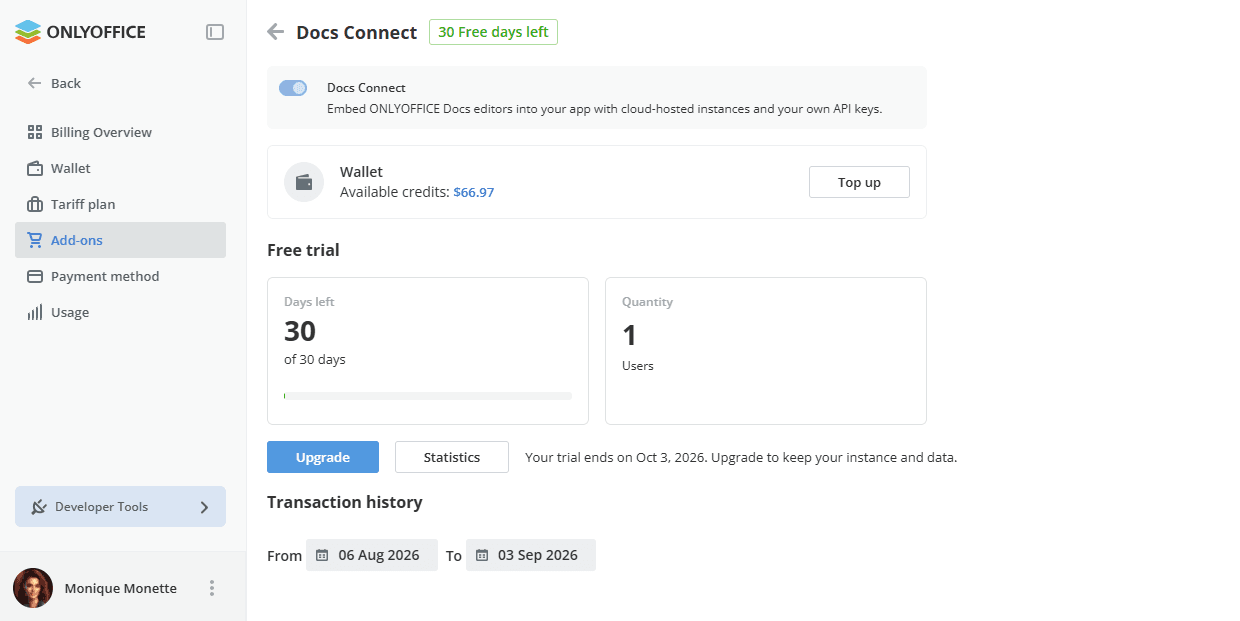
Durante un periodo de gracia, los complementos no se pueden actualizar hasta que se haya saldado el pago pendiente.
Uso
La sección Uso te permite revisar tu gasto mensual por servicio. Los servicios medidos muestran el uso real, mientras que las suscripciones recurrentes se incluyen como cargos mensuales del periodo seleccionado.
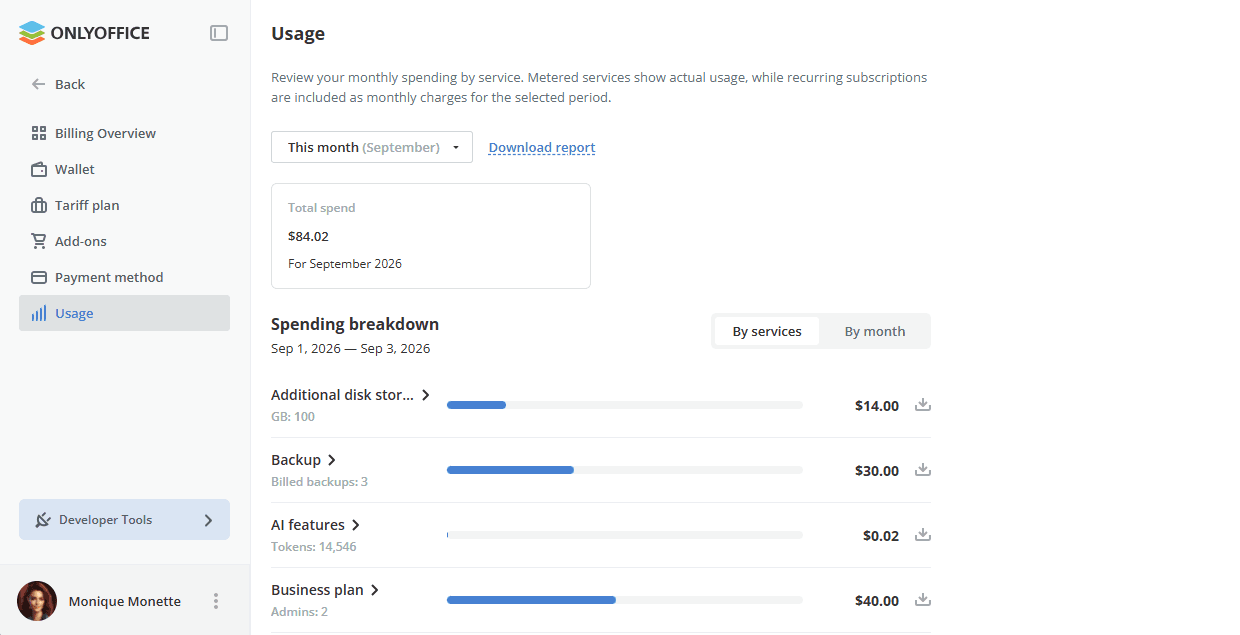
Selecciona el mes necesario en el menú desplegable para ver el Gasto total correspondiente y el Desglose de gastos, que se puede agrupar Por servicios o Por mes. Utiliza el enlace Descargar informe para guardar el informe completo, o el icono de descarga junto a un servicio para guardar el informe solo de ese servicio.
Cada fila de la lista Desglose de gastos muestra el nombre de un servicio (p. ej., Almacenamiento adicional en disco, Copia de seguridad de datos, Funciones de IA), su métrica de uso para el periodo (como GB usados, copias facturadas o tokens procesados), una barra que indica su proporción del gasto total y el importe cobrado. La suscripción a tu plan tarifario (p. ej., Plan Business) también aparece como una línea, con el número de administradores que cubre.