IA
Configuración de IA
La sección Configuración de IA se utiliza para gestionar los modelos de IA, asignar modelos a tareas, añadir servidores MCP, conectar un motor de búsqueda con IA y habilitar una base de conocimiento. Estos ajustes se agrupan en las pestañas correspondientes: Modelos de IA, Asignación de modelos, Servidores MCP, Búsqueda con IA, Base de conocimiento. Son necesarios para usar el Chat de IA y los agentes de IA.
Activar las funciones de IA
Para empezar a usar la IA, activa el complemento Funciones de IA de una de las siguientes maneras:
-
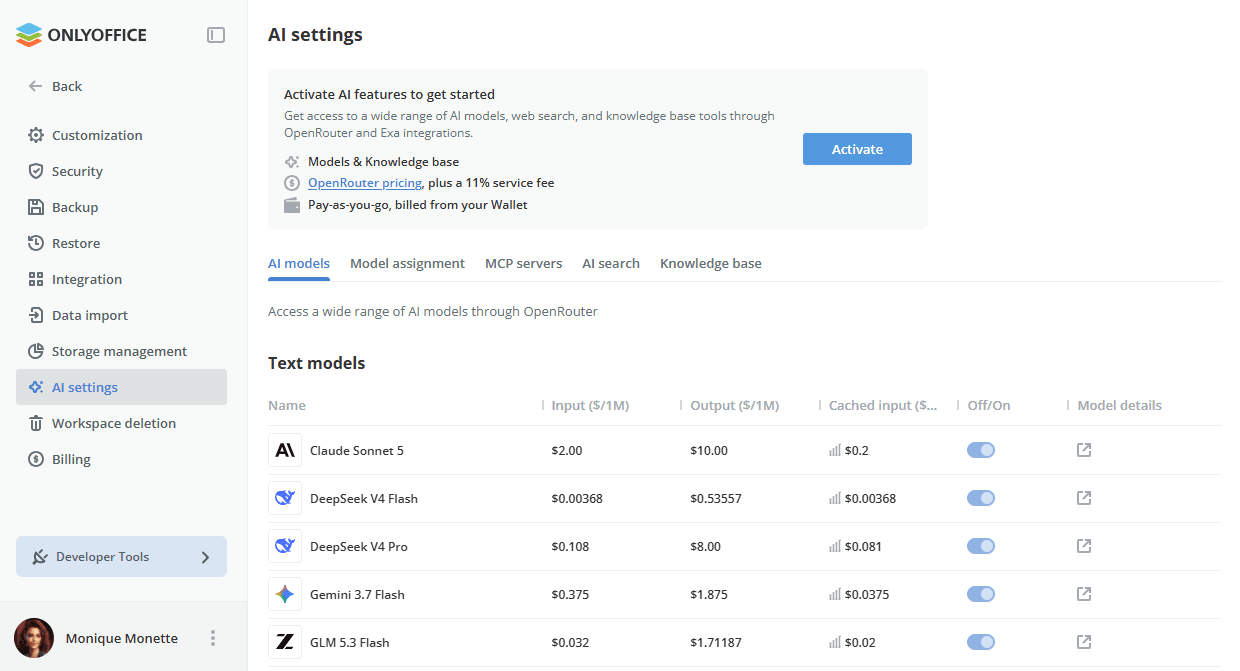
Haz clic en el botón Activar del banner situado en la parte superior de la página Configuración de IA.
-
Ve a Facturación -> Complementos y habilita el complemento Funciones de IA.
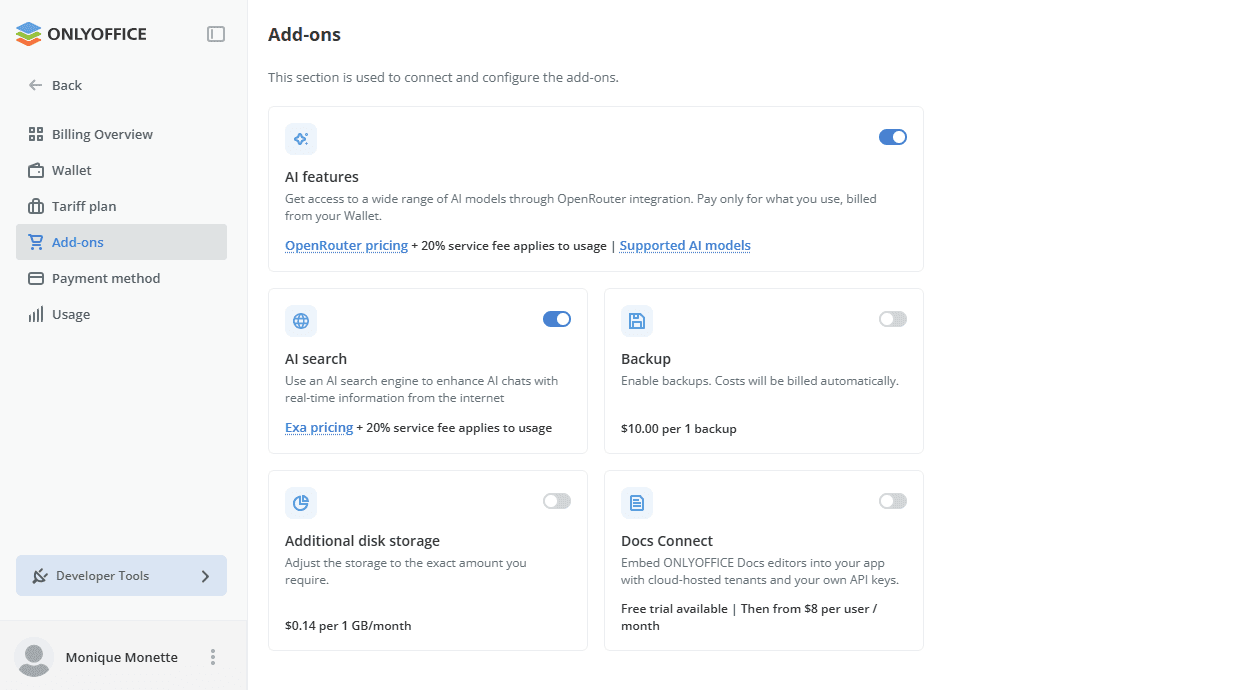
Las funciones de IA ofrecen acceso a una amplia gama de modelos de IA a través de la integración con OpenRouter con pago por uso: solo pagas por lo que utilizas, y el uso se factura de tu Monedero (se aplican las tarifas de OpenRouter + una comisión por el servicio). Si los créditos disponibles se agotan, las solicitudes de IA no se procesarán.
En la página Facturación -> Complementos -> Funciones de IA, puedes:
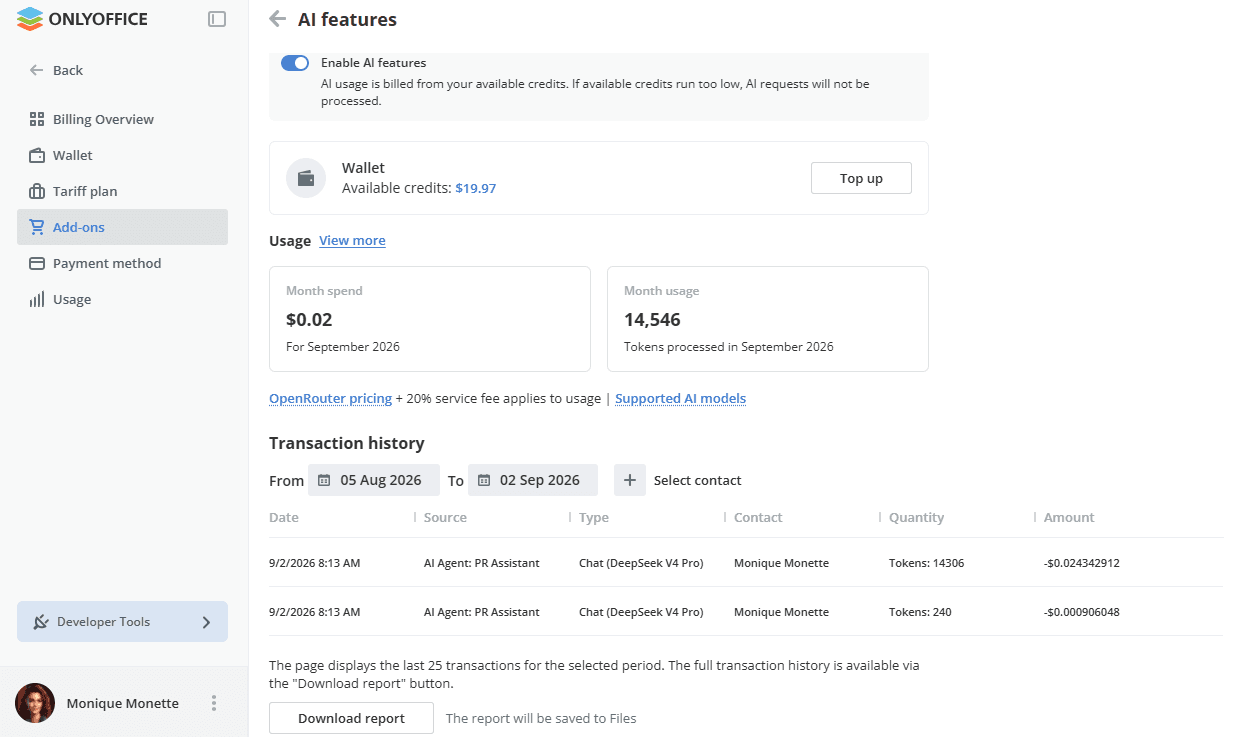
- habilitar o deshabilitar las funciones de IA mediante el interruptor Habilitar las funciones de IA,
- ver los créditos disponibles y recargar el Monedero,
- ver las estadísticas de uso: los gastos y el número de tokens procesados en el mes actual,
- ver el historial de transacciones del período seleccionado, filtrándolo por contacto. La página muestra las últimas 25 transacciones; el historial completo de transacciones está disponible mediante el botón Descargar informe: el informe se guarda en Archivos.
Una vez activadas las funciones de IA, el banner situado en la parte superior de la página Configuración de IA muestra el estado Funciones de IA habilitadas. El historial detallado de transacciones, las estadísticas de uso y la gestión del servicio están disponibles mediante el botón Detalles.
Configuración de modelos de IA
La pestaña Modelos de IA ofrece acceso a una amplia gama de modelos de IA a través de la integración con OpenRouter. Una vez activadas las funciones de IA, los modelos están disponibles para todos los usuarios en los chats de IA.
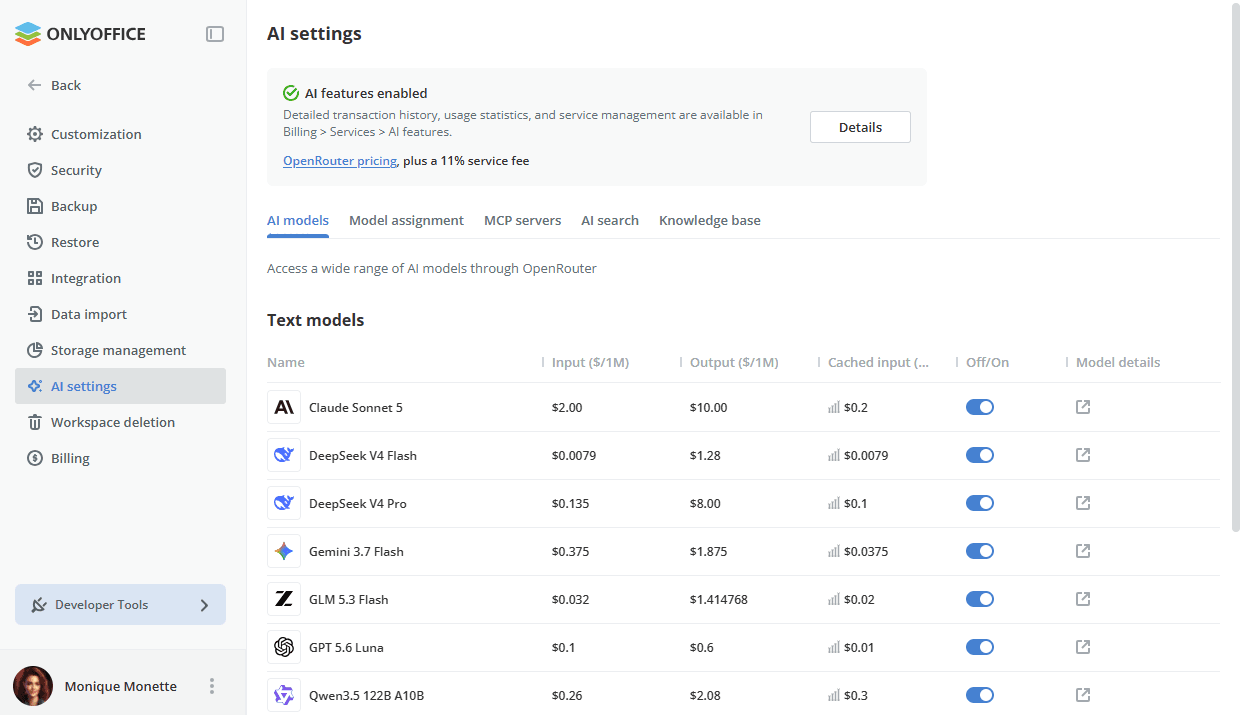
Los modelos se muestran como una lista en la que cada entrada contiene:
- el nombre del modelo,
- los precios de entrada y salida por 1 M de tokens,
- el interruptor Desactivado/Activado que permite habilitar o deshabilitar el modelo,
- el enlace Detalles del modelo que abre la página del modelo.
Asignación de modelos
La pestaña Asignación de modelos te permite asignar modelos de IA a diferentes tareas para personalizar el rendimiento y el costo:
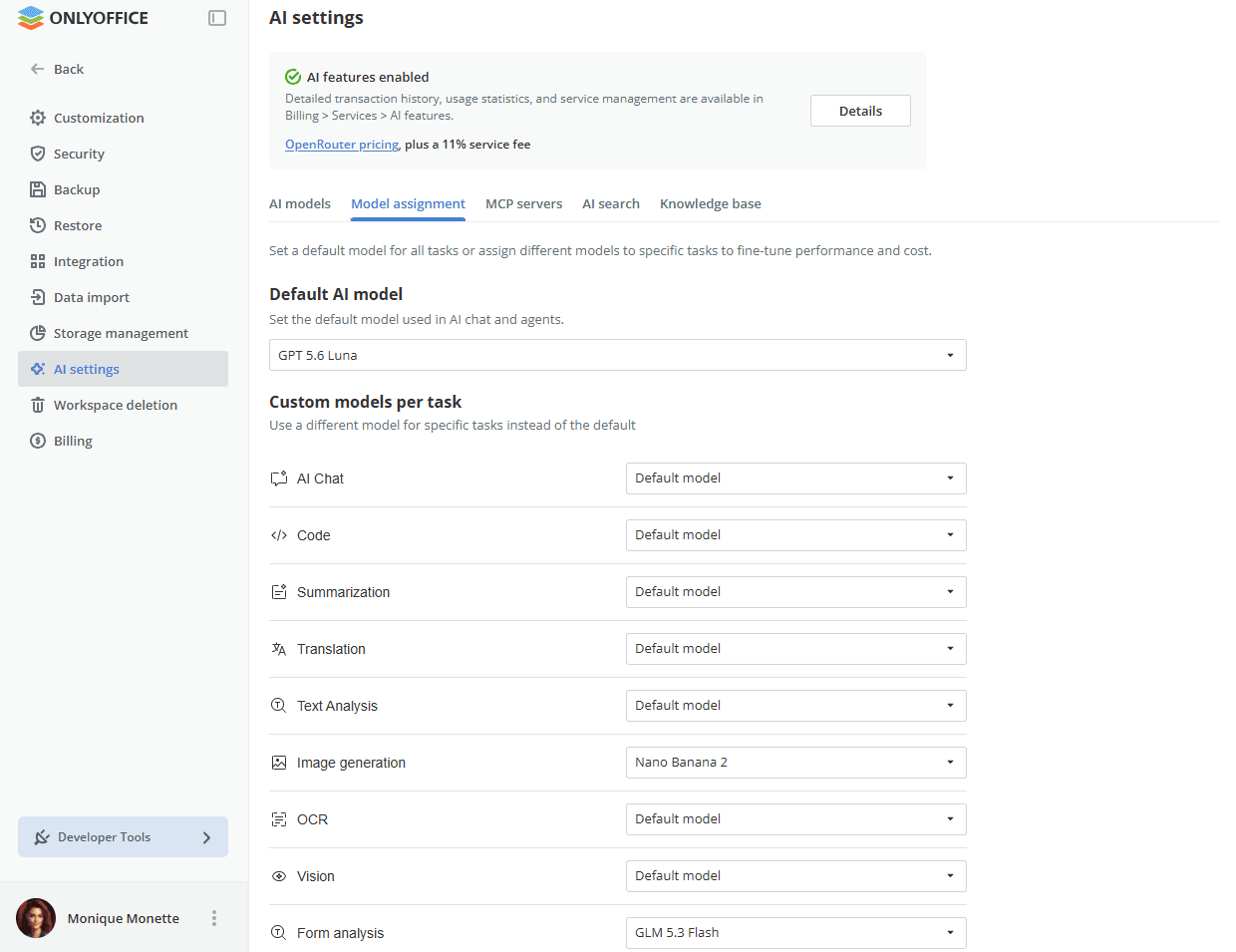
- Configuración de IA predeterminada: elige qué modelo se usará de forma predeterminada en los chats y los agentes.
- Modelos personalizados por tarea: usa un modelo diferente para tareas específicas en lugar del predeterminado: Chat de IA, Código, Resumen, Traducción, Análisis de texto, Generación de imágenes, OCR, Visión, Análisis de formularios. En la lista solo están disponibles los modelos con las capacidades necesarias (por ejemplo, para la generación de imágenes solo se pueden seleccionar modelos de imágenes).
Mientras las funciones de IA no estén activadas, el Chat de IA muestra la pantalla de activación en lugar del estado vacío y el campo de entrada está bloqueado. El cuadro de diálogo Crear agente abierto desde cualquier punto de entrada también abre el cuadro de diálogo de activación con el botón Activar o Recargar y Activar, según si se ha añadido una tarjeta de pago.
Configuración de servidores MCP
Esta sección te permite gestionar los servidores MCP para los chats de IA dentro de las salas. La configuración está disponible solo para el propietario del espacio de trabajo y los administradores completos.
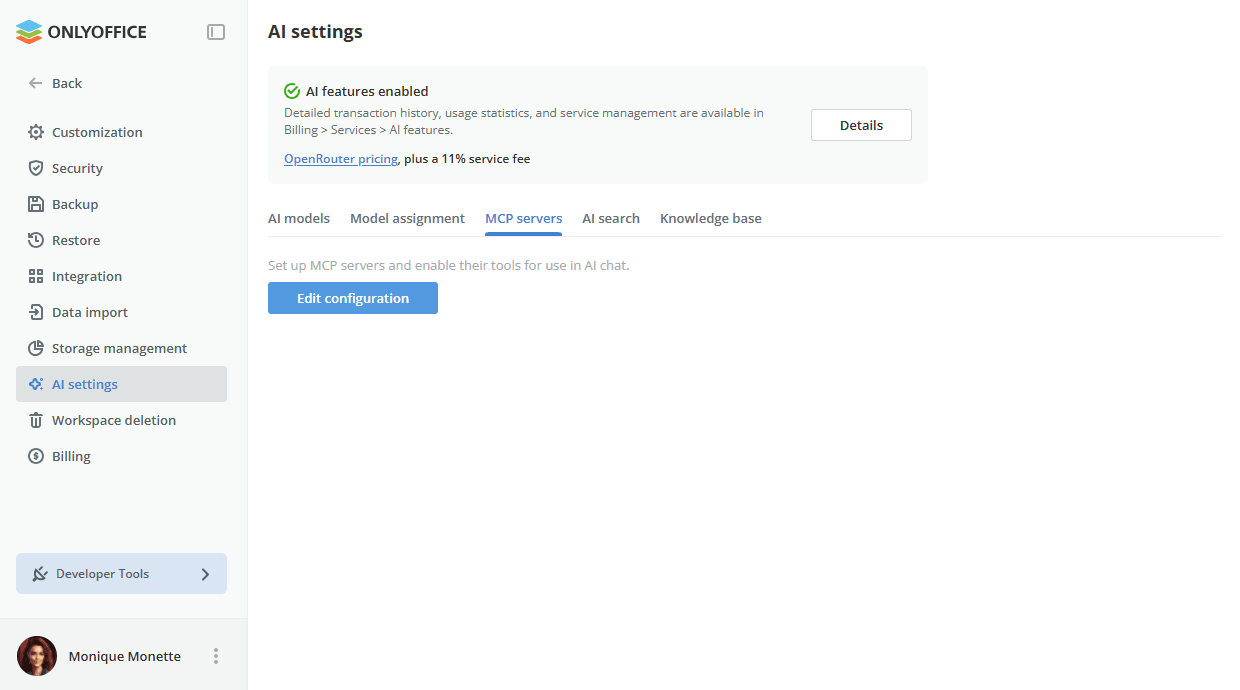
No hay servidores MCP disponibles de forma predeterminada. La pestaña Servidores MCP contiene únicamente el botón Editar configuración, y la configuración en sí está vacía:
{
  "mcpServers": {}
}
El servidor MCP de ONLYOFFICE Apps, que agiliza los flujos de trabajo impulsados por IA al integrar los LLM con sistemas externos para una gestión de documentos eficiente y segura, se añade manualmente, de la misma forma que cualquier otro servidor. Para añadirlo, sigue estos pasos:
-
Haz clic en el botón Editar configuración de la pestaña Servidores MCP.
-
Añade el registro onlyoffice-apps a la sección mcpServers, sustituyendo los valores X-Mcp-Base-Url y X-Mcp-Api-Key por la URL de tu espacio de trabajo y tu clave API personal generada en Herramientas para Desarrolladores -> Claves API:
{"mcpServers": {"onlyoffice-apps": {"type": "http","url": "https://mcp.onlyoffice.com/mcp","headers": {"X-Mcp-Base-Url": "https://your-instance.onlyoffice.com","X-Mcp-Api-Key": "your-api-key"}}}} -
Haz clic en Guardar. El servidor aparece en la sección Permisos.
-
Asegúrate de que el servidor onlyoffice-apps esté habilitado.
Las herramientas de los servidores conectados aparecen en la lista común de herramientas y se ofrecen al modelo. Tanto las herramientas individuales como los servidores completos se pueden habilitar o deshabilitar. Si un servidor falla, se muestra un icono de error con un registro desplegable en su fila.
Para obtener instrucciones detalladas sobre cómo conectar el servidor MCP de ONLYOFFICE Apps a este y otros clientes, consulta la documentación del servidor MCP, sección Connect to ONLYOFFICE Apps.
Una vez habilitado, las herramientas del servidor están disponibles para los demás usuarios del espacio de trabajo para sus tareas, tanto en los chats de IA dentro de salas y carpetas como en los agentes de IA, con las siguientes limitaciones:
- En el chat de IA, las herramientas funcionan con los derechos de acceso del usuario actual: un usuario solo puede acceder a las salas y los archivos que tiene disponibles.
- En un agente de IA, solo los miembros con el rol Administrador de agente o Creador de contenido pueden usar el chat. El rol Visualizador no tiene acceso a él.
La configuración de los servidores MCP se puede guardar aunque las funciones de IA no estén activadas. Los servidores solo se pueden usar en el chat de IA después de la activación.
Configuración de búsqueda con IA
Usa un motor de búsqueda con IA para enriquecer los chats de IA con información en tiempo real de Internet. La búsqueda web y el rastreo web funcionan con Exa. No se necesita una cuenta de Exa ni ninguna configuración adicional: el uso se factura a través de tu espacio de trabajo (se aplican las tarifas de Exa + una comisión por el servicio, pago por uso desde el Monedero).
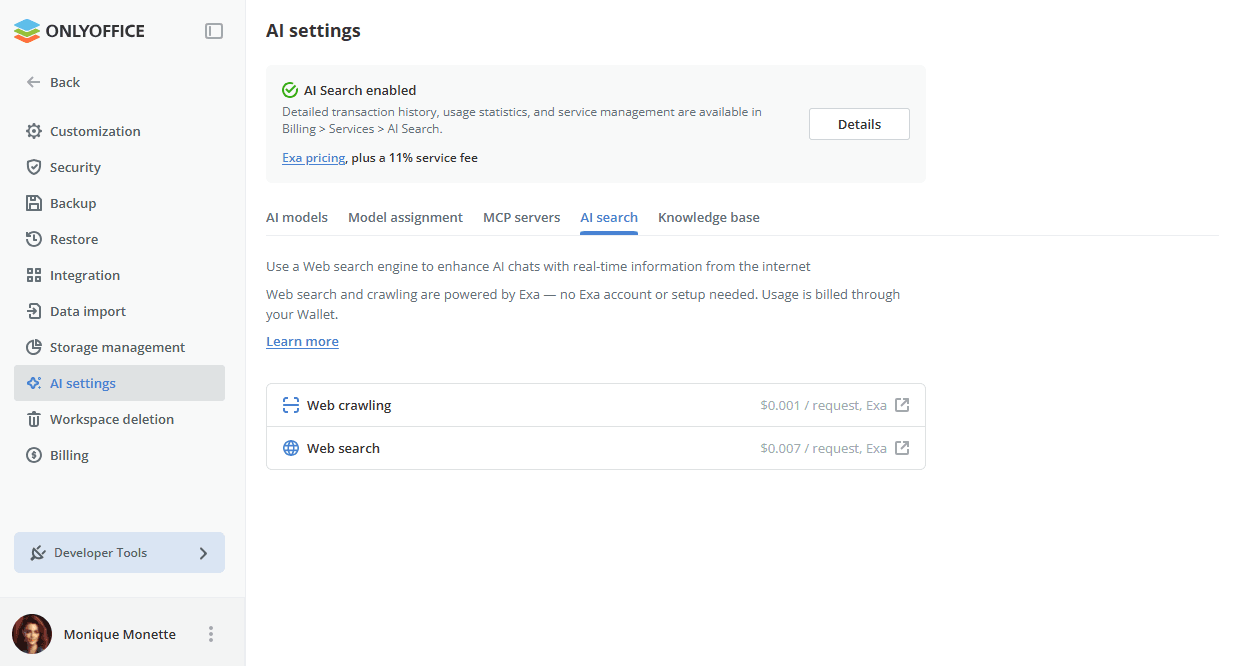
La pestaña Búsqueda con IA muestra los servicios disponibles (Búsqueda web y Rastreo web) con sus precios por solicitud.
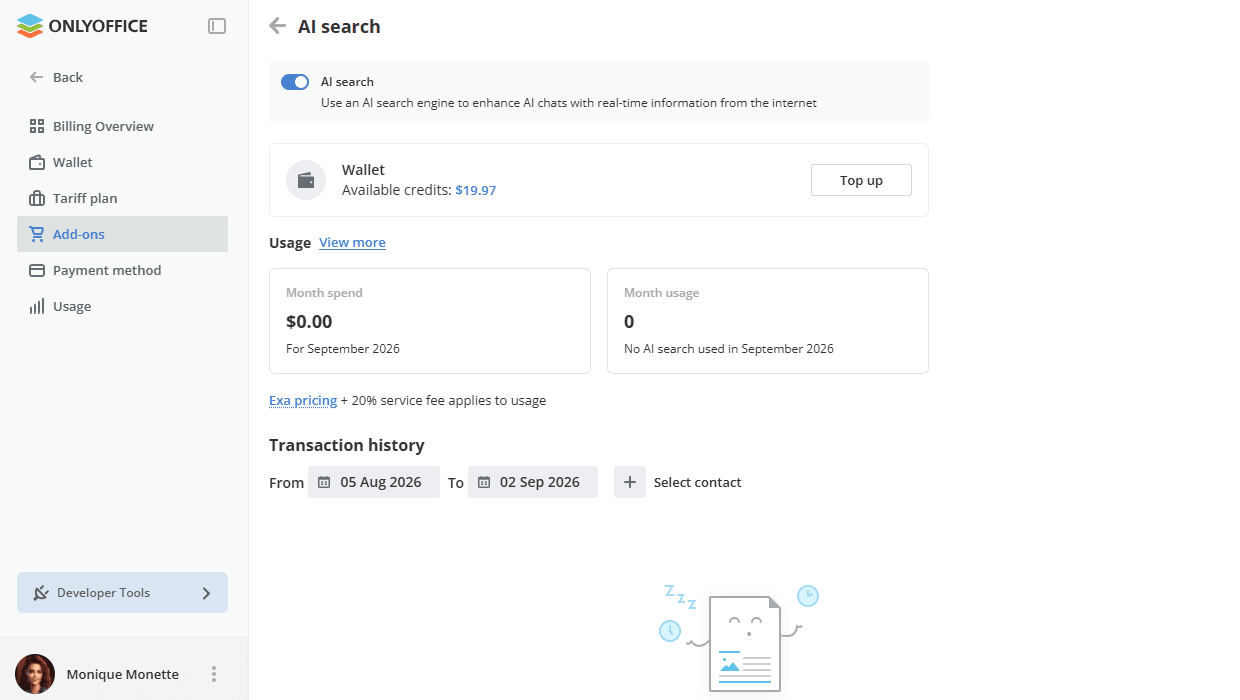
Para activar el servicio, haz clic en el botón Activar del banner situado en la parte superior de la página, o habilita el complemento Búsqueda con IA en Facturación -> Complementos. En la página Facturación -> Complementos -> Búsqueda con IA, puedes habilitar o deshabilitar el servicio, recargar el Monedero y ver las estadísticas de uso y el historial de transacciones del período seleccionado.
Una vez configurado, estará disponible para todos los usuarios del espacio de trabajo. El modelo puede buscar en la web, y la respuesta muestra una lista de fuentes en las que se puede hacer clic. La búsqueda con IA se puede habilitar o deshabilitar en cualquier momento; cuando está deshabilitada, sus herramientas desaparecen de la lista de herramientas.
Configuración de la base de conocimiento
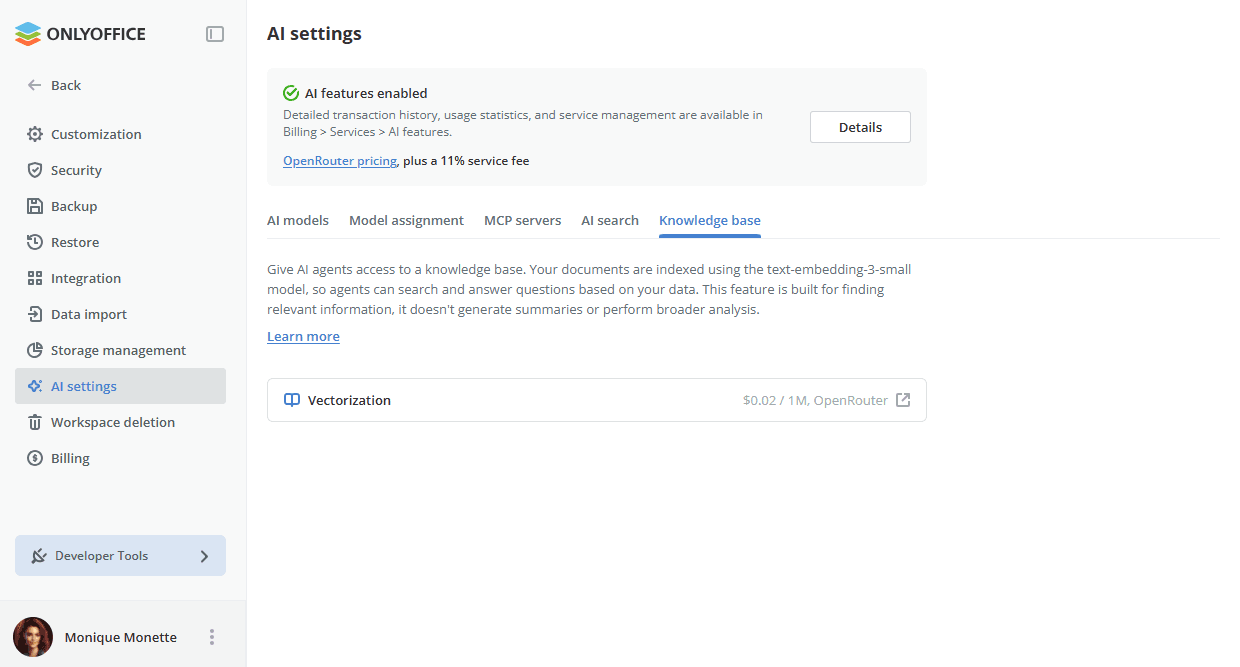
Usa una base de conocimiento para los agentes de IA. El sistema indexará tus documentos mediante el modelo text-embedding-3-small para permitir la búsqueda basada en preguntas en tus datos. Esta función se centra en encontrar información relevante, pero no genera resúmenes ni realiza análisis globales.
La pestaña Base de conocimiento muestra el servicio Vectorización con su precio.
Una vez configurada la Configuración de IA, puedes empezar a crear tu agente de IA. Para obtener más información sobre cómo crear agentes de IA, consulta nuestras instrucciones.