Este artículo está traducido por IA
Okta IdP
Introducción
Inicio de sesión único (SSO) es una tecnología que permite a los usuarios iniciar sesión solo una vez y luego acceder a múltiples aplicaciones/servicios sin necesidad de autenticarse nuevamente.
Si un portal web incluye varias secciones grandes e independientes (foro, chat, blogs, etc.), un usuario puede realizar el procedimiento de autenticación en uno de los servicios y obtener automáticamente acceso a todos los demás servicios sin ingresar las credenciales varias veces.
El SSO siempre se garantiza mediante la operación conjunta de dos aplicaciones: un Proveedor de Identidad y un Proveedor de Servicios (también llamados "IdP" y "SP"). ONLYOFFICE SSO implementa solo el SP. Muchos proveedores diferentes pueden actuar como IdP, pero este artículo considera la implementación de Okta.
Creación de un IdP en Okta
- Regístrate en Okta.
-
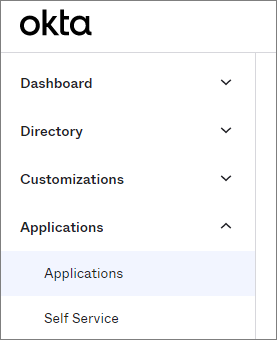
Ve al menú Aplicaciones -> Aplicaciones.
-
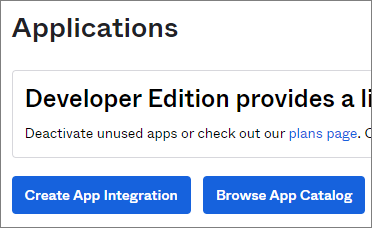
Haz clic en el botón Crear Integración de Aplicación:
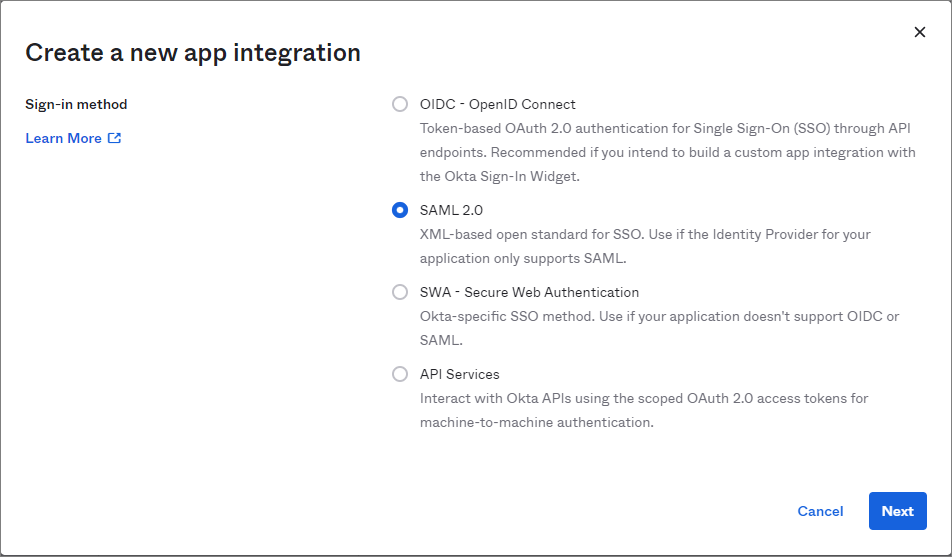
- Selecciona la opción SAML 2.0 y haz clic en el botón Siguiente.
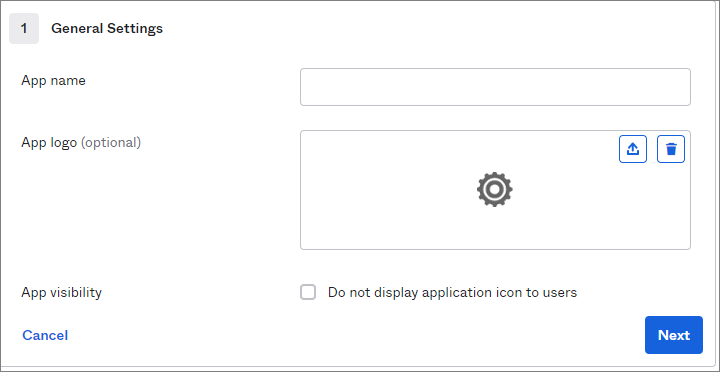
- En el campo Nombre de la aplicación, introduce cualquier nombre, por ejemplo, "IDP Okta DocSpace", para distinguir esta aplicación de otras, y haz clic en el botón Siguiente.
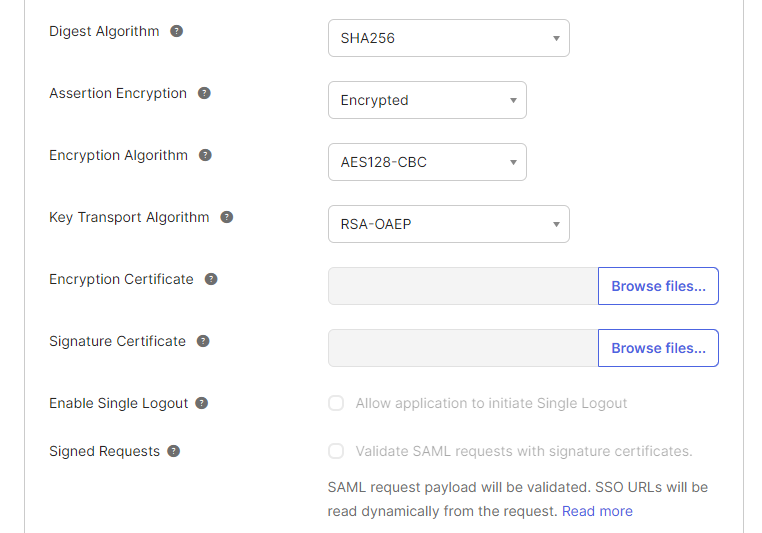
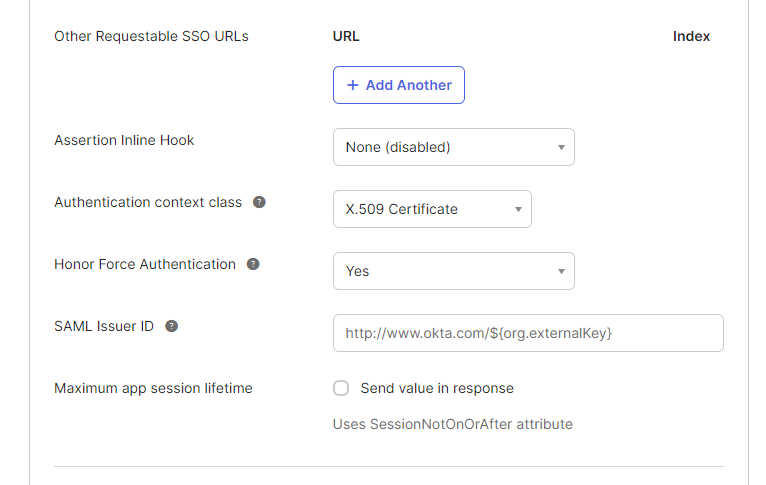
- Rellena los campos según la tabla a continuación:
Por favor, especifica tu propio nombre de dominio o IP pública donde está alojado tu ONLYOFFICE SP en lugar de myportal-address.com.
Detalles de la Aplicación URL de inicio de sesión único https://myportal-address.com/sso/acs URI de audiencia (ID de entidad SP) https://myportal-address.com/sso/ Estado de retransmisión predeterminado https://myportal-address.com Formato de ID de nombre EmailAddress Nombre de usuario de la aplicación Email Actualizar nombre de usuario de la aplicación en Crear y Actualizar Respuesta Firmada Firma de Aserción Firmada Algoritmo de Firma RSA-SHA256 Algoritmo de Digestión SHA256 Encriptación de Aserción Encriptada Algoritmo de Encriptación AES128-CBC Algoritmo de Transporte de Clave RSA-OAEP Clase de contexto de autenticación Certificado X.509 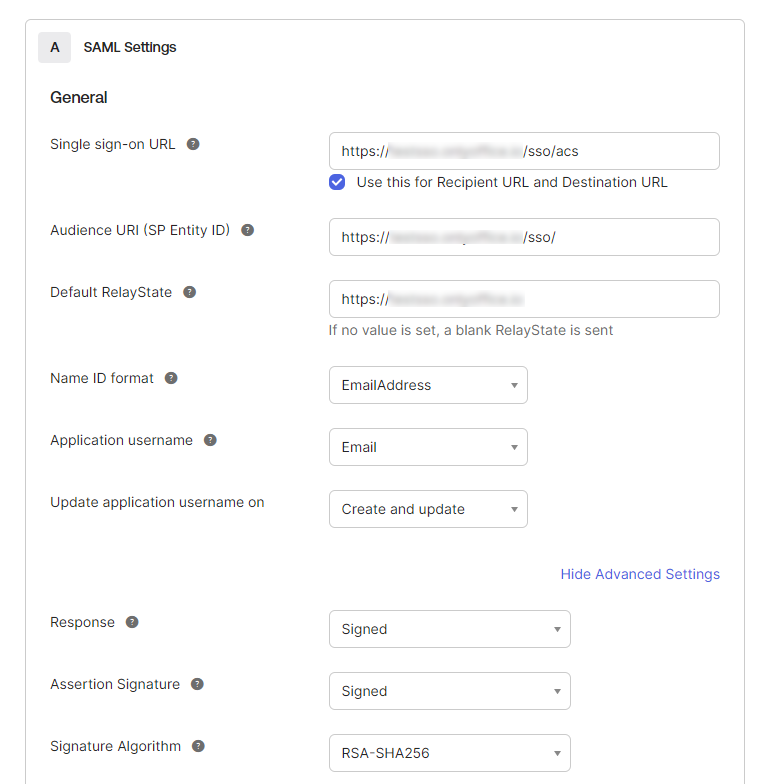
-
En el formulario Declaraciones de Atributos, haz clic en Agregar Otro y crea 3 parámetros (
givenName,sn,mail) especificando un valor de la lista Valor, adecuado para emitir desde el catálogo de campos del directorio LDAP.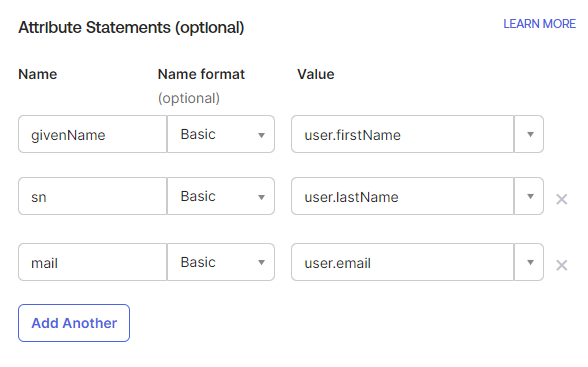
- Ve al portal de ONLYOFFICE iniciando sesión como administrador. Abre la página Configuración -> Integración -> Inicio de Sesión Único.
- Habilita SSO usando el interruptor Habilitar Autenticación de Inicio de Sesión Único.
-
Ahora necesitas crear un certificado en la sección Certificados SP. Para hacerlo, haz clic en Agregar certificado
botón en la sección correspondiente.

-
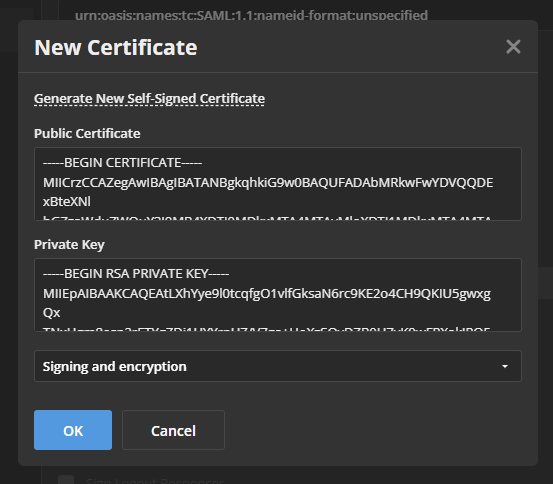
En la ventana modal que se abre, haga clic en el enlace Generar nuevo certificado autofirmado, elija la opción Firma y cifrado en la lista Usar para. Antes de guardar el certificado, copie el texto del Certificado Público al portapapeles (será necesario para Okta), luego haga clic en el botón OK.
-
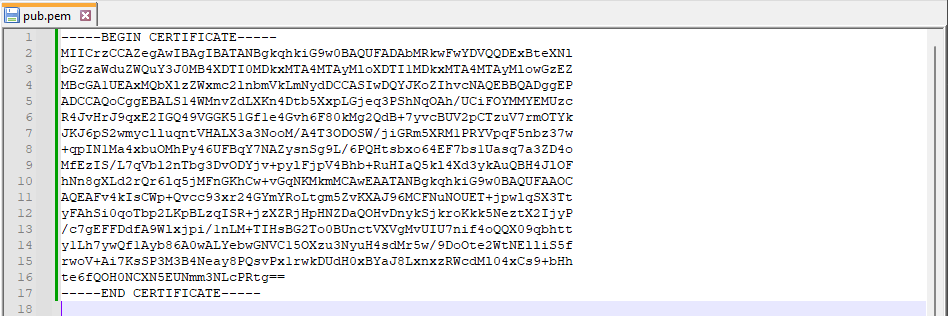
Abra cualquier editor, pegue el texto copiado y guarde el archivo con la extensión .pem.
-
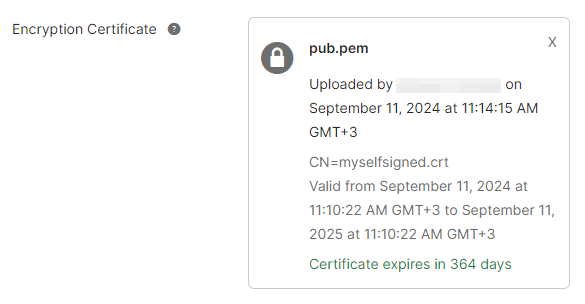
Regrese al formulario de creación de la aplicación Okta. En el campo Certificado de cifrado, seleccione la clave pública recién creada.
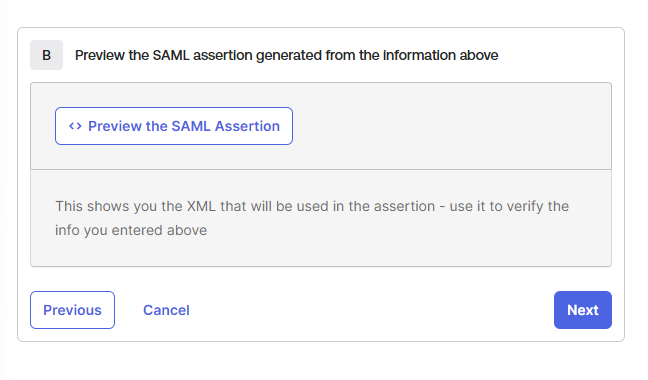
- Haga clic en el botón Siguiente al final del formulario.
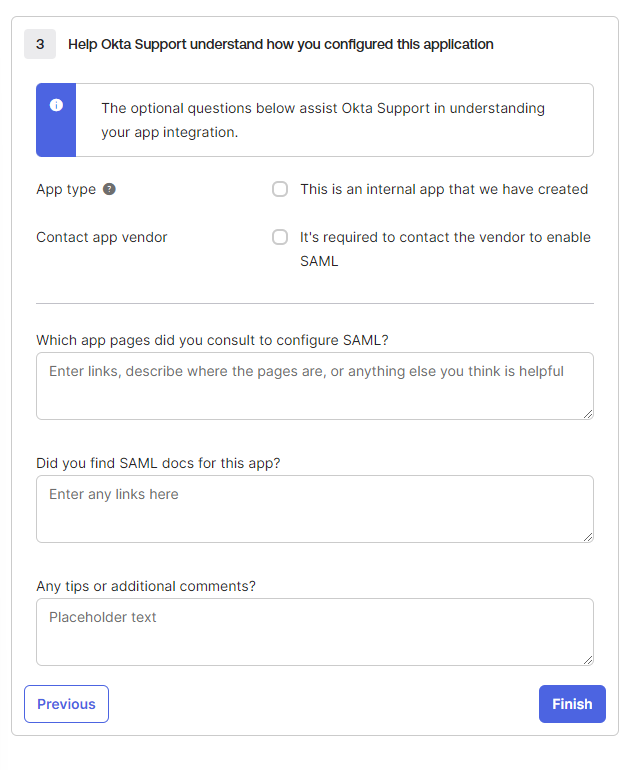
- Haga clic en el botón Finalizar.
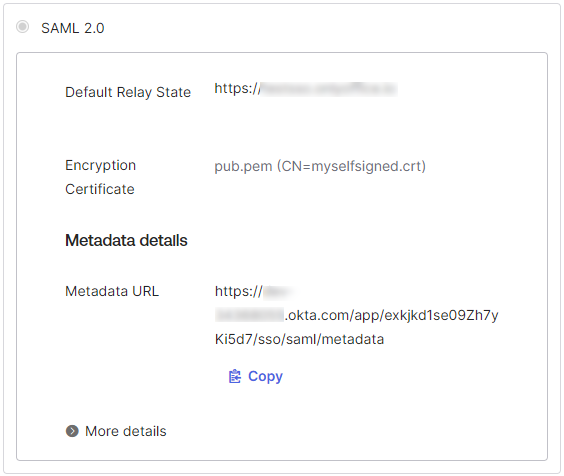
- En la descripción de la aplicación que se abre, copie el enlace del campo URL de metadatos.
-
Regrese a la página de Inicio de sesión único en el portal de ONLYOFFICE. Pegue el enlace copiado en el campo para cargar el XML de metadatos.

Especifique el título del botón de inicio de sesión.

- Haga clic en el botón Guardar.
-
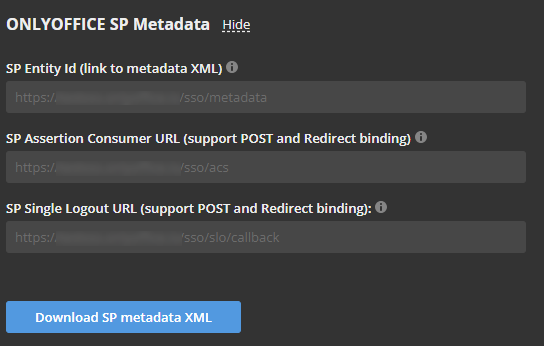
La sección Metadatos de ONLYOFFICE SP debería abrirse con el botón Descargar XML de metadatos SP.
-
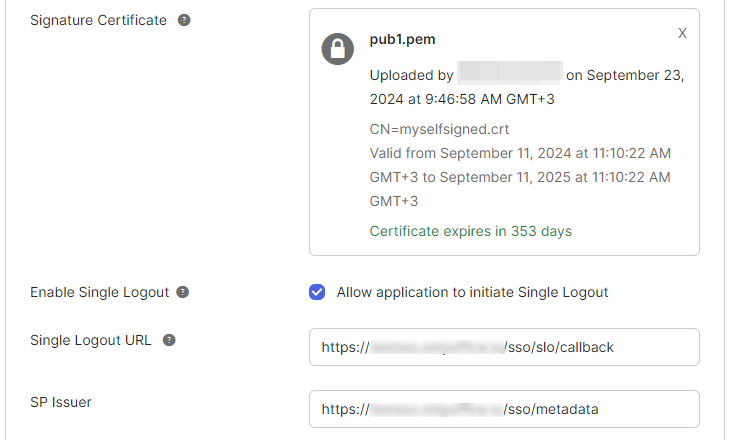
Para configurar el cierre de sesión, regrese a la configuración de Okta. En el campo Certificado de firma, especifique un certificado, por ejemplo, del paso 12. Complete los campos URL de cierre de sesión único y Emisor SP según el ejemplo a continuación.
-
Para crear usuarios en Okta y proporcionarles acceso a nuestro ONLYOFFICE SP, realice los siguientes pasos:
-
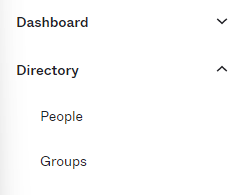
vaya al submenú Directorio -> Personas en Okta,
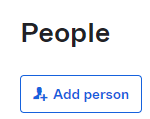
- haga clic en el botón Agregar persona,
-
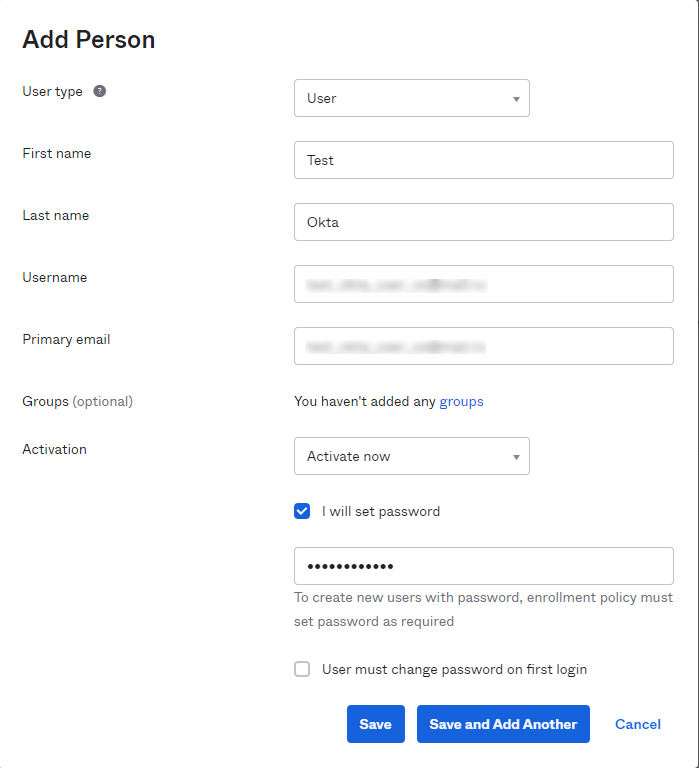
complete el formulario y haga clic en Guardar
-
ve al menú Aplicaciones -> Aplicaciones y haz clic en la aplicación creada,

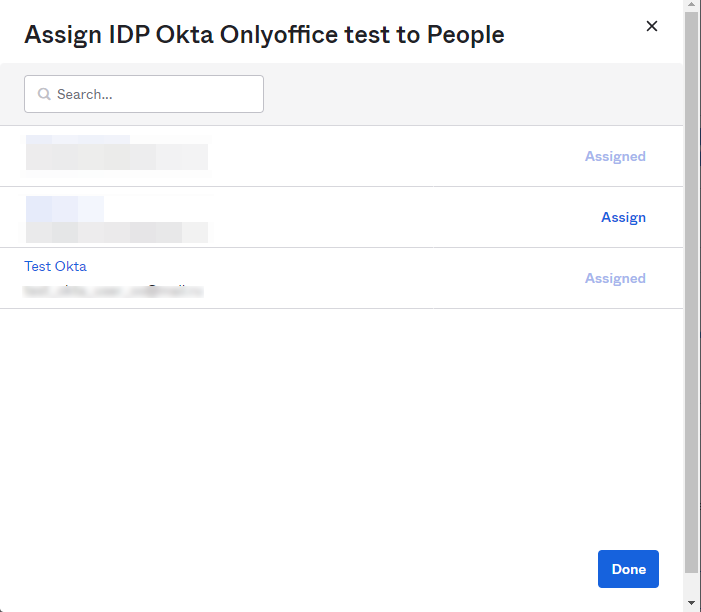
- haz clic en Asignar -> Asignar a personas. En la ventana que se abre, selecciona los usuarios necesarios y haz clic en Asignar. Cierra la ventana haciendo clic en Hecho.
-
vaya al submenú Directorio -> Personas en Okta,
Comprobación del funcionamiento de ONLYOFFICE SP con Okta IdP
Iniciar sesión en ONLYOFFICE desde el lado del SP
- Ve a la página de autenticación de ONLYOFFICE (por ejemplo, https://myportal-address.com/Auth.aspx).
-
Haz clic en el botón Inicio de sesión único. Si el botón no está presente, significa que SSO no está habilitado.
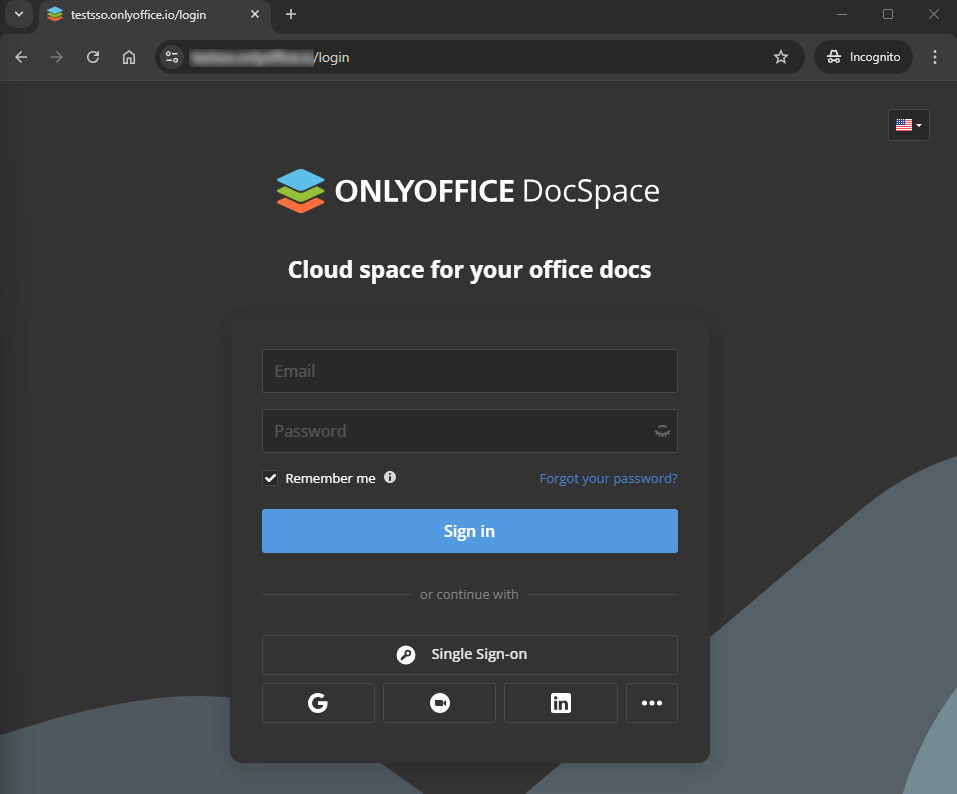
-
Si todos los parámetros del SP e IdP están configurados correctamente, seremos redirigidos al formulario de inicio de sesión de Okta IdP:
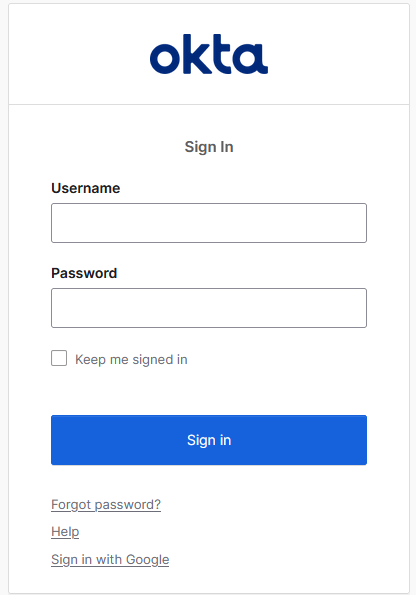
- Introduce el usuario y la contraseña del usuario que tiene acceso al ONLYOFFICE SP y haz clic en el botón INICIAR SESIÓN.
-
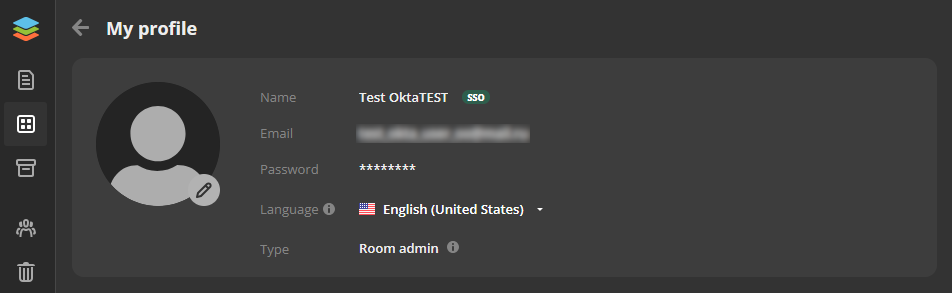
Si las credenciales son correctas, seremos redirigidos a la página principal del portal (el usuario se creará automáticamente si no existe, o los datos se actualizarán si han cambiado en el IDP).
Artículos con etiqueta:
Ver todas las etiquetas