Invitar a usuarios a las salas
Una vez que se ha creado una sala en ONLYOFFICE Apps, es necesario invitar a usuarios a esta sala para comenzar la colaboración.
Todos los nuevos usuarios invitados mediante enlace o manualmente desde dentro de la sala serán añadidos como invitados. Para agregar nuevos usuarios internos (miembros), los administradores deben invitarlos desde la sección Contactos.
Al invitar a usuarios a una sala, los invitadores asignan un nivel de permiso a un usuario. Un nivel de permiso define qué acciones con archivos puede realizar el usuario dentro de esta sala:
| Ver | Comentar | Revisar | Rellenar formularios | Editar | Ver historial de versiones | Gestionar archivos | Gestionar usuarios y configuración | |
|---|---|---|---|---|---|---|---|---|
| Visualizador | ✔ | ✖ | ✖ | ✖ | ✖ | ✖ | ✖ | ✖ |
| Comentarista | ✔ | ✔ | ✖ | ✖ | ✖ | ✖ | ✖ | ✖ |
| Revisor | ✔ | ✔ | ✔ | ✖ | ✖ | ✖ | ✖ | ✖ |
| Editor | ✔ | ✔ | ✔ | ✔ | ✔ | ✔ | ✖ | ✖ |
| Creador de contenido | ✔ | ✔ | ✔ | ✔ | ✔ | ✔ | ✔ | ✔ |
| Gestor de sala | ✔ | ✔ | ✔ | ✔ | ✔ | ✔ | ✔ | ✔ |
Dependiendo del nivel de permiso, las siguientes acciones con archivos están disponibles para el usuario dentro de una sala:
- Visualizador - Operaciones con los archivos existentes: visualización.
- Comentarista - Operaciones con los archivos existentes: visualización, comentarios.
- Revisor - Operaciones con los archivos existentes: visualización, comentarios, revisión.
- Editor - Operaciones con los archivos existentes: visualización, comentarios, revisión, rellenado de formularios, edición. Visualización del historial de versiones.
- Creador de contenido - Operaciones con los archivos existentes: visualización, comentarios, revisión, rellenado de formularios, edición. Visualización del historial de versiones. Creación y carga de nuevos archivos/carpetas. Gestión del historial de versiones, bloqueo de archivos para coautores. Copiar, mover y eliminar sus propios archivos/carpetas.
- Gestor de sala - Operaciones con los archivos existentes: visualización, comentarios, revisión, rellenado de formularios, edición. Visualización del historial de versiones. Creación y carga de nuevos archivos/carpetas. Gestión del historial de versiones, bloqueo de archivos para coautores. Copiar, renombrar, mover y eliminar sus propios archivos/carpetas y los de otros.
El nivel de permiso Rellenador de formularios solo está disponible en las salas de datos virtuales, donde se utiliza para el rellenado de formularios basado en roles. Los rellenadores de formularios pueden ver, rellenar, revisar y comentar los archivos existentes.
Para recopilar formularios rellenados de muchos encuestados, invita en su lugar a los usuarios a un espacio de rellenado de formularios en la aplicación Formularios. Los niveles de permiso disponibles allí se describen en el artículo Invitar a usuarios a espacios de rellenado de formularios.
Para invitar a un usuario a una sala,
-
Abre la sala necesaria donde deseas invitar a usuarios.
-
Haz clic en el icono
 junto al nombre de la sala.
-
Selecciona la opción
 Compartir ->
 Invitar contactos del menú.
-
Invita a usuarios externos (invitados) mediante el enlace:
-
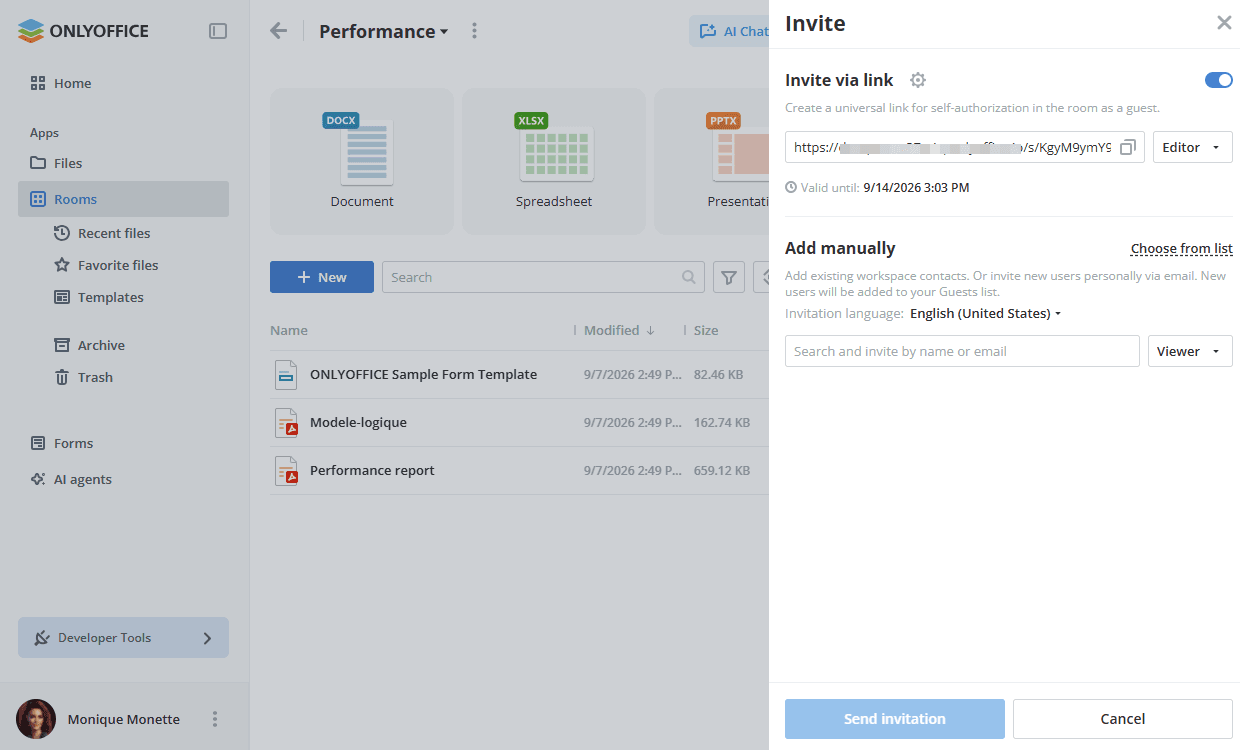
Activa el interruptor Invitar mediante enlace para crear un enlace universal de autorización propia en la sala como invitado. Usa el icono
 para copiar el enlace al portapapeles. Puedes enviar el enlace copiado de cualquier manera conveniente.
-
Para configurar el enlace, haz clic en el icono de engranaje junto a Invitar mediante enlace y ajusta la Configuración de enlace:
- En la sección Rol para el enlace, selecciona el nivel de permiso que obtendrán todos los que se unan mediante este enlace. Las opciones disponibles dependen del tipo de sala.
- Activa el interruptor Límite de usuarios y especifica el Máximo número de usuarios que pueden unirse mediante este enlace (hasta 1000). Una vez alcanzado el límite, el registro mediante el enlace deja de estar disponible. El contador de abajo muestra cuántos usuarios ya se han unido.
- En la sección Limitar por periodo de tiempo, establece la fecha y la hora hasta las cuales el enlace sigue siendo válido.
Haz clic en Guardar y copiar para aplicar la configuración y copiar el enlace, o en Cancelar para volver sin guardar.
-
-
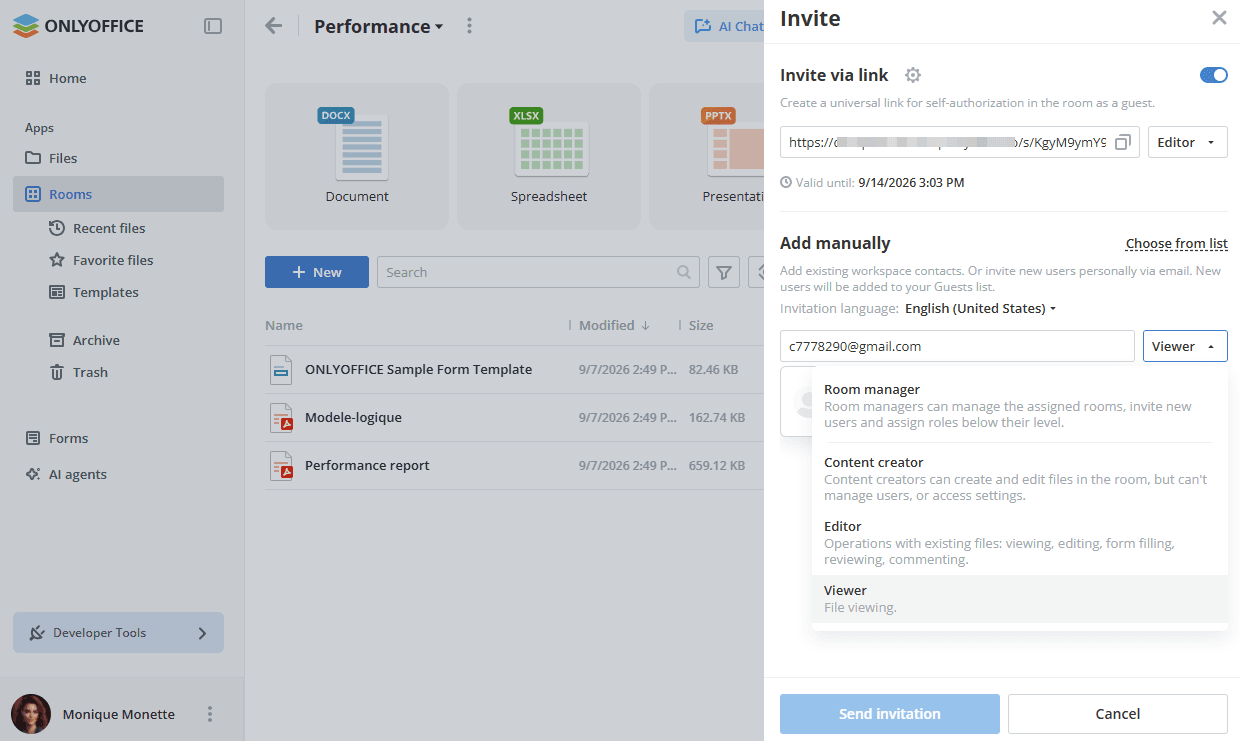
Alternativamente, puedes usar la sección Agregar manualmente para añadir contactos existentes del espacio de trabajo, o para invitar personalmente a nuevos usuarios por correo electrónico. Los nuevos usuarios invitados de esta manera se añaden a tu lista de Invitados.
-
Haz clic en la opción Elegir de la lista para seleccionar los contactos existentes del espacio de trabajo. Márcalos en la lista y haz clic en el botón Seleccionar.
- Usa la pestaña Miembros para seleccionar usuarios internos.
- Usa la pestaña Grupos para seleccionar a todos los usuarios que pertenecen a un determinado grupo. También es posible elegir el grupo Todos para seleccionar a todos los usuarios del espacio de trabajo.
También puedes comenzar a escribir el nombre de usuario o grupo existente o el correo electrónico en el campo de entrada y seleccionar los usuarios o grupos encontrados. Los contactos o grupos existentes que coincidan con los caracteres ingresados se mostrarán a medida que escribes.
-
Cambia el Idioma de la invitación si es necesario.
-
Para invitar a nuevos usuarios externos (invitados) por correo electrónico, ingresa una dirección de correo electrónico válida en el campo Buscar e invitar por nombre o correo electrónico y presiona Enter. De la misma manera, añade varias direcciones de correo electrónico si es necesario.
-
Cambia el nivel de permiso si es necesario. Los niveles de permiso disponibles dependen del tipo de sala: Gestor de sala, Creador de contenido, Editor, Revisor, Comentarista, Visualizador. Los derechos de acceso a todos los documentos almacenados en la sala están definidos por el nivel de permiso. Los usuarios pueden tener diferentes niveles de permiso dependiendo de las salas a las que son invitados (un mismo usuario puede ser Visualizador en la primera sala y Editor en la segunda).
notaLos invitados y usuarios no pueden ser asignados como gestores de sala. Solo los administradores completos y los administradores de sala son adecuados para este nivel de permiso, por lo que al seleccionarlo solo se muestran esos contactos en la lista.
-
Cuando estés listo, haz clic en el botón Enviar invitación. Las invitaciones se enviarán a las direcciones de correo electrónico especificadas. Haz clic en Cancelar para cerrar el panel sin enviar.
-
También es posible invitar a miembros a la sala desde la pantalla Info -> Contactos. Haz clic en el icono  para añadir nuevos miembros.
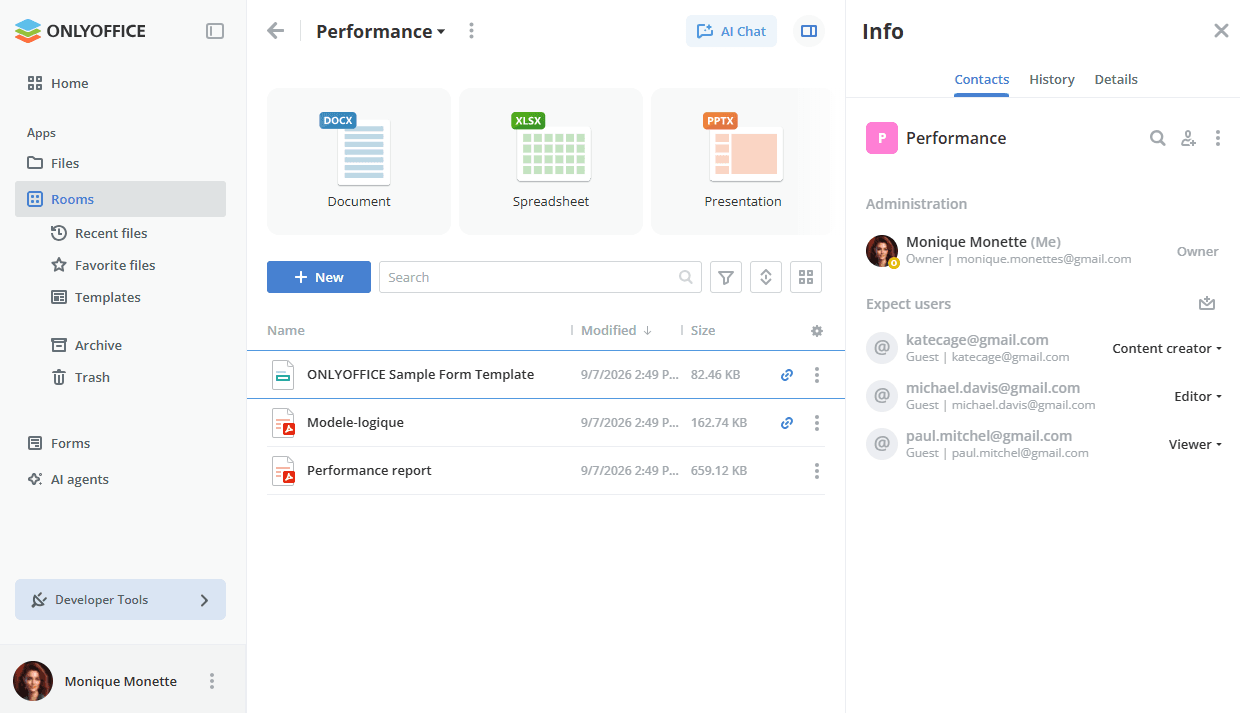
Cuando un usuario acepta la invitación a la sala, puede ver la sala en la aplicación Salas y puede participar en la colaboración con derechos de acceso según el nivel de permiso. Los administradores pueden gestionar a los usuarios dentro de la sala como se describe a continuación.
Reenviar invitaciones a salas
- Dentro de la sala, abre la pantalla Info -> Contactos.
- Haz clic en el icono
 junto a la leyenda Esperar usuarios.
Cambiar niveles de permiso en salas
-
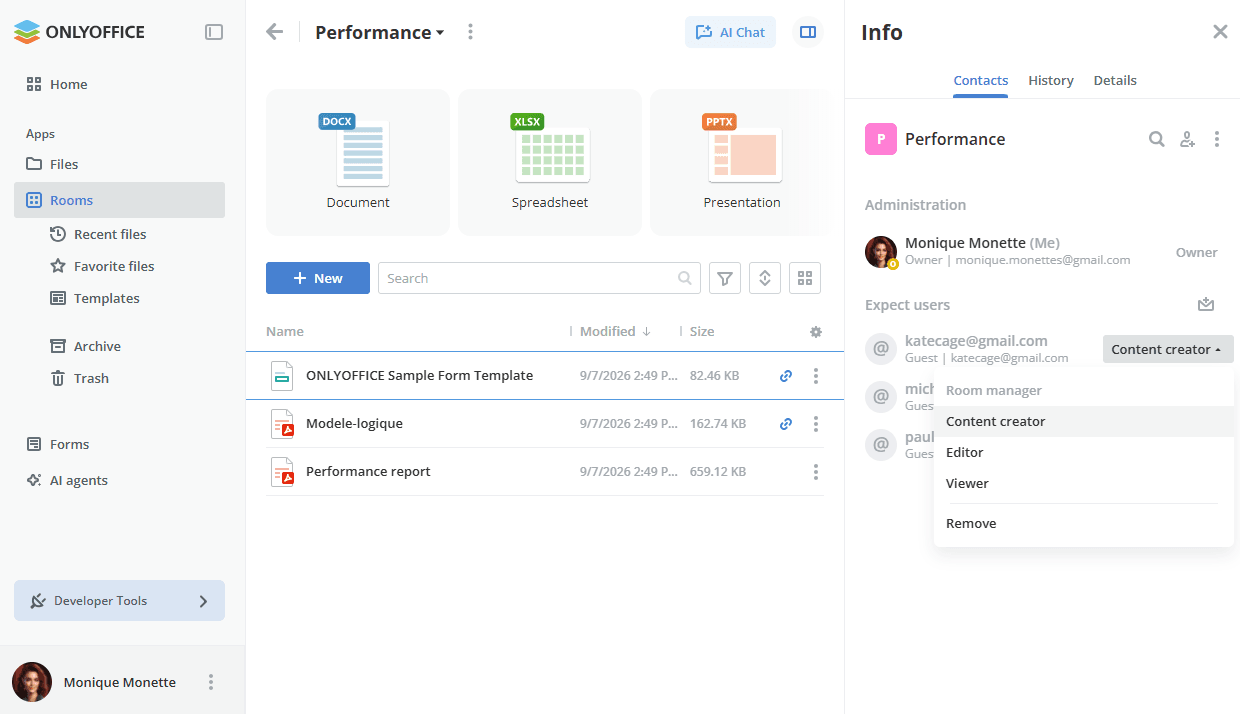
Dentro de la sala, abre la pantalla Info -> Contactos.
-
Haz clic en el nivel de permiso actual junto al usuario necesario.
-
Selecciona un nivel de permiso diferente de la lista.
Eliminar usuarios de las salas
- Dentro de la sala, abre la pantalla Info -> Contactos.
- Haz clic en el nivel de permiso actual.
- Selecciona la opción Eliminar.