Incrustar salas
Puedes incrustar una sala pública o personalizada disponible a través de un enlace compartido en tu sitio web para que la sala sea accesible para cualquiera sin autorización.
Para las salas públicas, el enlace compartido está habilitado por defecto. Si deseas incrustar una sala personalizada, primero debes crear un enlace compartido.
Por defecto, una sala pública o personalizada estará disponible con permisos de Solo Vista. Los permisos se aplican a todos los archivos en la sala, para todos los usuarios no autorizados. Puedes cambiar adicionalmente los permisos de Visor predeterminados seleccionando un nivel de permiso diferente para el enlace: Editor, Revisor o Comentarista. Esto se puede hacer en la pantalla Info -> Contactos de la sala haciendo clic en el icono  junto al Enlace compartido.
-
En el menú de la sala, utiliza el elemento
 Info.
-
Cambia a la pantalla Contactos.
-
Para una sala pública, procede al siguiente paso. Para una sala personalizada, utiliza la opción Crear y copiar en la sección Enlaces compartidos.
-
Haz clic en el icono
 junto al Enlace compartido.
-
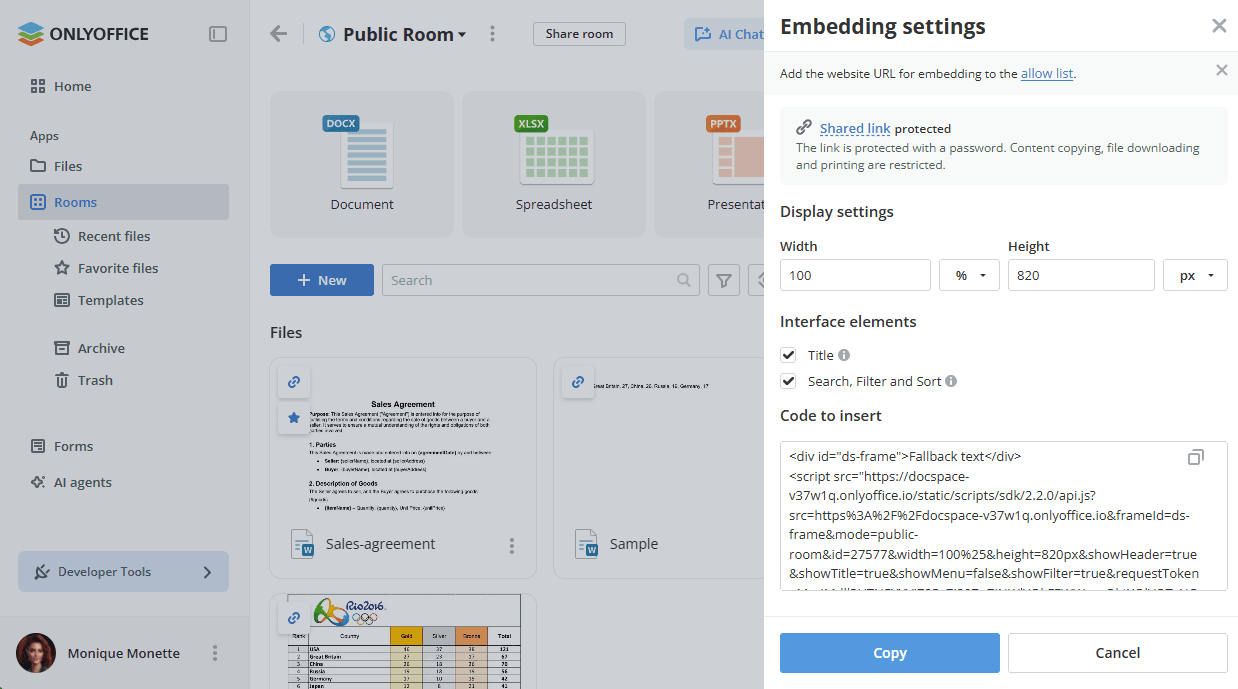
Elige la opción Incrustar. Se abrirá el panel de Configuración de incrustación. Si el enlace compartido está protegido con una contraseña o tiene restricciones, un aviso en la parte superior del panel indica qué acciones están restringidas para la sala incrustada.
-
Añade la URL del sitio web para incrustar a la lista de permitidos: haz clic en el enlace lista de permitidos para cambiar a la sección Herramientas de desarrollador -> Embed SDK -> Añade los dominios permitidos para este espacio de trabajo, pega el enlace a tu sitio web y presiona el icono +.
-
Ajusta Configuración de visualización: personaliza el tamaño en los campos Ancho y Alto ingresando los valores requeridos medidos en % o px.
-
Selecciona Elementos de la interfaz: desmarca las casillas Título y/o Buscar, Filtrar y Ordenar si deseas desactivar estos elementos.
-
Copia el código generado en el campo Código para insertar haciendo clic en el botón Copiar, o haz clic en Cancelar para cerrar el panel sin copiar.
-
Inserta el código copiado en el archivo index.html de tu sitio web.
La sala estará disponible para todos los visitantes de tu página web con los derechos de acceso especificados.
Si deseas incrustar todo el espacio de trabajo en tu aplicación o encontrar más opciones de incrustación para personalizarlas manualmente (por ejemplo, seleccionar elementos de la interfaz para mostrar o incrustar una sala de un tipo diferente), utiliza la sección Herramientas de desarrollador -> Embed SDK. Lee las instrucciones.