Trabajando con salas de colaboración
Las salas de colaboración están diseñadas para facilitar la coautoría de múltiples documentos, hojas de cálculo, presentaciones y formularios PDF con los miembros de tu equipo.
Puedes aprovechar todas las ventajas de la coedición para trabajar eficazmente en tus documentos.
Invita a los usuarios del espacio de trabajo a las salas, proporcionando diferentes niveles de acceso y controlando cada paso de la colaboración.
Características clave
- Coedición en tiempo real y bloqueo de párrafos
- Comentarios y seguimiento de cambios
- Comunicación a través de chat o videollamadas dentro de los editores en línea
- Gestión del historial de versiones
Casos de uso posibles
- Trabajar en proyectos educativos, cursos de aprendizaje en línea, proyectos de investigación
- Preparar artículos de blog para su publicación, enviarlos para revisión
- Trabajar en contratos comerciales, informes, acuerdos de venta
Por ejemplo, necesitas preparar un conjunto de documentos para un taller de literatura con tus estudiantes. Descubramos cómo se puede hacer esto con las salas de colaboración.
Paso 1. Crear una sala de colaboración
Crea una nueva sala de colaboración en unos sencillos pasos:
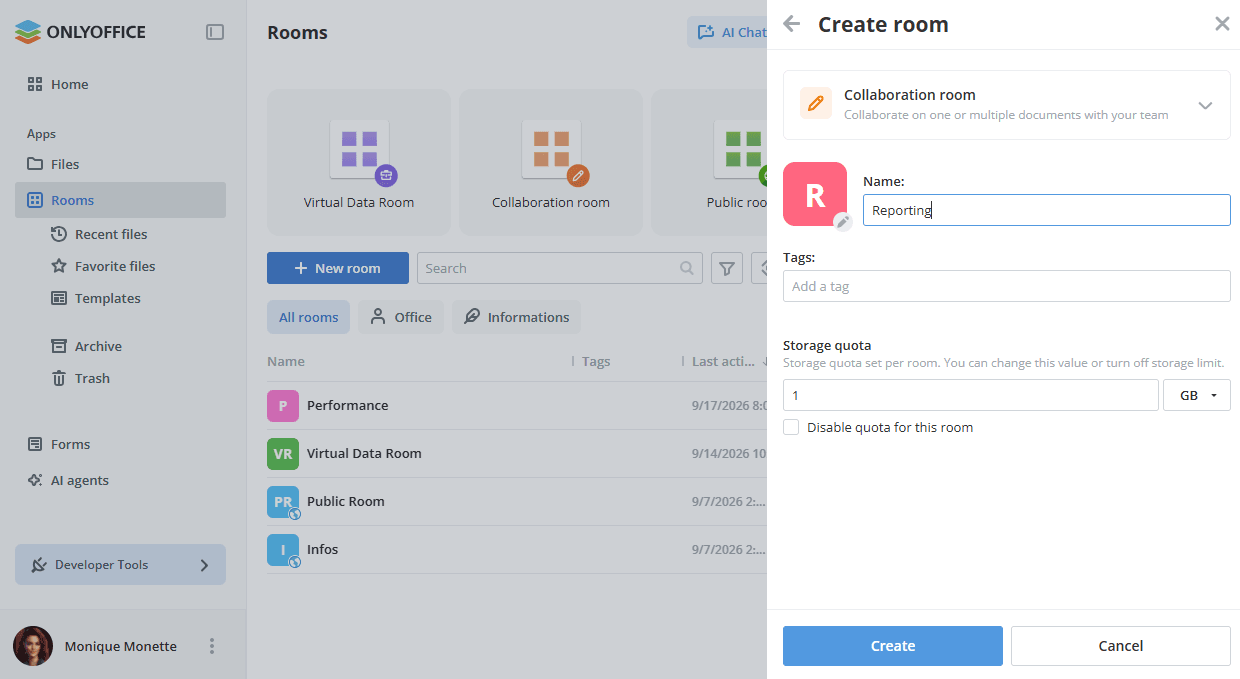
- Ve a la aplicación Salas y haz clic en el botón Nueva sala o en el icono
 de más.
- Selecciona el tipo Sala de colaboración.
- Introduce el Nombre de la sala.
- Opcionalmente, puedes añadir etiquetas en el campo Tags o cambiar el icono de la sala.
- Opcionalmente, establece la Cuota de almacenamiento de la sala o marca la casilla Desactivar la cuota para esta sala para desactivar el límite de almacenamiento.
- Haz clic en Crear.
Paso 2. Añadir documentos a la sala
Una sala recién creada muestra la pantalla Te damos la bienvenida a la sala de colaboración con acciones rápidas. Las mismas operaciones están disponibles mediante el botón Nuevo:
- Crear un archivo nuevo – crea en línea un Documento, una Hoja de cálculo, una Presentación, un Formulario PDF o una Carpeta.
- Invitar a personas – añade miembros para trabajar juntos en la sala.
- Cargar desde el almacenamiento – añade archivos existentes desde la aplicación Archivos o Salas.
- Cargar desde el dispositivo – sube archivos existentes desde tu dispositivo.
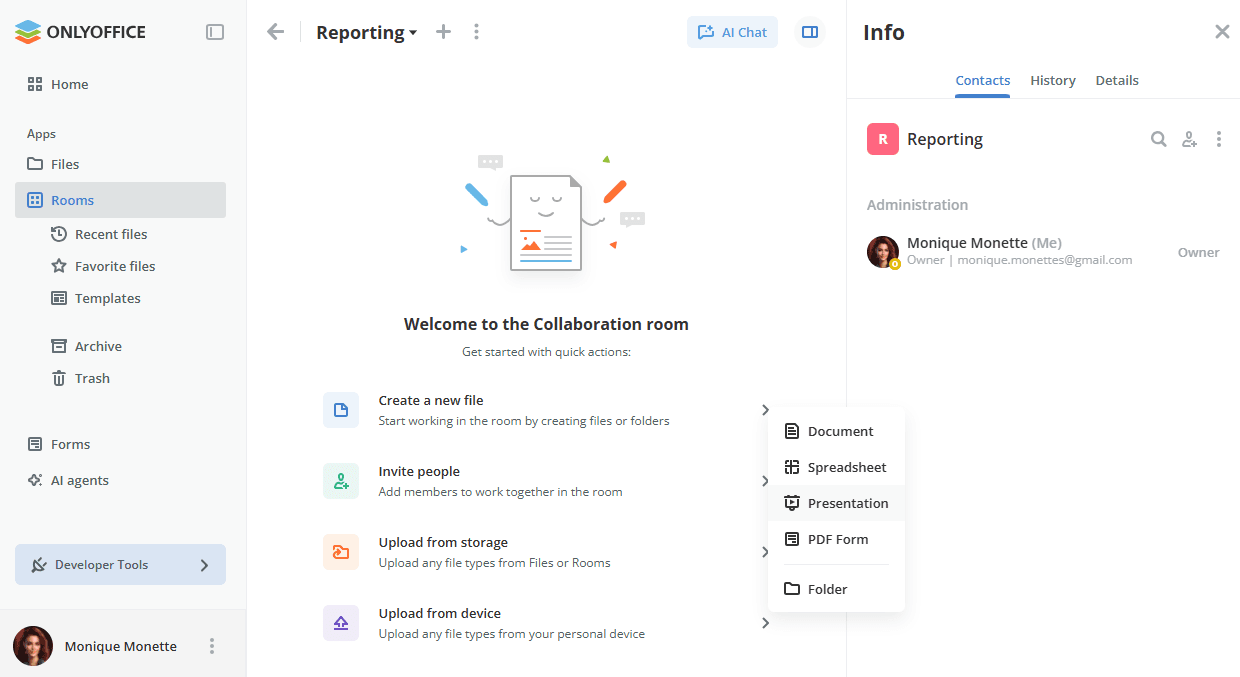
Todas las opciones disponibles para trabajar con documentos en las salas están listadas aquí.
Paso 3. Añadir a los miembros de tu equipo a la sala
Ahora necesitas añadir invitados o usuarios registrados en tu espacio de trabajo a la sala para coeditar documentos.
En la sala de colaboración están disponibles los siguientes niveles de permiso:
- Administrador de sala (de pago) – gestiona las salas asignadas, invita a nuevos usuarios y asigna roles inferiores a su nivel.
- Creador de contenido – crea y edita archivos en la sala, pero no puede gestionar usuarios ni configuraciones de acceso.
- Editor – operaciones con archivos existentes: visualización, edición, rellenado de formularios, revisión, comentarios.
- Visualizador – visualización de archivos.
Para añadir un Administrador de sala, debes seleccionar un Administrador de sala o un Administrador completo de los contactos existentes del espacio de trabajo.
Para invitar a invitados y usuarios:
- Ve a la pantalla Información -> Contactos de la sala y utiliza el icono
 Invitar contactos.
- Activa el interruptor Invitar mediante enlace para crear un enlace universal para la autoautorización en la sala como invitado. Si es necesario, cambia el nivel de permiso. El enlace se copia al portapapeles y su fecha de caducidad se muestra debajo. De esta manera, solo puedes invitar a invitados.
- Alternativamente, utiliza la sección Añadir manualmente a continuación para añadir contactos existentes del espacio de trabajo o invitar personalmente a nuevos invitados por correo electrónico. Escribe un correo electrónico y presiona Enter, o utiliza la opción Elegir de la lista para seleccionar un contacto existente. Si es necesario, cambia el nivel de permiso y el Idioma de la invitación. Puedes añadir varios correos electrónicos y luego hacer clic en Enviar invitación.
Por defecto, los invitados y usuarios se añadirán a la sala como Visualizadores, quienes solo pueden ver documentos. Puedes seleccionar Creador de contenido o Editor en lugar de la opción predeterminada de Visualizador. Los nuevos invitados se añadirán a tu lista de Invitados.
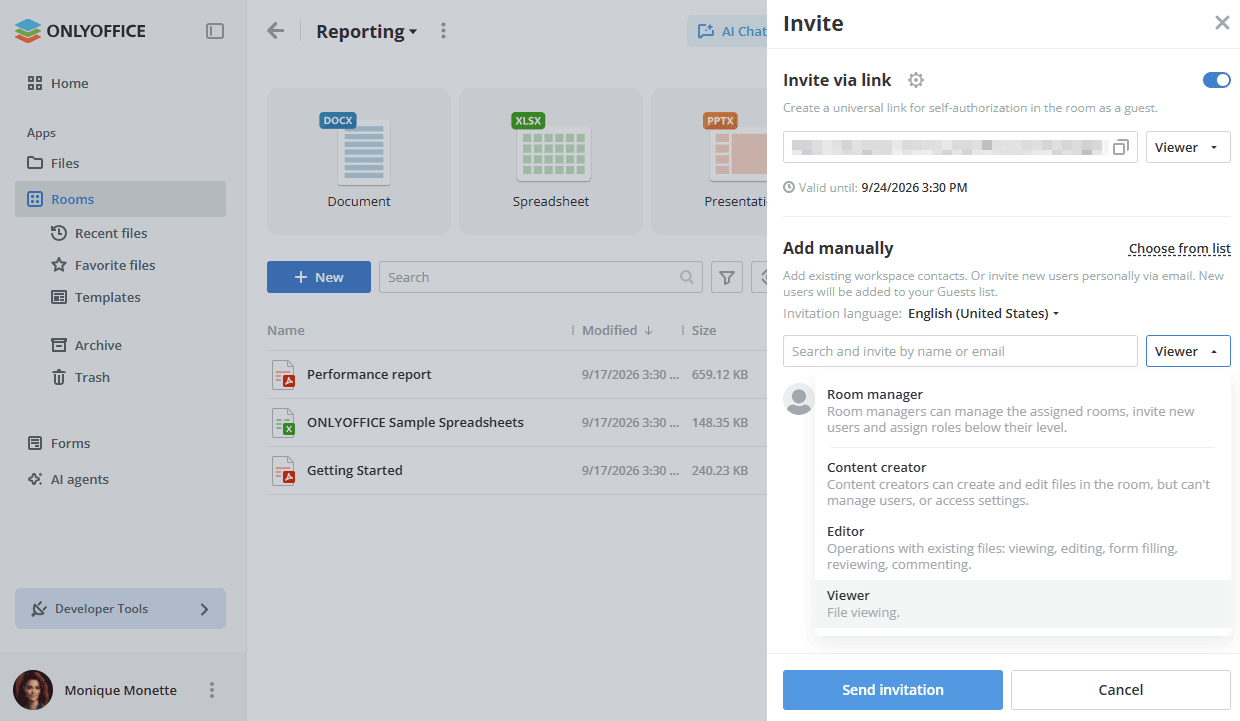
Todas las opciones disponibles para invitar usuarios a las salas están listadas aquí.
Paso 4. Coeditar documentos en la sala
Para una coedición sin problemas, cambia entre los modos de coedición Estricto y Rápido, añade comentarios, gestiona los cambios sugeridos, sigue el historial de versiones y mucho más.
Aprende más sobre las herramientas de colaboración en documentos, hojas de cálculo, presentaciones y archivos PDF.
También es posible ver el historial de versiones y gestionar versiones de documentos a través de la lista de archivos.
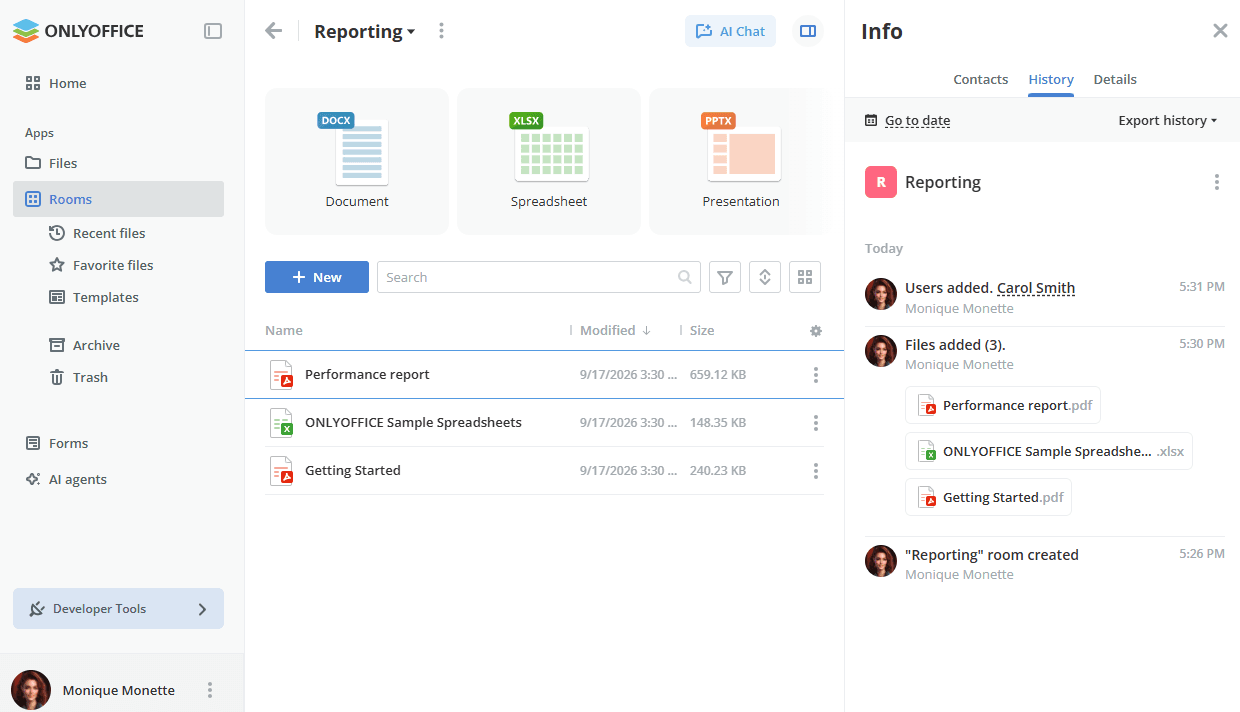
Puedes seguir todos los cambios en la pantalla Información -> Historial de la sala. Utiliza la opción Ir a la fecha para saltar a una fecha concreta y la opción Exportar historial para guardar el historial en un archivo.