Conversión de voz a texto: Convertir voz de archivos de audio y video
ONLYOFFICE Apps te ofrece un plugin de voz a texto que puede convertir la voz de archivos de audio y video en texto.
Configuración de voz a texto
En ONLYOFFICE Apps, los plugins del sistema pueden ser habilitados por el propietario y los administradores. Una vez habilitados, los plugins están disponibles para todos los usuarios del espacio de trabajo actual.
- Ve a Configuración del espacio de trabajo -> Integración -> Plugins.
- Haz clic en el interruptor junto al plugin de voz a texto para activarlo.
Para comenzar a trabajar con el plugin, es necesario ingresar el token de API que puedes generar en www.assemblyai.com. Una vez que lo tengas, realiza las siguientes acciones:
- Ve a Configuración del espacio de trabajo -> Integración -> Plugins.
- Haz clic en el símbolo de engranaje junto al plugin de voz a texto. Se abre el panel Configuración (voz a texto).
- Ingresa el token de API en el campo Token de API.
- Haz clic en Guardar para aplicar los ajustes o en Cancelar para descartarlos.
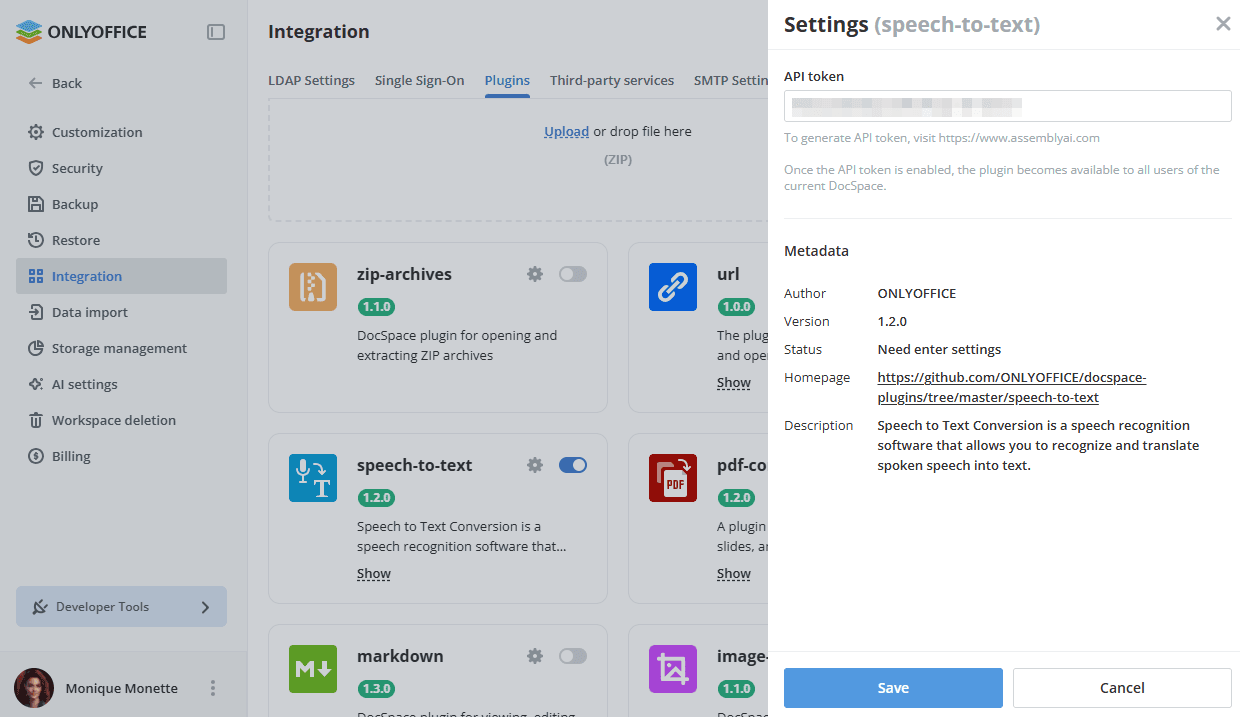
El bloque Metadatos del mismo panel muestra el autor, la versión, el estado, la página de inicio y la descripción del plugin. La tarjeta del plugin en la lista también ofrece el enlace Mostrar, que muestra esta información.
Uso de voz a texto
Convertir voz a texto
- El plugin está disponible a través del menú contextual de archivos de audio y video en la aplicación Archivos o en la sala seleccionada.
- Haz clic en la acción Convertir a texto para iniciar el plugin. Si se detecta voz en el archivo de audio/video, se creará un nuevo archivo
.txtllamado "Nombre del archivo + texto".