Markdown: Edición de archivos markdown
ONLYOFFICE Apps te proporciona un plugin de markdown que permite ver, crear y editar archivos .md.
Configuración de markdown
Los plugins del sistema son habilitados en la configuración del espacio de trabajo por el propietario y los administradores. Una vez habilitados, están disponibles para todos los usuarios en las aplicaciones que los admiten.
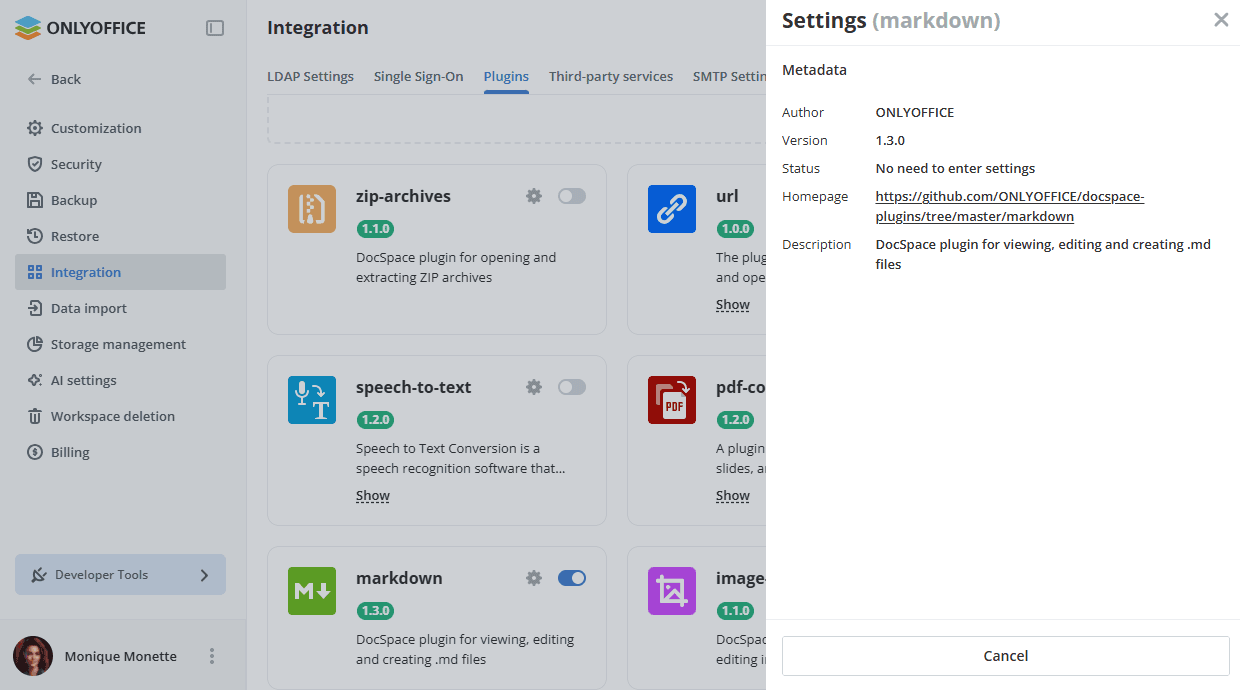
- Ve a Configuración -> Integración -> Plugins.
- Haz clic en el interruptor junto al plugin de markdown para activarlo.
Para comenzar a trabajar con el plugin, no es necesario cambiar la configuración predeterminada.
Uso de markdown
Creación de un nuevo archivo .md
- El plugin está disponible a través del botón Nuevo -> Más en la aplicación Archivos o Salas.
- Al hacer clic en Markdown, aparece una ventana emergente donde puedes cambiar o ingresar el nombre del archivo.
- Un nuevo archivo
.mdaparece en la lista de archivos.
Para abrir el archivo .md creado, haz clic en el nombre del archivo o usa el menú contextual del archivo -> Más opciones -> Editar markdown / Previsualizar markdown. El archivo se abrirá en la misma pestaña.
Para volver a la lista de archivos:
- Si el archivo está abierto para edición: haz clic en Guardar y cerrar o haz clic en la cruz a la derecha de la ventana de edición. Si intentas cerrar un archivo con cambios no guardados, aparecerá una advertencia.
- Si el archivo está abierto para visualización: haz clic en la cruz a la derecha de la ventana de visualización.
Edición de archivos .md
Para editar el archivo, agrega texto de marcado en la sección Markdown. El texto ingresado aparecerá en la sección de Previsualización a la derecha.
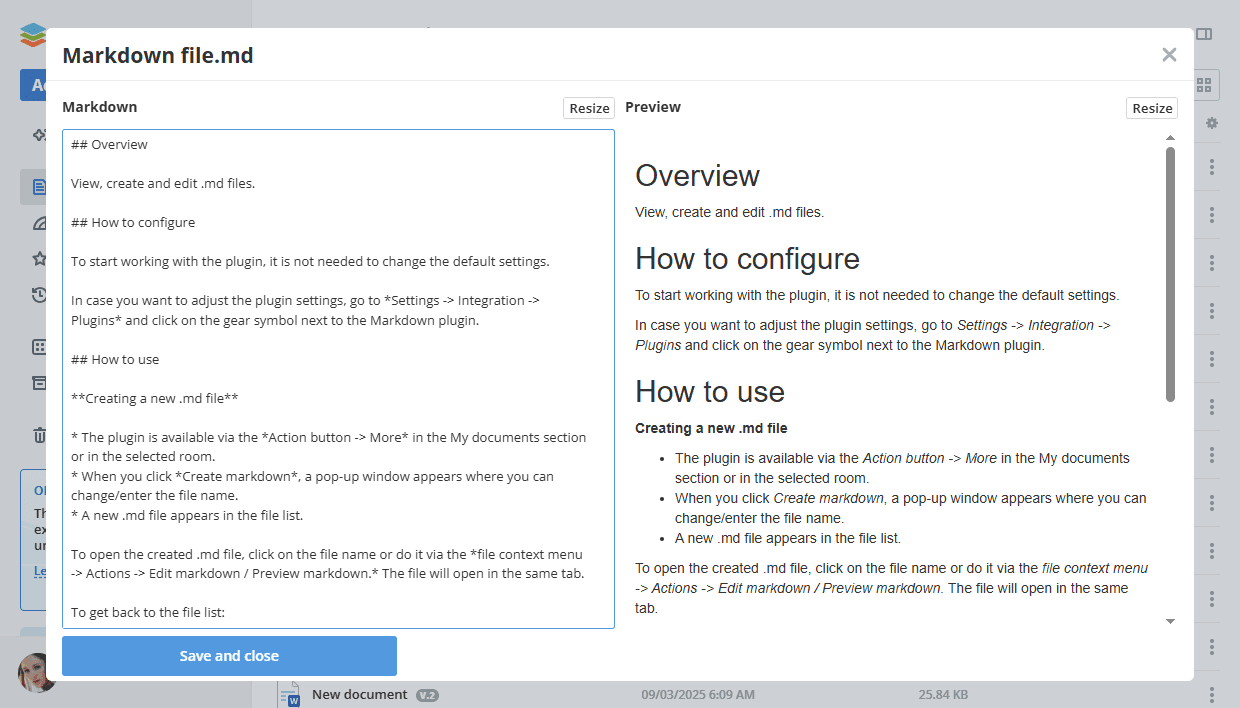
Para expandir la sección Markdown/Previsualización, puedes usar los botones de Redimensionar correspondientes.
Al abrir un archivo para visualización, no hay opción para expandir la sección de Previsualización, ya que se abre inmediatamente en forma expandida.