Image Editor: visualización y edición de imágenes
ONLYOFFICE Apps le proporciona el plugin image-editor, que puede ver y editar imágenes directamente en su espacio de trabajo.
Configuración de Image Editor
Los plugins del sistema son habilitados en la configuración del espacio de trabajo por el propietario y los administradores. Una vez habilitados, están disponibles para todos los usuarios en las aplicaciones que los admiten.
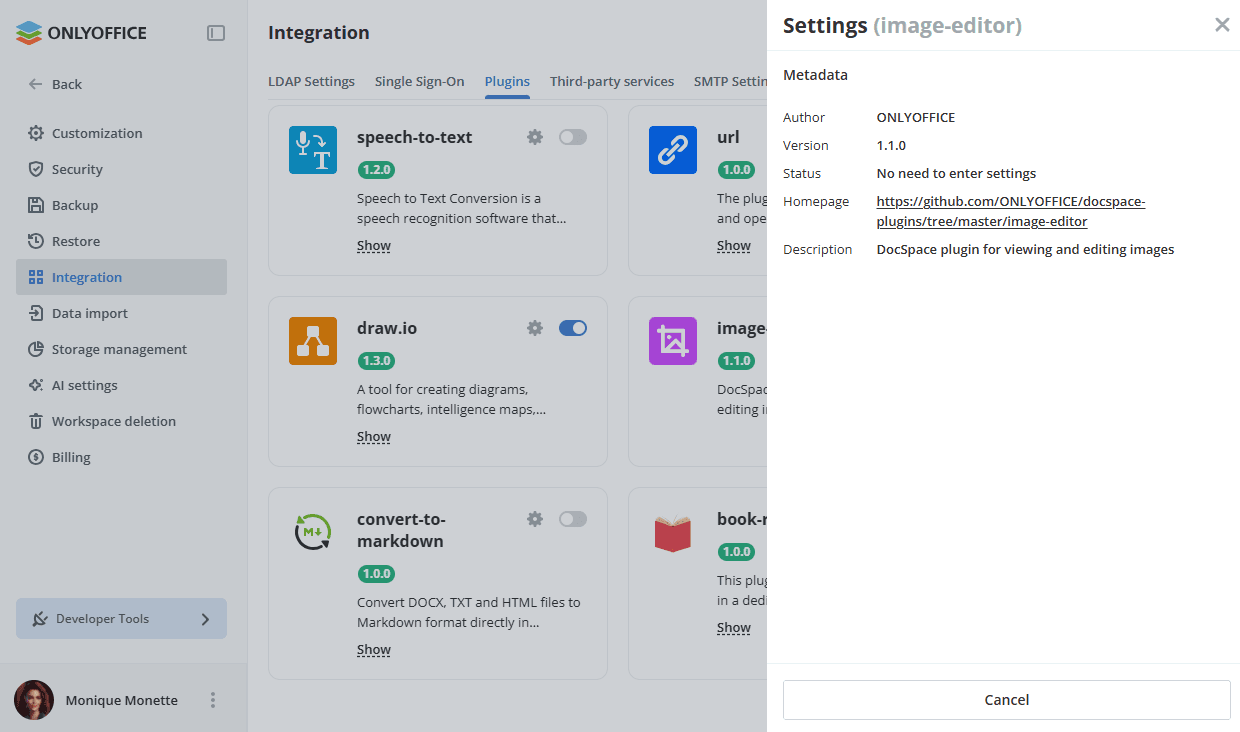
- Vaya a Configuración -> Integración -> Plugins.
- Haga clic en el interruptor situado junto al plugin image-editor para activarlo.
Para empezar a trabajar con el plugin, no es necesario cambiar la configuración predeterminada. Para ver los metadatos del plugin, haga clic en el icono de engranaje situado junto al plugin image-editor.
Uso de Image Editor
Edición de imágenes
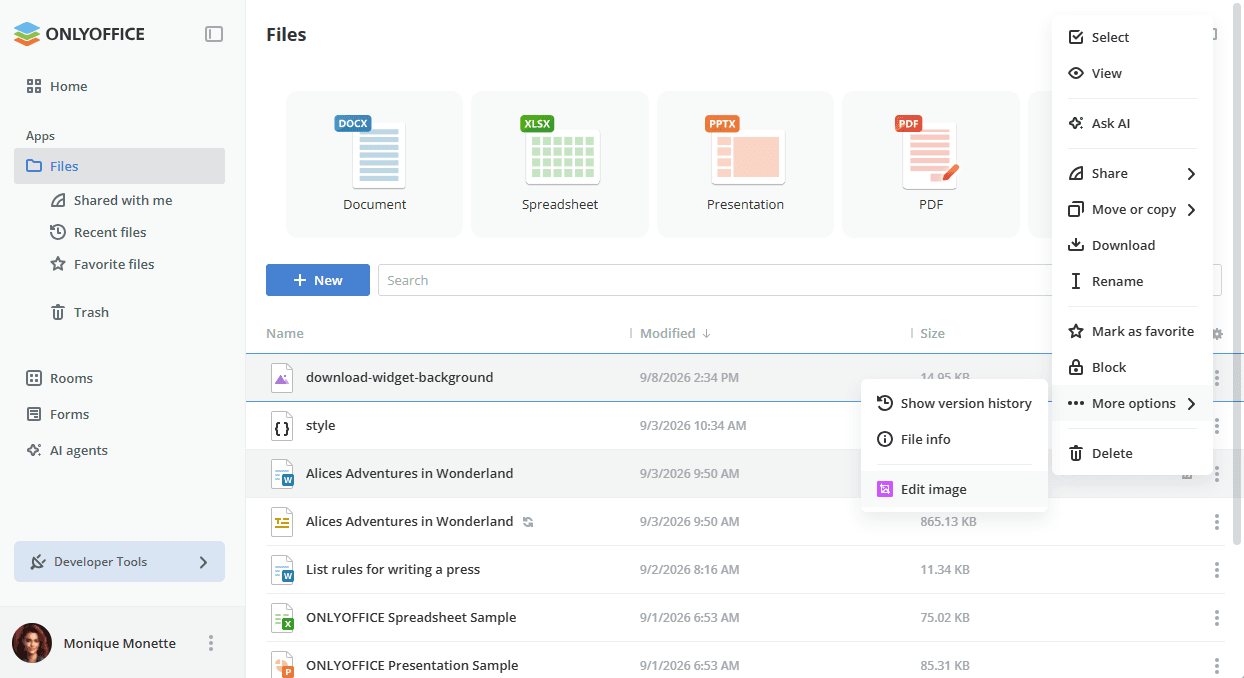
- El plugin está disponible a través del menú contextual de los archivos de imagen en la aplicación Archivos o Salas.
- Abra el menú contextual de la imagen necesaria, vaya a Más opciones y seleccione Editar imagen.
Los formatos compatibles son: .jpg, .jpeg, .png, .gif, .webp, .svg, .bmp, .tiff, .ico.
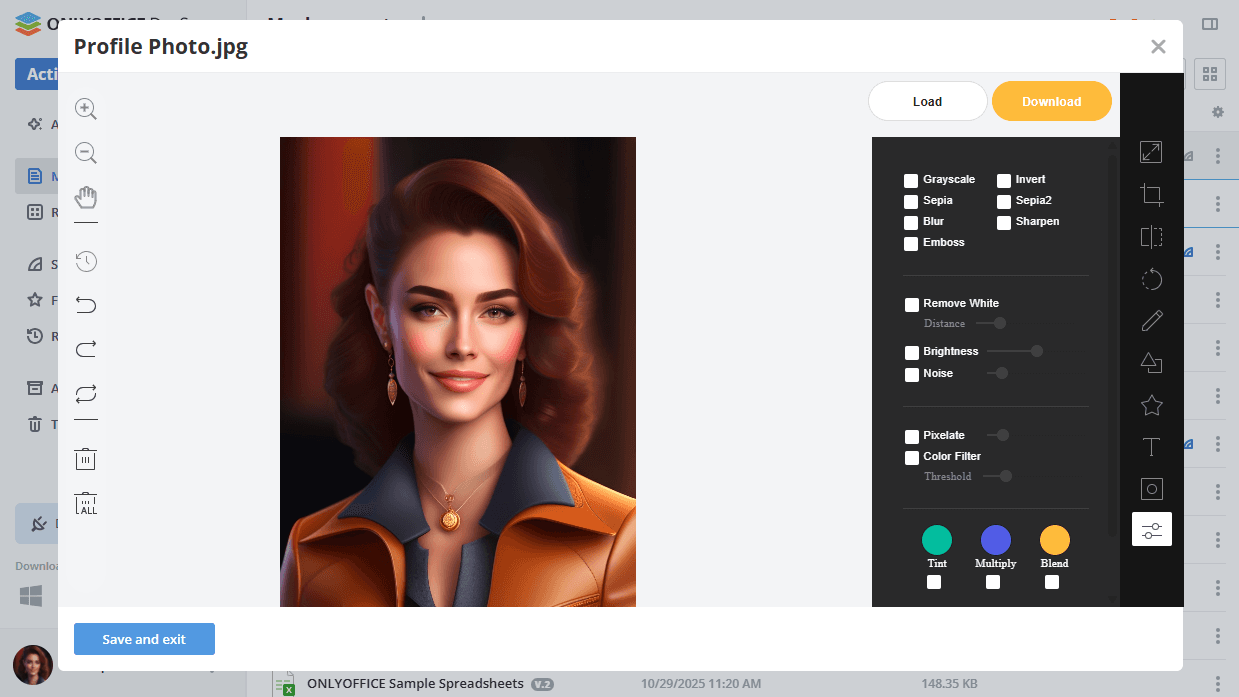
El editor de imágenes se abre en una ventana emergente y cuenta con una barra de herramientas a la derecha con diversas herramientas, como Resize (Cambiar tamaño), Crop (Recortar), Flip (Voltear), Rotate (Girar), Draw (Dibujar), Shape (Forma), Icon (Icono), Text (Texto), Mask (Máscara) y Filter (Filtro). Una vez realizadas las ediciones necesarias, haga clic en el botón Guardar y salir de la parte inferior para aplicar los cambios. También puede descargar la imagen editada en su ordenador con el botón Download (Descargar) de la esquina superior derecha, o utilizar el botón Load (Cargar) para buscar en su ordenador y abrir una nueva imagen en el editor.
Tras guardar, una notificación confirma que la actualización se ha realizado correctamente y se crea una nueva versión del archivo. Al abrir el archivo con el visor de imágenes estándar de su espacio de trabajo, se muestra la última versión de la imagen.