Compartir formularios
En la aplicación Formularios, un formulario se comparte mediante el Enlace para rellenar. El enlace siempre otorga los derechos de relleno, por lo que la aplicación Formularios ofrece menos parámetros de enlace que las aplicaciones Archivos y Salas.
El enlace para rellenar
Para abrir la configuración de uso compartido de un formulario, selecciónelo y abra el panel Información, luego cambie a la pestaña Compartir. El panel Información también contiene las pestañas Historial y Detalles.
La sección Enlaces compartidos muestra el Enlace para rellenar creado para el formulario. El enlace está marcado como Sin límite de tiempo: en un espacio de relleno de formularios, el enlace principal es válido por un período de tiempo ilimitado.
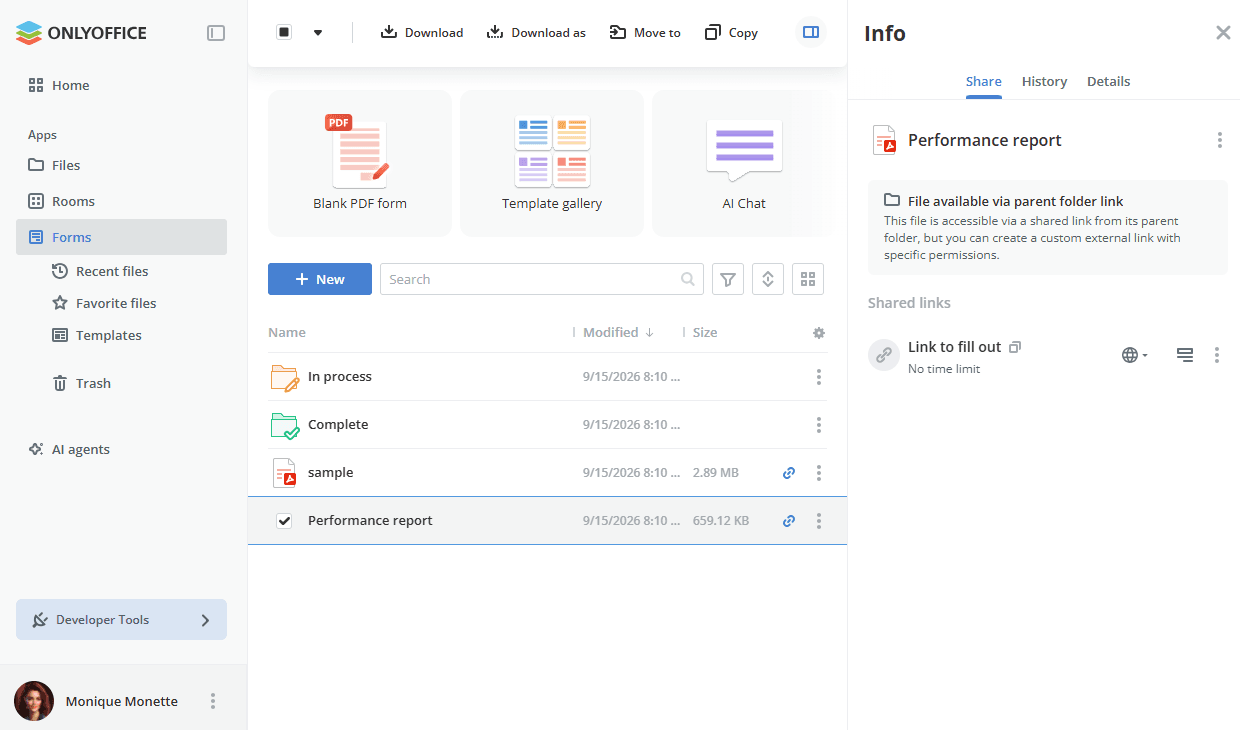
Si un formulario hereda el acceso de la carpeta en la que está almacenado, el panel Compartir muestra el aviso Archivo disponible mediante el enlace de la carpeta principal: el archivo es accesible mediante un enlace compartido de su carpeta principal.
Configuración del enlace
Haga clic en el icono  Mostrar acciones del enlace para abrir la configuración del enlace, copiar o eliminar el enlace. El panel Editar enlace compartido le permite cambiar los parámetros básicos del enlace si es necesario o establecer otros adicionales.
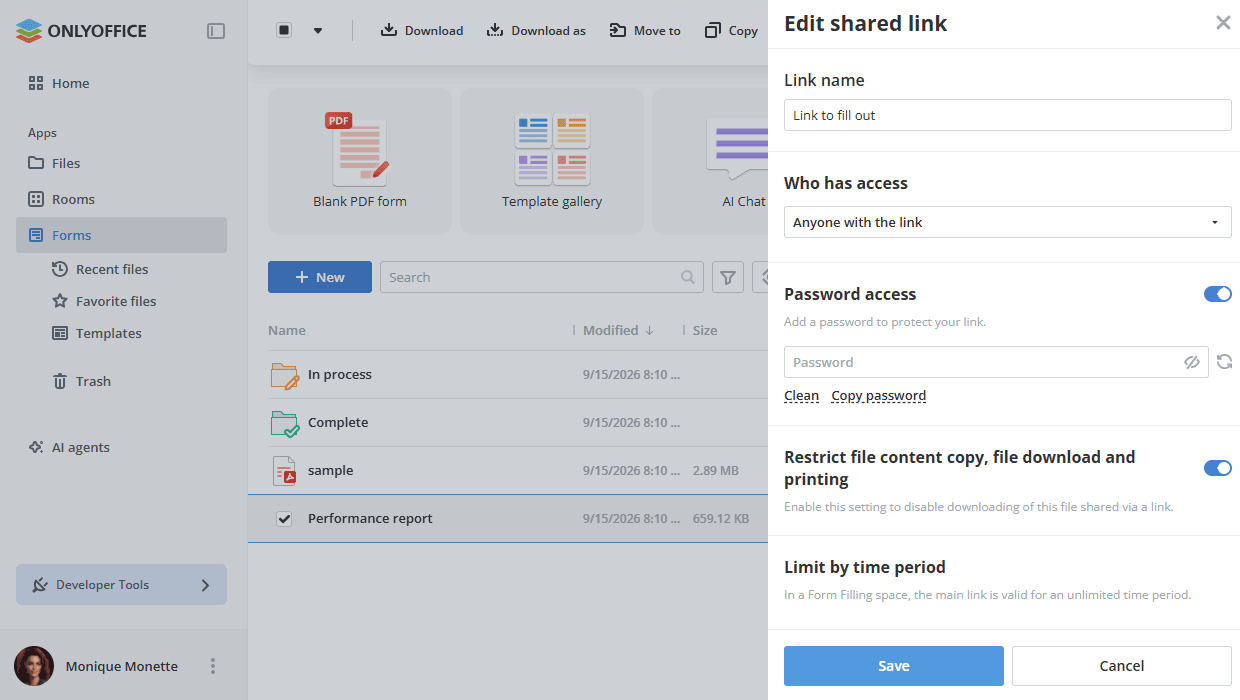
- Use el Nombre del enlace para distinguir los distintos enlaces. De forma predeterminada, el enlace se llama Enlace para rellenar.
- Quién tiene acceso – seleccione quién tendrá acceso público a su formulario: Cualquier persona con el enlace o Solo usuarios del espacio de trabajo.
- Establezca una contraseña para proteger el enlace.
-
Active el interruptor Acceso con contraseña.
-
Haga clic en el icono
 para generar una contraseña o ingrésela manualmente en el campo correspondiente.nota
La contraseña debe tener al menos 8 caracteres. Se permiten los siguientes caracteres: a-z, A-Z, 0-9,
!"#%&'()*+,-./:;<=>?@[]^_`{|} -
Para limpiar el campo de contraseña, haga clic en el botón Limpiar.
-
Para copiar la contraseña al portapapeles para compartirla en el futuro, haga clic en el botón Copiar contraseña.
-
- Habilite el interruptor Restringir copia de contenido del archivo, descarga y impresión para deshabilitar las descargas del formulario compartido a través de un enlace.
- Para guardar los cambios realizados en los parámetros del enlace compartido, haga clic en el botón Guardar.
El panel Editar enlace compartido de un formulario no contiene la opción Rol para el enlace, porque el enlace siempre otorga los derechos de relleno. La sección Limitar por período de tiempo tampoco se puede cambiar: indica que, en un espacio de relleno de formularios, el enlace principal es válido por un período de tiempo ilimitado.
Compartir un formulario almacenado en la aplicación Archivos
Si el formulario PDF está almacenado en la aplicación Archivos en lugar de en una sala o un espacio, al compartirlo se abre el panel Compartir para rellenar con tres opciones: Compartir rápidamente, Recopilación de datos del formulario y Relleno basado en roles de los destinatarios. Consulte Compartir archivos y carpetas en Archivos para obtener más información.
Obtenga más información sobre las salas de llenado de formularios y las Salas de Datos Virtuales.