Gestión y edición de formularios en un espacio de formularios
Un espacio de relleno de formularios en la aplicación Formularios es un espacio donde se recopilan los formularios PDF rellenados por los miembros invitados y los usuarios externos. Una vez que se crea un espacio, añada formularios para empezar a recopilar respuestas: puede crear nuevos formularios desde cero o desde la galería de plantillas, subir los formularios PDF de ONLYOFFICE existentes y organizarlos en carpetas. También puede renombrar formularios, moverlos o copiarlos a otra ubicación y eliminar los archivos innecesarios.
El conjunto de operaciones disponibles depende de sus derechos de acceso al espacio y a un archivo concreto.
Los usuarios pueden trabajar con formularios PDF, así como con las hojas de cálculo que recopilan las respuestas de los formularios, mediante los Editores en línea de ONLYOFFICE.
También es posible ajustar la configuración de gestión de archivos.
Añadir formularios
Solo se pueden añadir archivos PDF y formularios a un espacio de relleno de formularios. No se aceptan archivos de otros formatos. Las hojas de cálculo que recopilan las respuestas de los formularios las genera el propio espacio.
Los formularios se pueden crear dentro del espacio o subir desde su computadora. Para añadir formularios,
-
abra el espacio de relleno de formularios necesario,
-
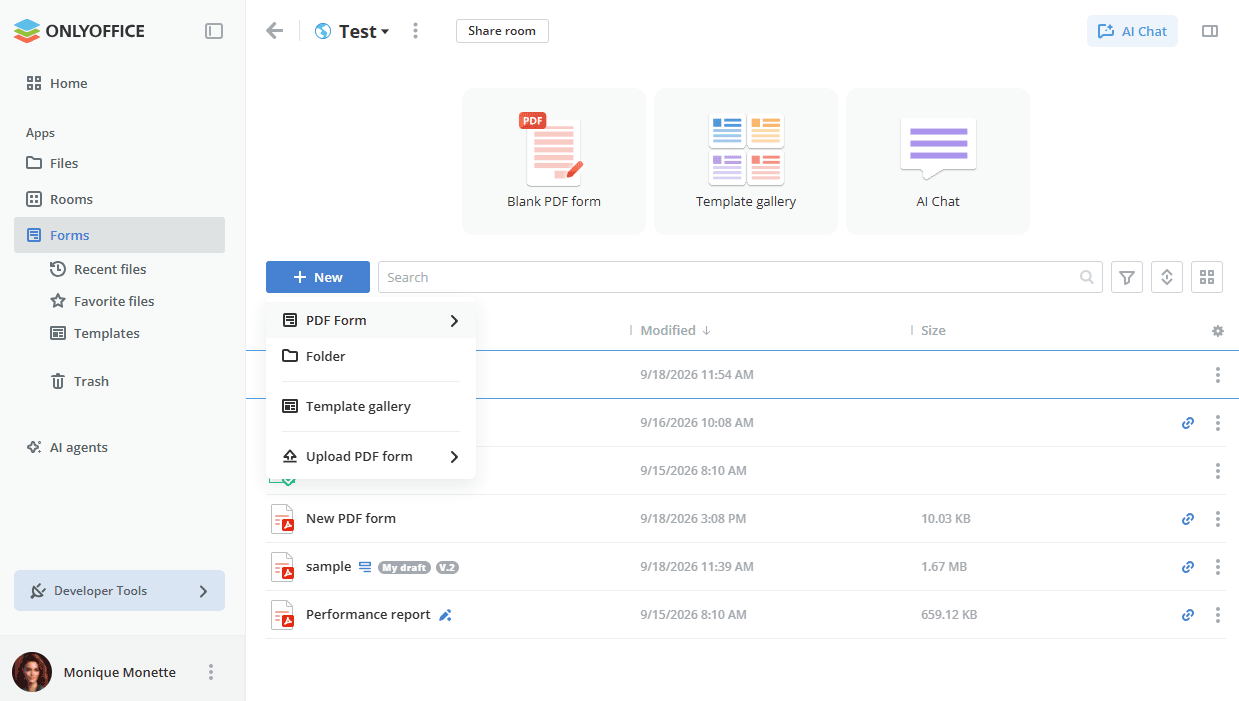
utilice el mosaico de acción rápida Formulario PDF en blanco o Galería de plantillas en la parte superior del espacio, o haga clic en el botón Nuevo situado sobre la lista de documentos, o haga clic con el botón derecho en el área de trabajo y seleccione una de las siguientes opciones:
 Formulario PDF para crear un nuevo formulario
PDF. Utilice el submenú para crear un formulario En blanco o un formulario Desde archivo de texto, Carpeta para crear una nueva carpeta,
- Galería de plantillas para crear un formulario a partir de una plantilla predefinida, como se describe a continuación,
 Subir formulario PDF para añadir los formularios existentes desde su computadora.
-
introduzca un nombre para su formulario o carpeta en el campo correspondiente y haga clic en el botón Crear.
notaSi no desea introducir el nombre del archivo, puede marcar la casilla No preguntar el nombre del archivo nuevamente al crear o utilizar la opción correspondiente en la configuración de gestión de archivos.
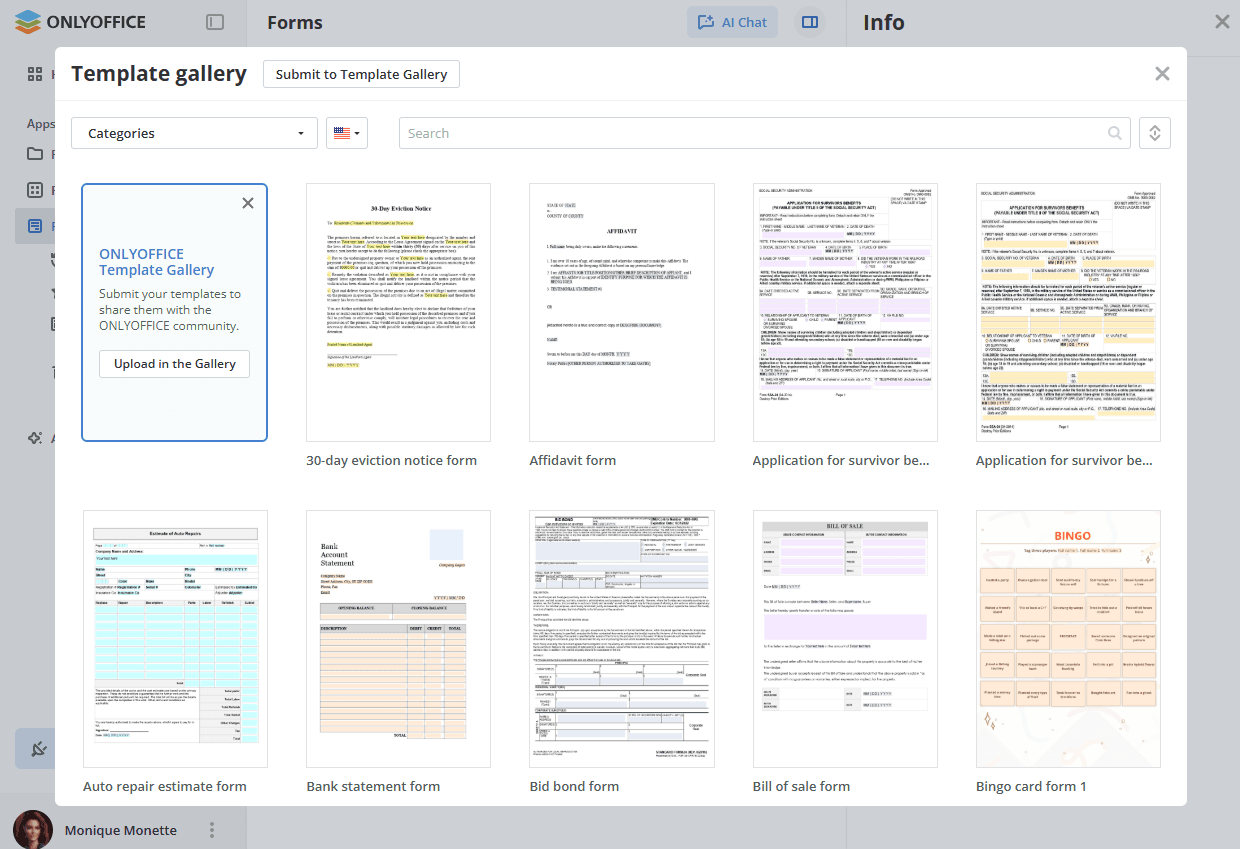
La Galería de plantillas abre la biblioteca de plantillas de formularios predefinidas. Utilice el filtro Categorías, el selector de idioma y el campo Buscar para encontrar la plantilla necesaria y, a continuación, selecciónela para crear un formulario a partir de ella. El botón Enviar a la Galería de plantillas y la opción Subir a la Galería le permiten compartir sus propias plantillas con la comunidad de ONLYOFFICE.
Para añadir los formularios existentes, haga clic en el botón Nuevo y seleccione la opción Subir formulario PDF, luego elija Subir archivos para añadir formularios por separado o Subir carpeta para añadir una carpeta con subcarpetas y formularios anidados. Seleccione los elementos necesarios en la ventana del administrador de archivos y haga clic en el botón Abrir. También puede arrastrar y soltar los formularios o la carpeta desde su computadora al área de trabajo.
Si ya existe un formulario con el mismo nombre en el espacio, se creará una copia del archivo de forma predeterminada.
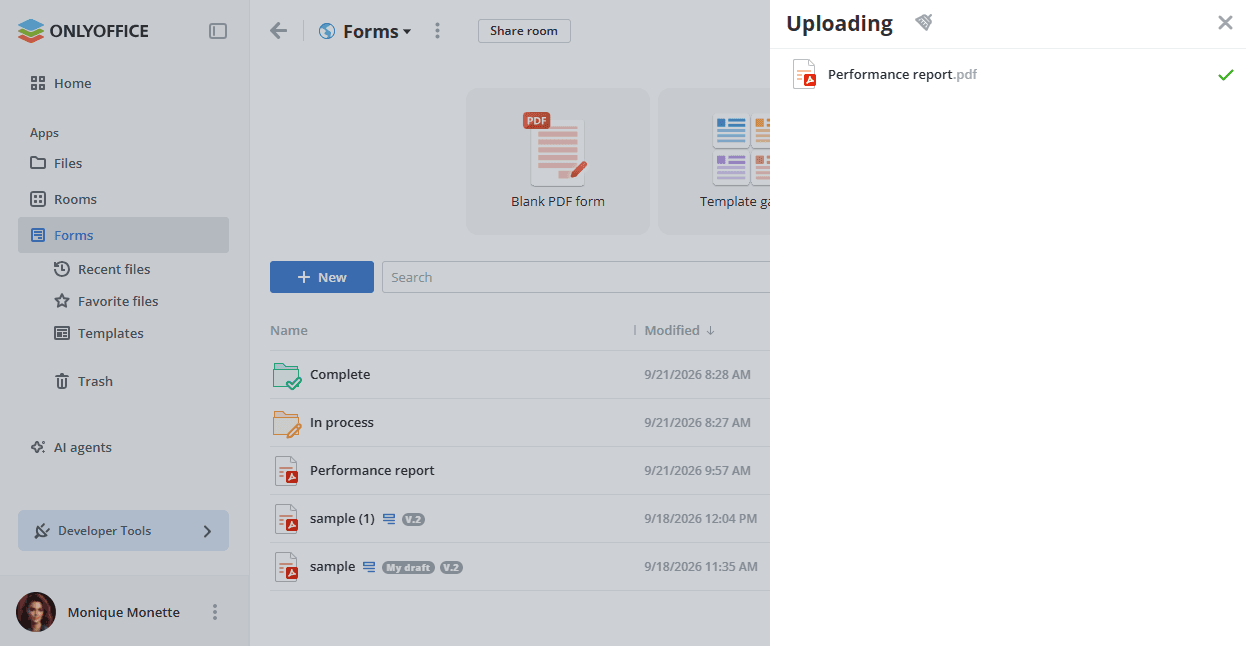
El estado actual de la subida se puede encontrar haciendo clic en el icono  . El panel Carga muestra los formularios que ya se han subido, así como los que aún están en la cola, y permite cancelar la subida o borrar la lista, como se describe en el artículo Gestión y edición de documentos en Archivos.
Gestionar documentos
Para encontrar rápidamente un formulario necesario, utilice el panel Opciones de búsqueda en la parte superior de la lista de documentos.
Haga clic en el botón  para abrir el panel Opciones de búsqueda y especifique los parámetros de búsqueda y filtro necesarios:
- Para filtrar elementos por Autor, haga clic en Yo o use la opción Otro y seleccione el usuario necesario de la lista.
- Para filtrar elementos por Tipo, elija una de las opciones disponibles.
- Haga clic en el botón Aplicar para aplicar los filtros, o en Cancelar para cerrar el panel. Para borrar el filtro, utilice el icono
 junto al título del panel.
Introduzca un título de documento, total o parcialmente, en el campo de búsqueda y pulse la tecla Enter para mostrar el(los) elemento(s) encontrado(s). Si desea ir a la carpeta donde se encuentra el archivo encontrado, haga clic con el botón derecho en el archivo y utilice la opción  Abrir ubicación. Para ir a la carpeta principal que está un nivel por encima de la carpeta actual, utilice la flecha
 .
Ordene los documentos por parámetros (Nombre, Fecha de actualización, Tamaño) usando el botón  . Haga clic en la flecha junto al parámetro seleccionado para cambiar el orden de clasificación.
Utilice los botones  o
 de la derecha para cambiar entre los modos de visualización disponibles: Vista de miniaturas y Vista compacta.
Utilice el icono  para mostrar u ocultar las columnas Autor, Creado, Modificado, Tamaño, Tipo en la lista de documentos (Vista compacta).
Usando el menú contextual de una carpeta, puede realizar las siguientes operaciones:
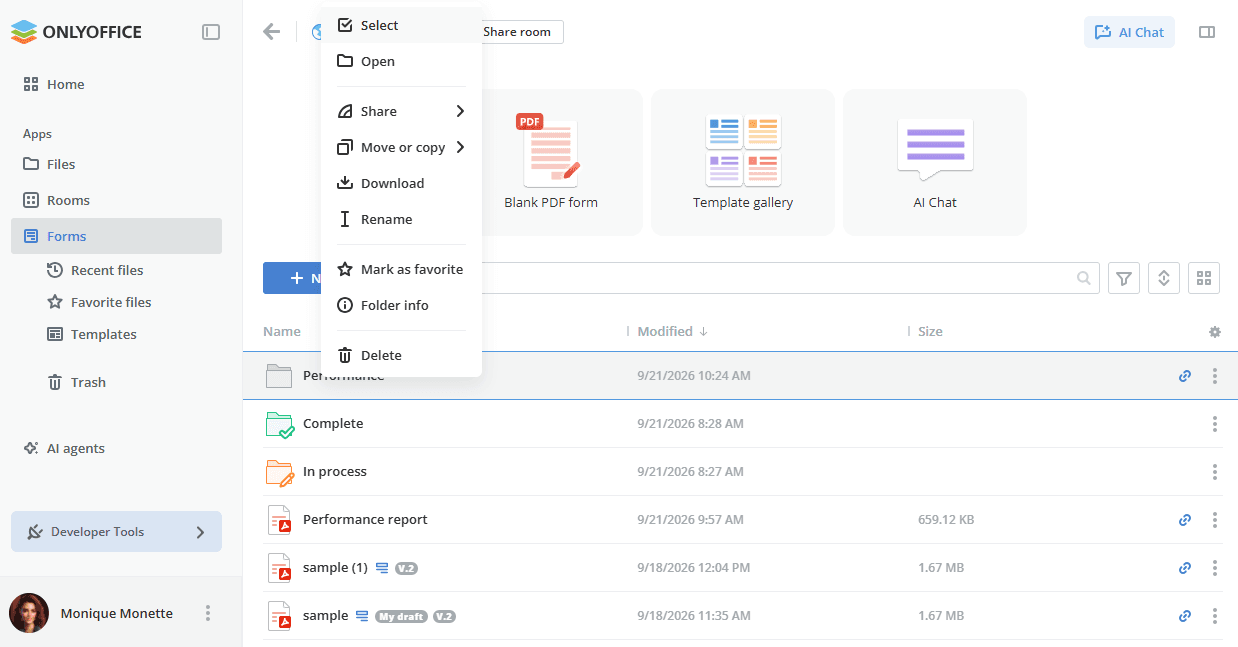
 Seleccionar para seleccionar la carpeta en la lista.
 Abrir para abrir la carpeta.
 Compartir para copiar el enlace compartido a la carpeta o abrir su configuración de uso compartido.
 Mover o Copiar para mover la carpeta a otra ubicación o crear una copia de ella.
 Descargar la carpeta en el disco duro de su computadora.
 Renombrar la carpeta.
 Marcar como favorito para agregar la carpeta a la sección Archivos favoritos.
 Información de la carpeta para abrir el panel Información.
 Eliminar la carpeta moviéndola a la Papelera de reciclaje.
Usando el menú contextual de un formulario, puede realizar las siguientes operaciones:
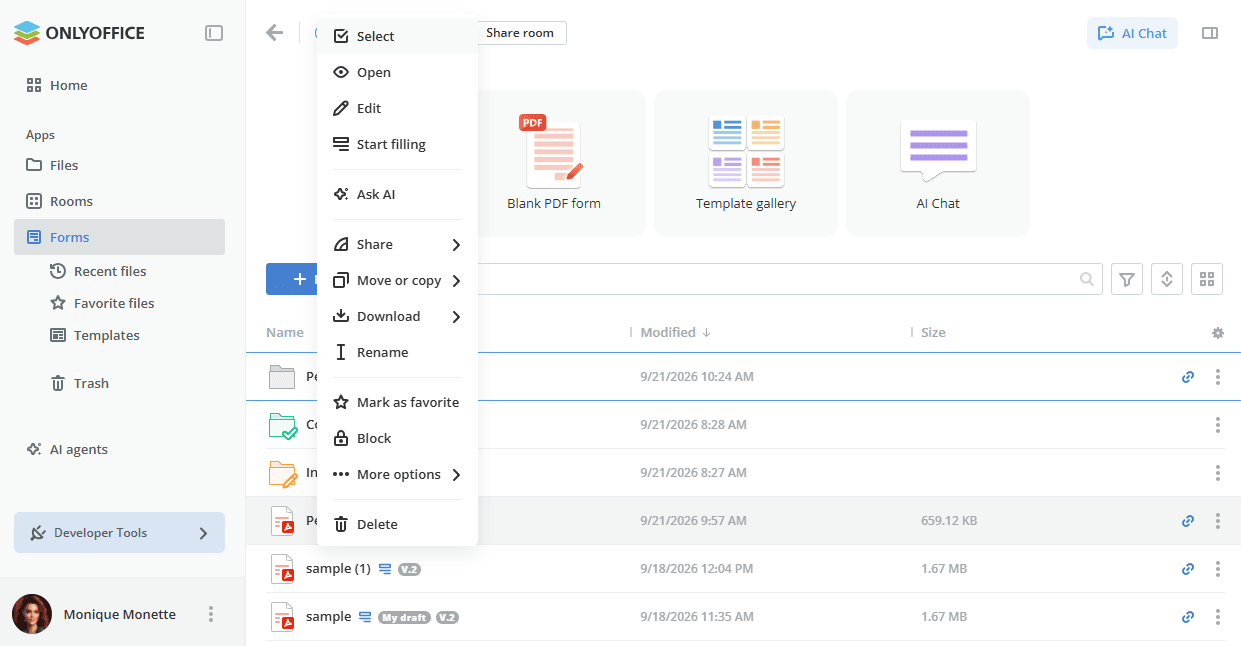
- Seleccionar para seleccionar el archivo en la lista.
- Abrir para abrir el formulario.
- Iniciar llenado para cambiar el formulario al modo de llenado, de modo que quede disponible para los rellenadores de formularios.
 Editar para abrir el formulario para edición en una nueva pestaña.
 Preguntar a la IA para adjuntar el documento a un mensaje en un chat de IA, como se describe a continuación.
- Compartir - esta entrada de menú contiene las siguientes subentradas:
 Copiar enlace compartido para obtener un enlace al archivo.
 Configuración de uso compartido para abrir la configuración de uso compartido y proporcionar acceso al archivo a través de un enlace.
 Más opciones - esta entrada de menú contiene las siguientes subentradas:
-
Información del archivo para abrir el panel Información, que contiene las siguientes pestañas:
- Compartir: los enlaces mediante los que se comparte el archivo. Un archivo dentro de un espacio de relleno de formularios es accesible mediante el enlace compartido de su carpeta principal, lo cual se indica con el aviso Archivo disponible mediante el enlace de la carpeta principal.
- Historial: los cambios recientes realizados en el archivo, agrupados por día.
- Detalles: la vista previa del archivo y sus propiedades: Propietario, Tipo, Extensión de archivo, Tamaño, Fecha de modificación, Última modificación por, Fecha de creación, Versiones, Comentarios.
Para abrir el mismo panel puede hacer clic en el icono
 ubicado en la esquina superior derecha.
-
 Insertar para generar el código para insertar el formulario en su sitio web.
-
 Mostrar historial de versiones para abrir la lista de historial de versiones, donde cada versión se describe en detalle: se indican el Número de versión, la Fecha y hora, el Autor y los Comentarios.
-
- Actualizar datos XLSX (disponible para las hojas de cálculo que recopilan las respuestas de los formularios) para actualizar la hoja de cálculo con las respuestas enviadas desde la última generación del archivo.
- Marcar como favorito para agregar el archivo a la sección Archivos favoritos.
 Bloquear para proteger el formulario con una contraseña.
- Descargar - esta entrada de menú contiene las siguientes subentradas:
-
Formato original para descargar el archivo en el formato original.
-
 Descargar como para descargar el archivo en el formato seleccionado.nota
Si se eligen varios archivos para descargar, se empaquetarán en un archivo .zip y se guardarán en su disco duro.
-
- Mover o Copiar - esta entrada de menú contiene las siguientes subentradas:
 Mover a otra ubicación.
- Copiar el archivo y mover la copia creada a la ubicación seleccionada.
 Duplicar el archivo en la carpeta actual. Los elementos duplicados tienen un índice al final del nombre.
- Renombrar el archivo.
- Eliminar el archivo moviéndolo a la Papelera de reciclaje.
Las operaciones grupales con archivos se pueden realizar utilizando los botones de la parte superior o el menú contextual. Para descargar, mover o copiar varios archivos a la vez,
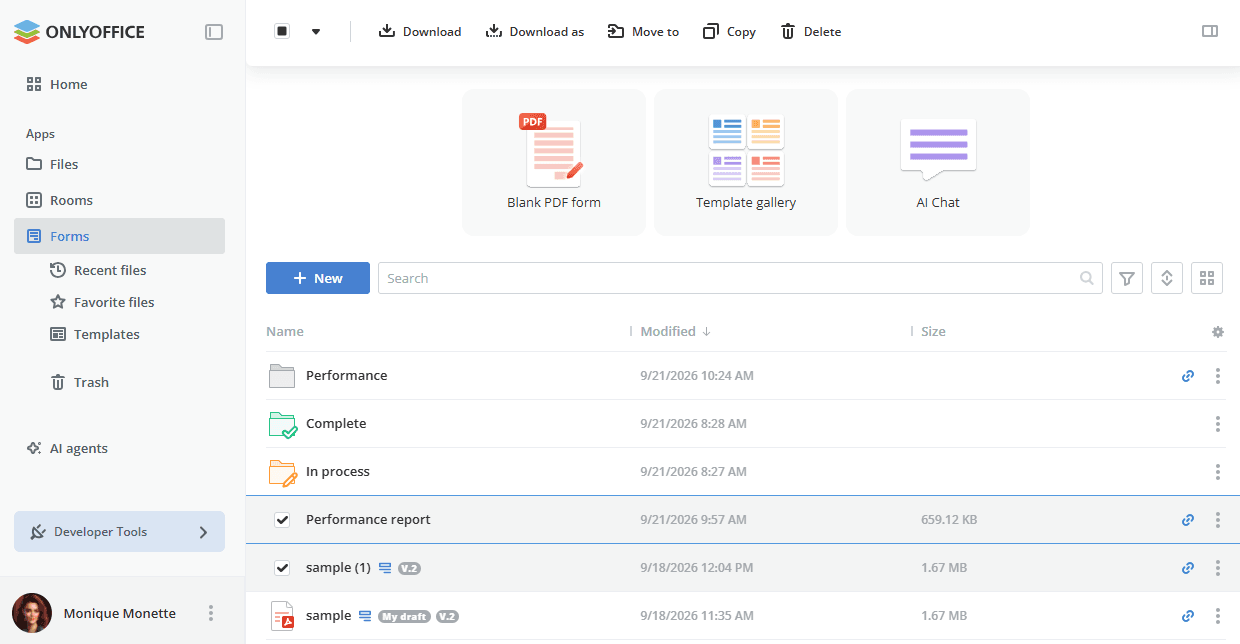
- abra el espacio de relleno de formularios necesario haciendo clic en la opción Formularios en el panel lateral izquierdo,
- pase el cursor sobre el icono del archivo y marque las casillas de los archivos que desea gestionar,
- haga clic en el botón necesario de la parte superior según la operación que desee realizar: Descargar, Descargar como, Mover a, Copiar o Eliminar. El conjunto de botones mostrados depende de las operaciones disponibles para los elementos seleccionados.
Utilice la flecha junto a la casilla del panel superior para seleccionar los elementos por tipo a la vez. La lista incluye únicamente los tipos de los elementos almacenados en el espacio.
Añadir documentos a Archivos favoritos
Cada aplicación tiene sus propias secciones Archivos recientes, Archivos favoritos, Plantillas y Papelera de reciclaje en el panel lateral izquierdo. En la aplicación Formularios, la sección Archivos favoritos contiene los archivos y carpetas que marcó como favoritos en sus espacios de relleno de formularios. Para añadir un archivo/carpeta a Archivos favoritos:
- abra el espacio de relleno de formularios necesario,
- encuentre el archivo/carpeta necesario y haga clic en el icono
 junto a él,
- seleccione la opción Marcar como favorito.
El archivo estará disponible en la sección Archivos favoritos y marcado con el icono  en la lista de archivos.
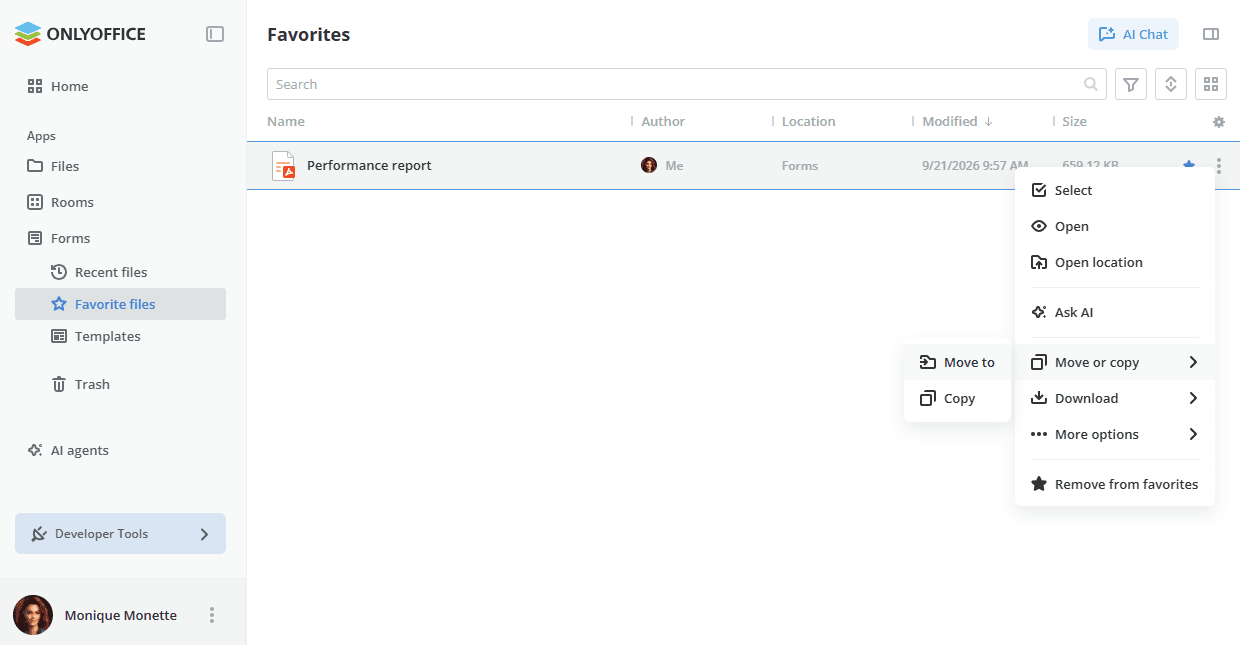
Dentro de la sección Archivos favoritos, la lista muestra las columnas Autor, Ubicación, Modificado y Tamaño, y el menú contextual ofrece Seleccionar, Abrir, Abrir ubicación, Preguntar a la IA, Mover o Copiar con las opciones Mover a y Copiar, Descargar, Más opciones y Quitar de favoritos. Utilice Abrir ubicación para cambiar al espacio que contiene este archivo.
Para quitar un archivo añadido de Archivos favoritos, utilice la opción  Quitar de favoritos en el menú contextual o haga clic en el icono junto al nombre del archivo.
Usar la sección Archivos recientes
La sección Archivos recientes muestra los documentos que abrió recientemente en el editor. Contiene los últimos 100 archivos, que se almacenan durante 90 días.
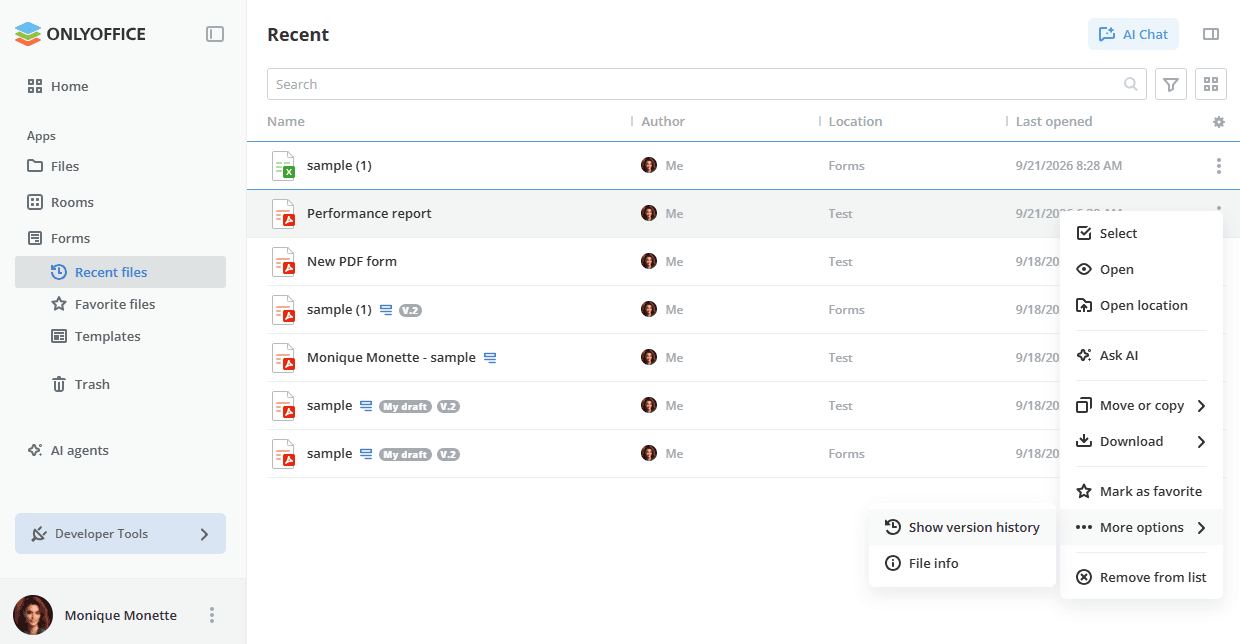
La lista muestra las columnas Autor, Ubicación y Última apertura. El menú contextual ofrece un conjunto limitado de elementos: Seleccionar, Abrir, Abrir ubicación, Preguntar a la IA, Mover o Copiar, Descargar, Marcar como favorito, Más opciones con Mostrar historial de versiones e Información del archivo, y Quitar de la lista.
Usar la sección Plantillas
La sección Plantillas contiene las plantillas de espacio disponibles en la aplicación Formularios, no las plantillas de formularios de la Galería de plantillas descritas anteriormente. Una plantilla almacena la configuración, las carpetas y los formularios de un espacio, de modo que a partir de ella se puede crear un nuevo espacio de relleno de formularios mediante la opción Desde plantilla del panel Elegir tipo de espacio, como se describe en el artículo Creación de espacios de relleno de formularios.
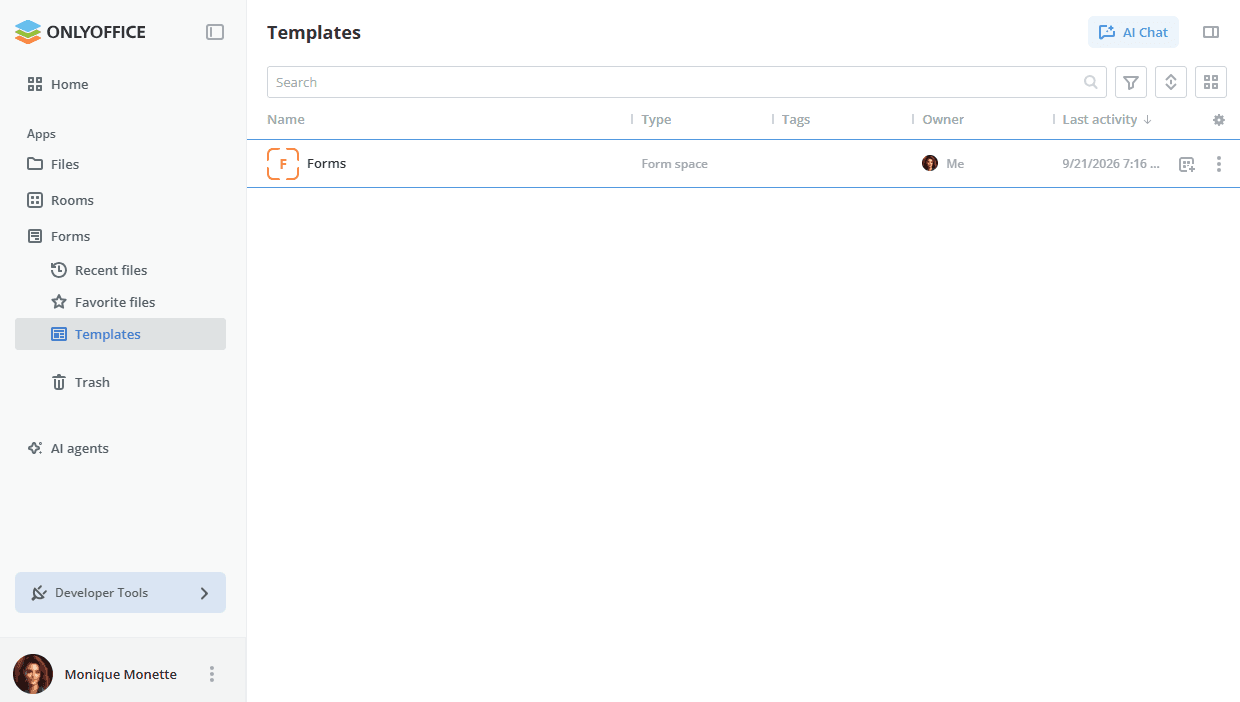
La lista muestra las columnas Tipo, Etiquetas, Propietario y Última actividad. El menú contextual de una plantilla ofrece las siguientes opciones:
- Seleccionar para seleccionar la plantilla en la lista.
- Abrir para abrir la plantilla.
- Copiar enlace para copiar el enlace a la plantilla al portapapeles.
- Crear espacio para crear un nuevo espacio de relleno de formularios a partir de esta plantilla.
- Editar plantilla para cambiar el nombre, el icono y las etiquetas de la plantilla.
- Configuración de acceso para definir quién puede usar la plantilla.
- Descargar para descargar el contenido de la plantilla.
- Información de la sala para abrir el panel Información.
- Eliminar plantilla para eliminar la plantilla.
Preguntar a la IA sobre un formulario
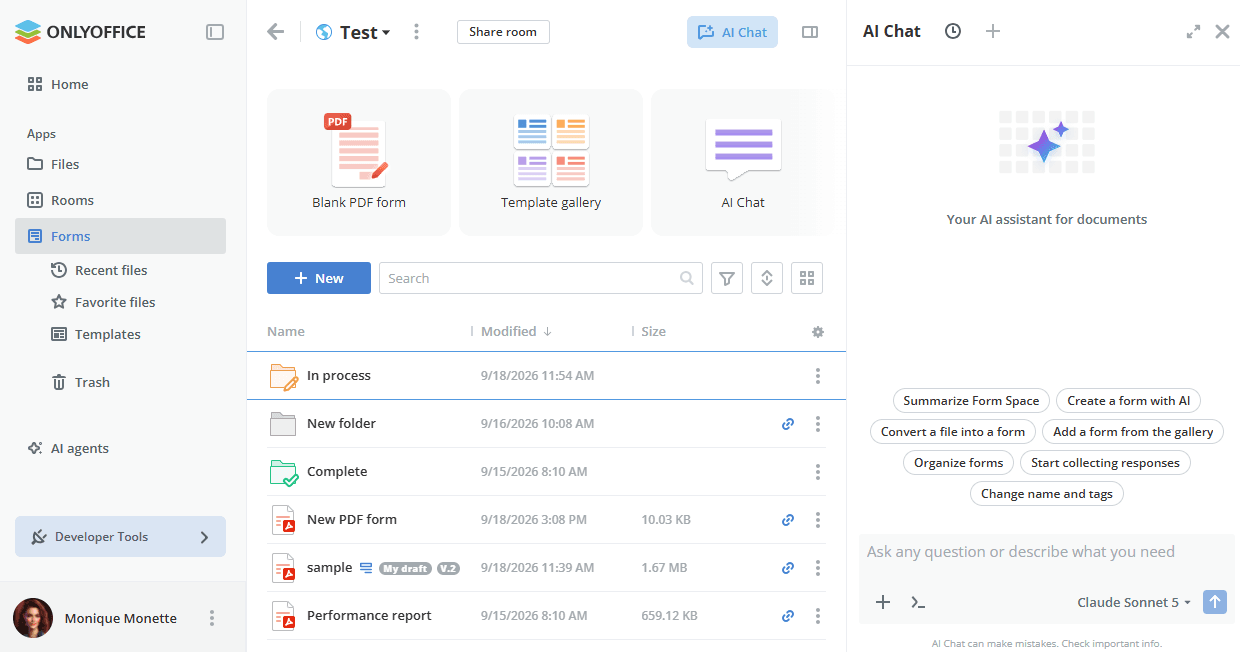
Haga clic en el mosaico Chat de IA en la parte superior del espacio o en el botón Chat de IA en la esquina superior derecha para abrir el panel del chat de IA. Utilice la opción Preguntar a la IA del menú contextual del archivo para adjuntar un formulario o una hoja de cálculo de respuestas al mensaje; el archivo adjunto se muestra encima del campo del mensaje.
Cuando no hay ningún archivo adjunto, el chat ofrece los mensajes predefinidos del espacio: Resumir el espacio de formularios, Crear un formulario con IA, Convertir un archivo en formulario, Añadir un formulario de la galería, Organizar formularios, Empezar a recopilar respuestas y Cambiar nombre y etiquetas. Una vez adjuntado un archivo, los mensajes ofrecidos se refieren a este archivo: Resumir el archivo, Corregir la gramática, Convertir en una tabla, Convertir el archivo, Crear una presentación a partir del archivo y Traducir y guardar una copia. También puede introducir su propio mensaje en el campo Haga cualquier pregunta o describa lo que necesita. Obtenga más información sobre el uso de agentes de IA.
Ver y editar documentos
Puede ver y editar formularios PDF y las hojas de cálculo que recopilan las respuestas de los formularios directamente en el espacio de relleno de formularios mediante los multifuncionales Editores en línea de ONLYOFFICE.
Para editar un formulario, haga clic en el icono  junto a él, seleccione la opción Editar, y se abrirá en una nueva pestaña del navegador de Internet. Si el archivo se está editando actualmente, verá el icono del lápiz de color
 . Para obtener más información sobre las funciones de los editores, visite esta página.
Al editar un formulario que ya está en modo de llenado, este vuelve al modo de edición y se oculta a los rellenadores de formularios hasta que se reinicie el llenado.
Si se ha alcanzado la cuota de almacenamiento del espacio o del usuario, al abrir un documento este se iniciará en modo de solo lectura y se mostrará un banner para notificarle que se ha superado la cuota. Además, si se alcanza la cuota mientras se edita y guarda un documento, aparecerá un banner en el editor que le notificará el límite de la cuota.
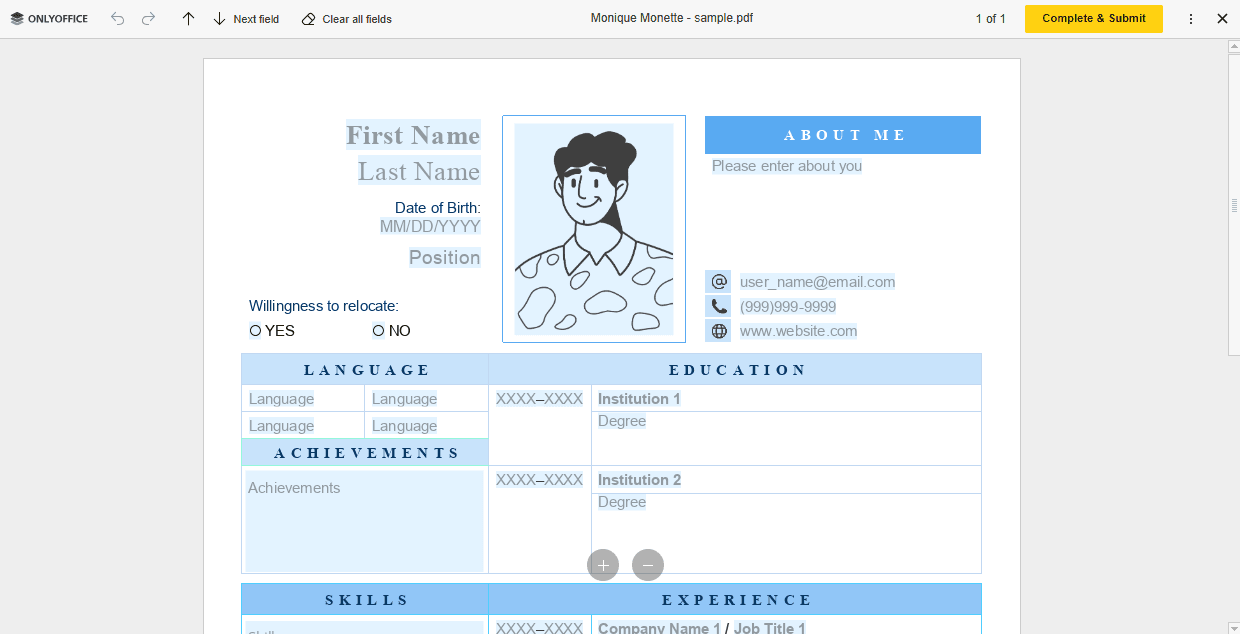
Una vez que edite un formulario y guarde los cambios realizados, ambas versiones de su archivo estarán disponibles, de modo que podrá restaurar la anterior si es necesario. Para obtener más información sobre las versiones, consulte este artículo.
Para ver un archivo, haga clic en el icono junto a él y seleccione la opción  Vista previa. Esto abrirá el archivo con el ONLYOFFICE Viewer correspondiente. Los ONLYOFFICE Viewers ofrecen herramientas estándar para acercar/alejar sus archivos, ajustar su tamaño, navegar entre sus páginas, descargarlos o imprimirlos.