Invitación de usuarios a espacios de relleno de formularios
Una vez que se crea un espacio de relleno de formularios en la aplicación Formularios, invita a usuarios a él para que puedan rellenar los formularios que contiene.
Todos los nuevos usuarios invitados mediante enlace o manualmente desde el espacio se añadirán como invitados. Para añadir nuevos usuarios internos (miembros), los administradores deben invitarlos desde la sección Contactos.
Los niveles de permisos descritos a continuación definen la pertenencia al espacio. Cualquier persona que abra el espacio mediante su enlace público rellena los formularios sin registrarse. Obtén más información sobre el enlace público en el artículo Compartir formularios.
Niveles de permisos
Al invitar a usuarios a un espacio de relleno de formularios, quienes invitan asignan un nivel de permisos al usuario. Un nivel de permisos define qué acciones puede realizar el usuario dentro de este espacio:
| Ver | Comentar | Revisar | Rellenar formularios | Editar | Ver historial de versiones | Gestionar archivos | Gestionar usuarios y configuración | |
|---|---|---|---|---|---|---|---|---|
| Rellenador de formularios | ✔ | ✔ | ✔ | ✔ | ✖ | ✖ | ✖ | ✖ |
| Creador de contenido | ✔ | ✔ | ✔ | ✔ | ✔ | ✔ | ✔ | ✖ |
| Gestor de sala | ✔ | ✔ | ✔ | ✔ | ✔ | ✔ | ✔ | ✔ |
El nivel de permisos Gestor de sala está disponible en las versiones de pago. Según el nivel de permisos, el usuario dispone de las siguientes acciones con los formularios dentro de un espacio:
- Rellenador de formularios - Operaciones con los formularios existentes: visualización, comentarios, revisión, relleno de formularios. Los rellenadores de formularios ven solo sus propios formularios completados o iniciados dentro de las carpetas Completado y En proceso, y no pueden ver los formularios que aún no se han enviado para su relleno.
- Creador de contenido - Operaciones con los formularios existentes: visualización, comentarios, revisión, relleno de formularios, edición. Visualización del historial de versiones. Creación y subida de nuevos formularios y carpetas. Acceso completo a las carpetas Completado y En proceso. Copia, traslado y eliminación de formularios y carpetas propios.
- Gestor de sala - Todas las operaciones disponibles para los creadores de contenido, además de invitar a nuevos usuarios y asignar roles de nivel inferior al suyo, y gestionar la configuración del espacio. Copia, cambio de nombre, traslado y eliminación de formularios y carpetas propios y ajenos.
Los invitados y los usuarios no pueden ser asignados como gestores de sala. Solo los administradores completos y los administradores de sala son adecuados para este nivel de permisos, por lo que, al seleccionarlo, solo se muestran esos contactos en la lista.
Invitación de usuarios
Para invitar a un usuario a un espacio de relleno de formularios,
-
Abre el espacio necesario donde deseas invitar a usuarios.
-
Haz clic en el icono
 junto al nombre del espacio y selecciona la opción
 Invitar a personas, o usa el icono
 en la pantalla Info -> Contactos.
-
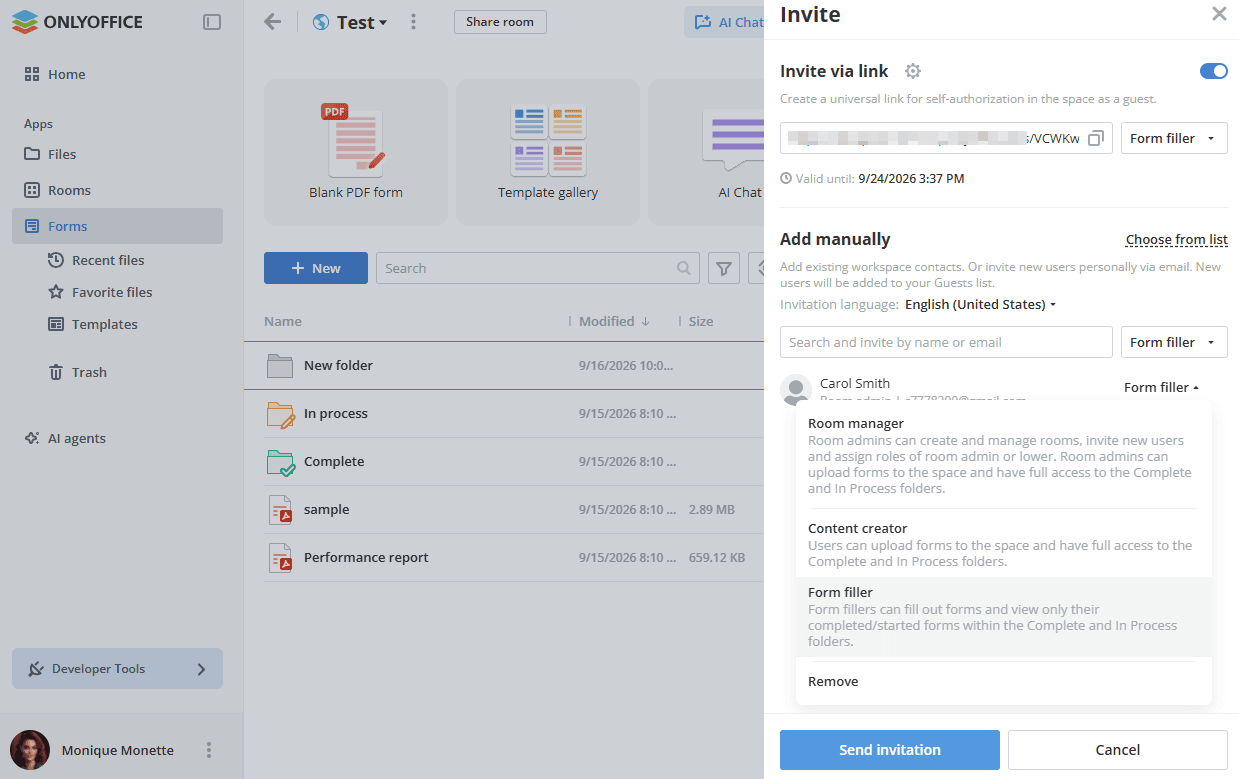
Invita a usuarios externos (invitados) mediante el enlace:
- Activa el interruptor Invitar mediante enlace para crear un enlace universal de autorización propia en el espacio como invitado. Usa el icono
 para copiar el enlace al portapapeles. Puedes enviar el enlace copiado de cualquier manera conveniente.
- Si es necesario, cambia el nivel de permisos asignado a todos los que se unan mediante este enlace.
- La fecha de caducidad del enlace se muestra debajo como el valor Válido hasta. Para configurar el enlace, haz clic en el icono de engranaje junto a Invitar mediante enlace y ajusta la Configuración de enlace.
- Activa el interruptor Invitar mediante enlace para crear un enlace universal de autorización propia en el espacio como invitado. Usa el icono
-
Alternativamente, puedes usar la sección Agregar manualmente para añadir contactos existentes del espacio de trabajo, o para invitar personalmente a nuevos usuarios por correo electrónico. Los nuevos usuarios invitados de esta manera se añaden a tu lista de Invitados.
-
Haz clic en la opción Elegir de la lista para seleccionar los contactos existentes del espacio de trabajo. Márcalos en la lista y haz clic en el botón Seleccionar.
- Usa la pestaña Miembros para seleccionar usuarios internos.
- Usa la pestaña Grupos para seleccionar a todos los usuarios que pertenecen a un determinado grupo.
También puedes empezar a escribir el nombre del usuario o del grupo existente, o el correo electrónico, en el campo Buscar e invitar por nombre o correo electrónico y seleccionar los usuarios o grupos encontrados.
-
Cambia el Idioma de la invitación si es necesario.
-
Para invitar a nuevos usuarios externos (invitados) por correo electrónico, ingresa una dirección de correo electrónico válida y presiona Enter. De la misma manera, añade varias direcciones de correo electrónico si es necesario.
-
Cambia el nivel de permisos si es necesario: Gestor de sala, Creador de contenido o Rellenador de formularios.
-
Cuando termines, haz clic en el botón Enviar invitación. Las invitaciones se enviarán a las direcciones de correo electrónico especificadas. Haz clic en Cancelar para cerrar el panel sin enviar.
-
De forma predeterminada, los invitados y usuarios se añaden al espacio como Rellenadores de formularios, que solo pueden rellenar los formularios pero no editarlos.
Cuando un usuario acepta la invitación, puede ver el espacio en la aplicación Formularios y rellenar los formularios con derechos de acceso según el nivel de permisos.
Gestión de los miembros del espacio
Reenvío de invitaciones
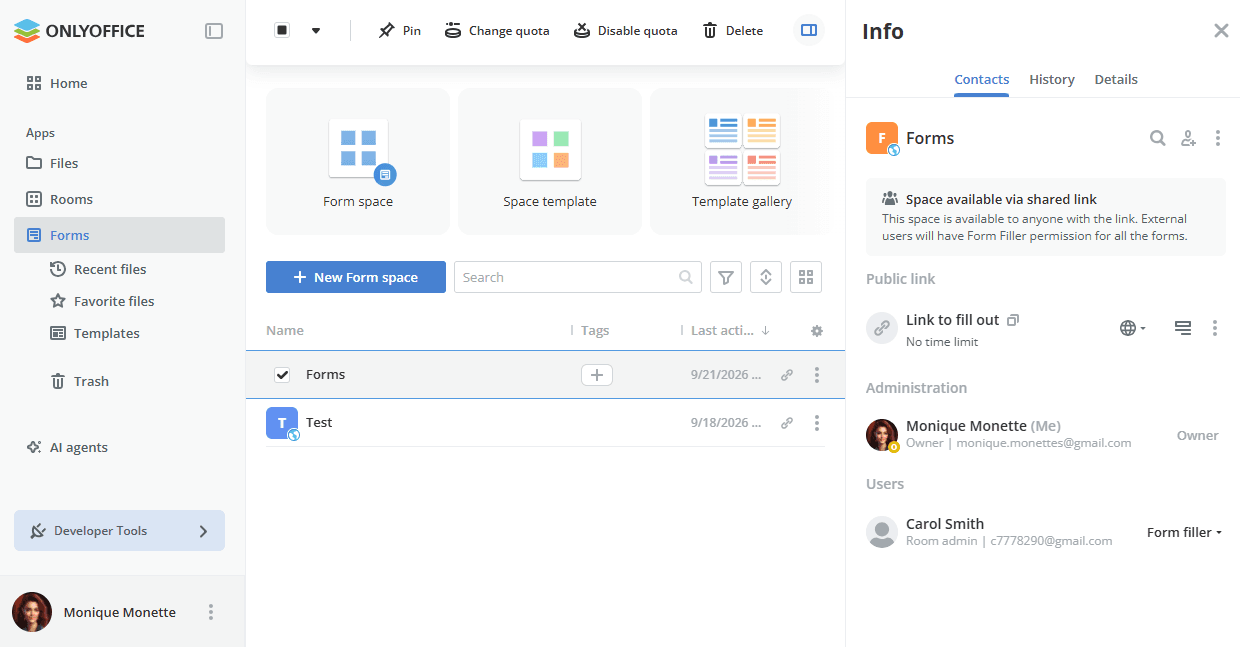
- Dentro del espacio, abre la pantalla Info -> Contactos.
- Haz clic en el icono
 junto a la leyenda Esperar usuarios.
Cambio de niveles de permisos
- Dentro del espacio, abre la pantalla Info -> Contactos.
- Haz clic en el nivel de permisos actual junto al usuario necesario.
- Selecciona un nivel de permisos diferente de la lista.
Eliminación de usuarios
- Dentro del espacio, abre la pantalla Info -> Contactos.
- Haz clic en el nivel de permisos actual.
- Selecciona la opción Eliminar.