Trabajando con espacios de relleno de formularios
Los espacios de relleno de formularios están diseñados para simplificar el llenado de formularios (cuestionarios, solicitudes, etc.) y el seguimiento de la finalización de estos documentos.
Puede crear y editar formularios PDF directamente en el espacio, subir formularios creados previamente, invitar a los usuarios a rellenarlos, revisar los formularios completados y analizar los datos recopilados automáticamente en una hoja de cálculo.
Características clave
- Crear y editar formularios PDF directamente en el espacio
- Enviar formularios para su cumplimentación y conceder al mismo tiempo los permisos de llenado de formularios
- Trabajar tanto con miembros del espacio de trabajo como con usuarios externos mediante enlaces externos
- Seguir el progreso de la cumplimentación
- Recopilar datos en una hoja de cálculo y analizar los datos recopilados
- Exportar automáticamente los resultados de los formularios a una base de datos externa
- Incrustar espacios en páginas web para recopilar datos de todos los visitantes que completen el formulario
Además de recopilar una copia individual del formulario de cada encuestado, puede utilizar la función de llenado de formularios basado en roles, en la que varios participantes rellenan por turnos un mismo formulario. Se configura en una Sala de datos virtual y se describe en el artículo Trabajando con salas de datos virtuales.
Paso 1. Crear un espacio de relleno de formularios
Cree un nuevo espacio de relleno de formularios en unos sencillos pasos:
-
Vaya a la aplicación Formularios y haga clic en el botón Nuevo espacio de formularios, en el icono Más
 o en el mosaico de acción rápida Espacio de formularios.
-
En el panel Elegir tipo de espacio, seleccione el tipo Espacio de formularios o la opción Desde plantilla para crear el espacio a partir de una de las plantillas de espacio.
-
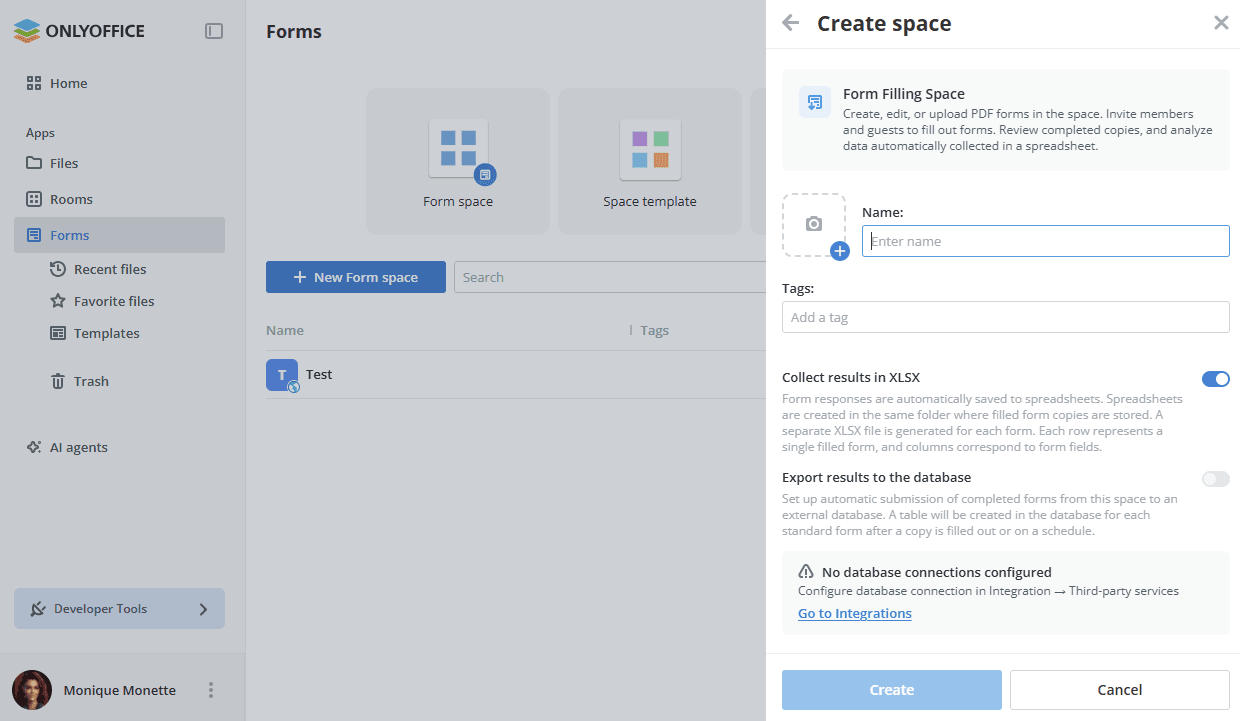
Introduzca el Nombre del espacio.
-
Opcionalmente, puede añadir etiquetas o un icono.
-
Configure las opciones de recopilación de datos:
-
Recopilar resultados en XLSX – cuando está activada, los resultados del envío de formularios se recopilan automáticamente en una hoja de cálculo. Se genera un archivo XLSX independiente para cada formulario; cada fila representa un formulario completado y las columnas corresponden a los campos del formulario. La hoja de cálculo se guarda en la misma carpeta que las copias de los formularios completados.
-
Exportar resultados a la base de datos – cuando está activada, los formularios completados de este espacio se envían automáticamente a una base de datos externa conectada. Se crea una tabla en la base de datos para cada formulario estándar inmediatamente después de rellenar una copia o según un horario.
notaEsta opción solo está disponible cuando se ha configurado una conexión a una base de datos en Configuración -> Integración -> Servicios de terceros. Para obtener instrucciones de configuración, lea este artículo.
-
-
Haga clic en Crear.
Para cambiar la configuración de un espacio existente, organizar la lista de espacios o gestionar la cuota de almacenamiento, consulte el artículo Edición de espacios de relleno de formularios.
Paso 2. Añadir formularios al espacio
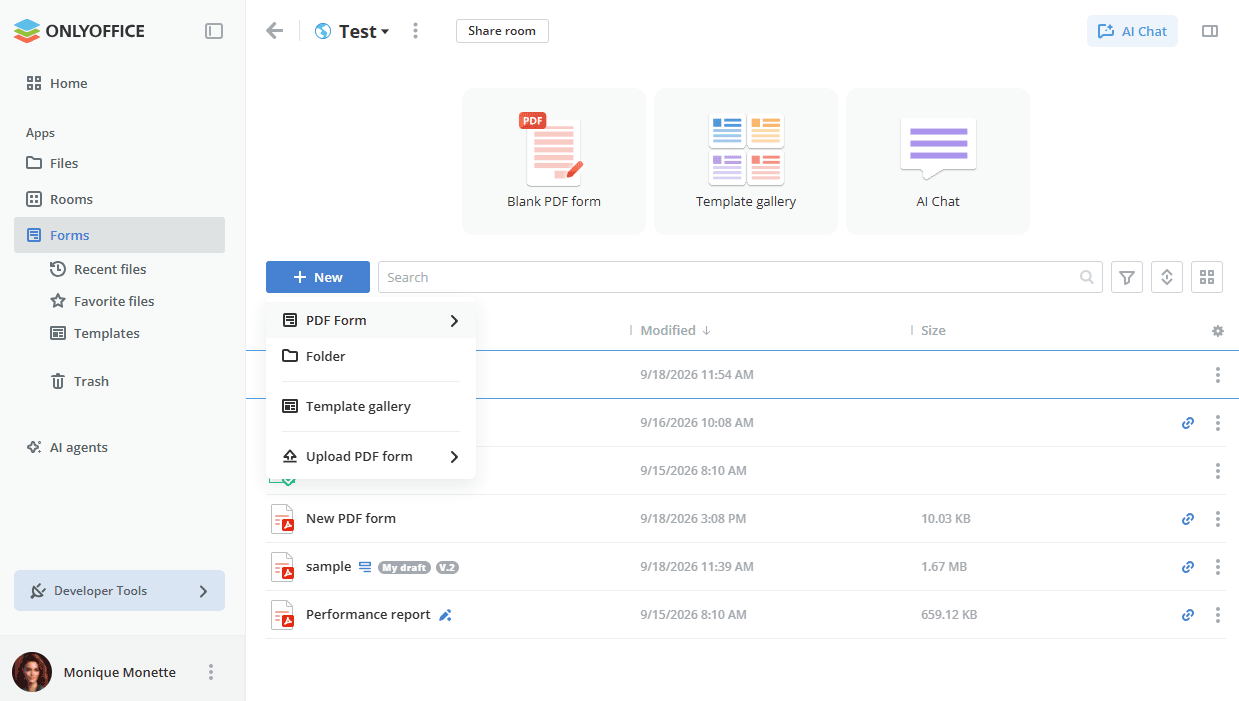
Puede crear un nuevo formulario PDF directamente en el espacio o subir uno creado previamente. Utilice el mosaico de acción rápida Formulario PDF en blanco o Galería de plantillas en la parte superior del espacio, o haga clic en el botón Nuevo situado encima de la lista y seleccione la opción necesaria:
- Formulario PDF – crear y editar un formulario PDF directamente en el espacio mediante el editor de formularios integrado. Utilice el submenú para crear un formulario En blanco o un formulario Desde archivo de texto.
- Carpeta – crear una nueva carpeta para guardar los formularios.
- Galería de plantillas – elegir una plantilla de la biblioteca de plantillas y hacer clic en el botón Crear.
- Subir formulario PDF – subir un formulario desde el espacio de trabajo o desde su dispositivo.
Un espacio recién creado muestra la pantalla Bienvenido al espacio de relleno de formularios con acciones rápidas: Subir desde el espacio de trabajo para seleccionar un formulario PDF listo disponible en el espacio de trabajo, Subir desde el dispositivo y Compartir un espacio para copiar un enlace de acceso público o invitar a otros usuarios.
Los formularios creados o subidos al espacio están en modo de edición de forma predeterminada y son visibles para todos los miembros del espacio, excepto para los rellenadores de formularios, que no pueden verlos hasta que se inicie el modo de llenado. Obtenga más información sobre cómo crear formularios PDF rellenables desde cero.
Todas las opciones disponibles para trabajar con documentos en espacios de relleno de formularios se enumeran aquí.
Paso 3. Añadir usuarios autorizados al espacio
Ahora debe añadir al espacio a invitados o usuarios registrados en su espacio de trabajo para que puedan rellenar los formularios.
En el espacio de relleno de formularios, los niveles de permisos disponibles son Gestor de sala (de pago), Creador de contenido y Rellenador de formularios. Tanto los gestores de sala como los creadores de contenido pueden crear y subir nuevos archivos y carpetas y administrarlos, pero los gestores de sala también pueden administrar usuarios y la configuración de acceso. Para añadir un gestor de sala, debe seleccionar un administrador de sala o un administrador completo de entre los contactos existentes del espacio de trabajo.
Los rellenadores de formularios pueden rellenar formularios y ver solo sus formularios completados o iniciados dentro de las carpetas Completado y En proceso.
Para invitar a invitados y usuarios:
- Vaya a la pantalla Info -> Contactos del espacio y utilice el icono
 Invitar contactos.
- Active el interruptor Invitar mediante enlace para crear un enlace universal de autoautorización en el espacio. Si es necesario, cambie el nivel de permisos. El enlace se copiará en el portapapeles. De esta forma, solo puede invitar a invitados.
- Como alternativa, utilice la sección Añadir manualmente de abajo para añadir contactos existentes del espacio de trabajo o invitar personalmente a nuevos invitados por correo electrónico. Escriba un correo electrónico y pulse Intro o elija un contacto existente de la lista. Si es necesario, cambie el nivel de permisos. Puede añadir varios correos electrónicos y luego hacer clic en Enviar invitación.
De forma predeterminada, los invitados y usuarios se añadirán al espacio como rellenadores de formularios, que solo pueden rellenar los formularios pero no editarlos. Puede seleccionar el nivel de permisos necesario en lugar de la opción predeterminada de Rellenador de formularios. Los nuevos invitados se añadirán a su lista de invitados.
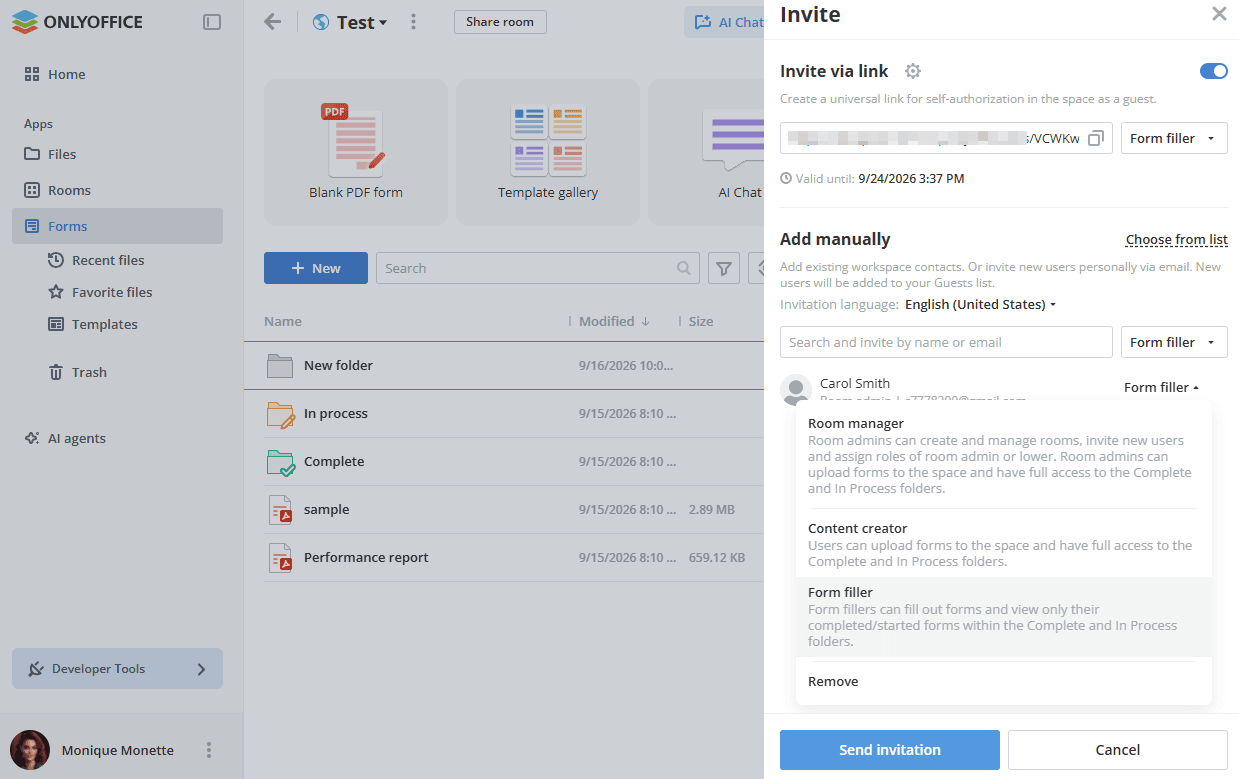
Los niveles de permisos y todo el procedimiento de invitación se describen en el artículo Invitación de usuarios a espacios de relleno de formularios.
Paso 4. Ajustar y compartir el enlace externo
Su espacio de relleno de formularios recién creado ya tiene un enlace externo activado, por lo que puede simplemente copiarlo. La pantalla Info -> Contactos muestra el aviso Espacio disponible mediante enlace compartido, que explica que el espacio está disponible para cualquiera que tenga el enlace y que los usuarios externos tienen el permiso de rellenador de formularios para todos los formularios.
Haga clic en el botón Compartir sala junto al nombre del espacio o utilice el icono  junto a la opción Enlace para rellenar en la sección Enlace público de la pantalla Info -> Contactos. Envíe el enlace copiado a usuarios externos. Tendrán permiso de relleno de formularios para todos los archivos del espacio sin necesidad de registrarse.
También puede editar el enlace externo:
- En la pantalla Info -> Contactos, haga clic en el icono
 junto al título Enlace para rellenar.
- Elija la opción Configuración del enlace.
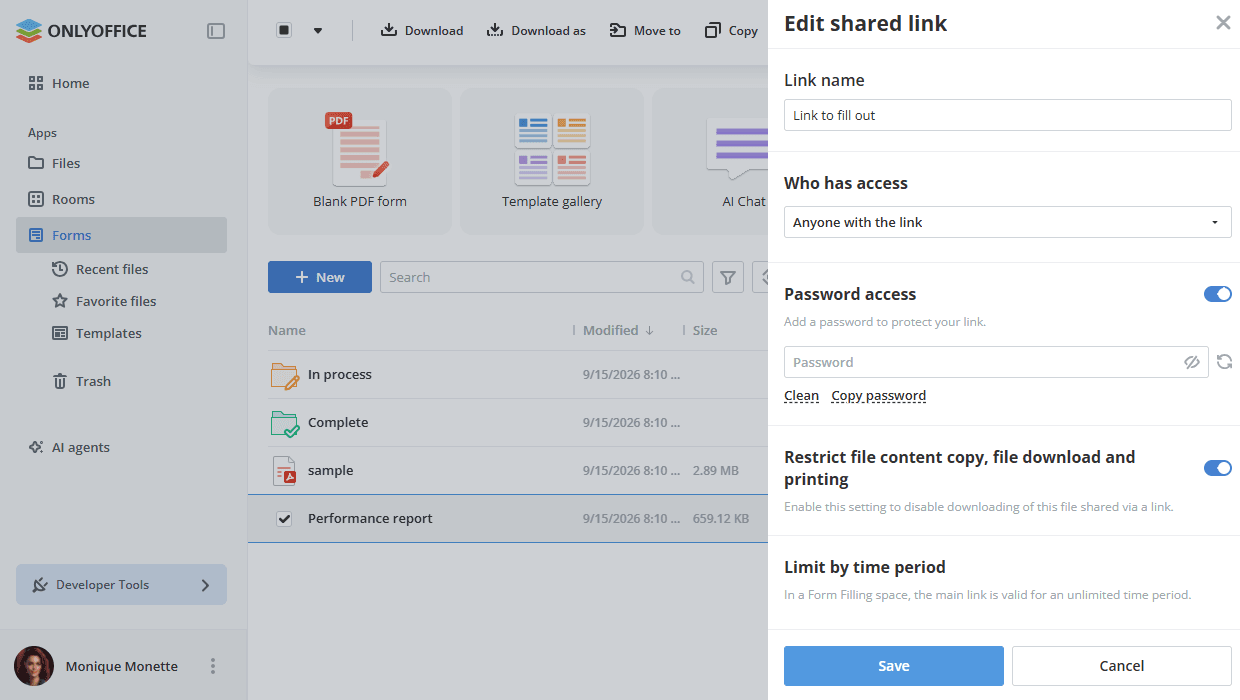
- Cambie el Nombre del enlace para distinguir los distintos enlaces.
- Seleccione Quién tiene acceso: Cualquiera con el enlace o Solo usuarios del espacio de trabajo.
- Establezca una contraseña para proteger el enlace mediante el interruptor Acceso con contraseña. Utilice las opciones Limpiar y Copiar contraseña situadas debajo del campo para borrar o copiar la contraseña.
- Active el interruptor Restringir copia de contenido de archivo, descarga de archivo e impresión para desactivar la descarga de los archivos compartidos mediante este enlace.
- Haga clic en el botón Guardar.
En un espacio de relleno de formularios, el enlace principal es válido por tiempo ilimitado, por lo que no se puede cambiar el ajuste Limitar por período de tiempo. No puede crear enlaces adicionales para el espacio de relleno de formularios.
Si es necesario, puede revocar el enlace compartido mediante la opción del menú de la pantalla Info -> Contactos. El enlace actual se desactivará y se creará un nuevo enlace compartido.
Todas las opciones disponibles para los enlaces externos se enumeran aquí.
Si desea incrustar un espacio de relleno de formularios en su sitio web, lea esta instrucción.
Paso 5. Iniciar el modo de llenado
Antes de que un formulario esté disponible para rellenarse, debe cambiarse explícitamente al modo de llenado. Hasta entonces, el formulario está en modo de edición y está oculto para los usuarios con el rol de Rellenador de formularios.
Para iniciar el modo de llenado, abra el menú contextual del formulario y seleccione Iniciar llenado. Una vez activado, el formulario pasa a ser visible y está disponible para todos los miembros del espacio.
La opción Editar sigue disponible mientras un formulario está en modo de llenado. Si decide editar el formulario, aparecerá una advertencia que explica que el formulario saldrá del modo de llenado y quedará oculto para los rellenadores de formularios hasta que se reinicie el llenado.
Si un miembro del espacio abre el formulario desde la aplicación Archivos y selecciona el espacio, el formulario cambia automáticamente al modo de llenado y pasa a estar disponible de inmediato para todos los miembros del espacio.
Paso 6. Rellenar formularios en el espacio
Ahora los usuarios invitados pueden rellenar los formularios en el espacio. Obtenga más información sobre el llenado de formularios.
Cuando se abre un formulario para rellenarlo, adquiere el estado Mi borrador  . También se crea automáticamente una copia individual para cada respondedor, que se guarda en la carpeta En proceso. Esto significa que el formulario se ha iniciado pero aún no se ha completado.
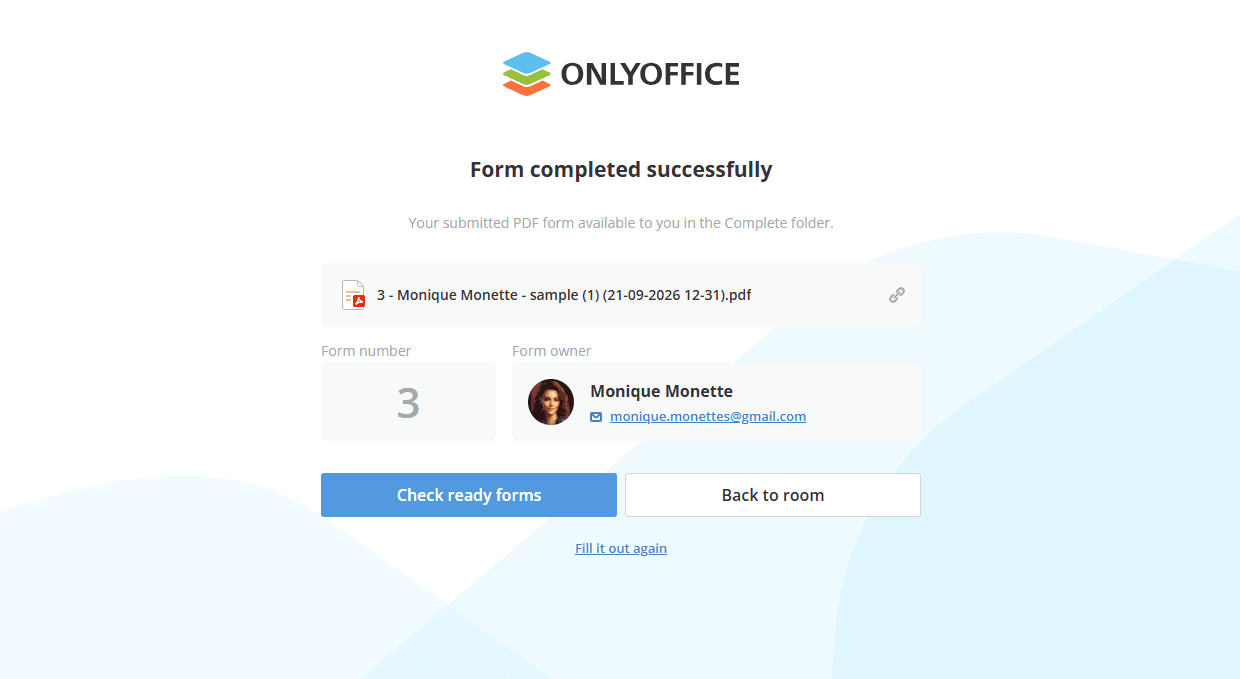
Cuando el formulario esté completo, haga clic en el botón Completar y Enviar en la barra de herramientas superior del formulario abierto. Una vez que se hace clic en el botón Completar y Enviar, la copia del formulario se mueve a la carpeta Completado. El propietario del formulario recibirá una notificación de que el formulario ha sido rellenado.
Los usuarios pueden descargar el formulario completado mediante el icono de flecha o el botón Descargar, rellenar de nuevo el mismo formulario mediante el enlace Rellenarlo de nuevo, volver al espacio para seguir completando otros formularios haciendo clic en el botón Volver a la sala, o ponerse en contacto con el propietario del formulario por correo electrónico haciendo clic en la dirección de correo electrónico.
Paso 7. Revisar formularios completados
Para revisar los formularios completados, los administradores pueden utilizar las carpetas Completado y En proceso, que aparecen en el espacio cuando los usuarios inician el proceso de llenado de formularios.
Los usuarios solo pueden ver sus propios formularios completados, mientras que los administradores pueden ver los formularios completados por todos los usuarios.
-
La carpeta En proceso contiene los formularios que los usuarios han empezado a rellenar pero aún no han completado.
-
La carpeta Completado contiene los formularios que los usuarios han completado haciendo clic en el botón Completar y Enviar.
notaSi el espacio contiene varios formularios PDF, las carpetas Completado y En proceso incluirán subcarpetas independientes para cada formulario.
Si las carpetas Completado y En proceso contienen formularios nuevos, se marcan con una insignia que indica el número de formularios nuevos. También aparece una insignia junto a la aplicación Formularios en el menú de la izquierda.
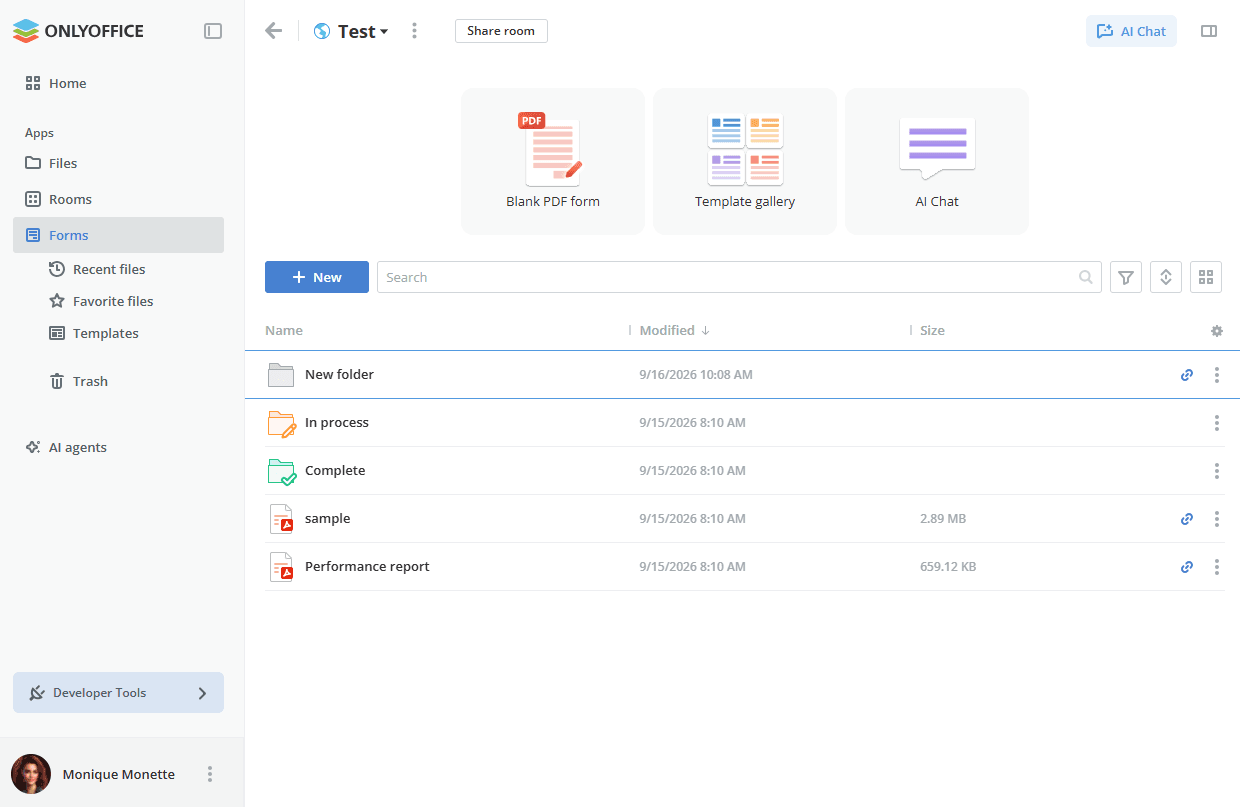
La hoja de cálculo generada automáticamente con los datos de los formularios también está disponible en la carpeta Completado. Cada fila contiene los datos de un formulario. Las columnas corresponden a los campos del formulario. Puede utilizar las herramientas del editor de hojas de cálculo para crear gráficos, crear tablas dinámicas, ordenar y filtrar datos, etc.
Para actualizar la hoja de cálculo con los datos de envío más recientes, abra el menú contextual del archivo XLSX y seleccione Actualizar datos XLSX. Esto incorporará las nuevas respuestas enviadas desde la última generación del archivo.
Si la opción Exportar resultados a la base de datos está activada para el espacio, los formularios completados también se envían a una base de datos externa, donde se crea una tabla para cada formulario estándar. Consulte el artículo Conexión de base de datos para obtener más información.
Si se ha establecido una cuota de almacenamiento para el espacio y se ha superado el límite, aparecerá un banner de notificación en el encabezado del espacio.