Edición de espacios de relleno de formularios
Una vez creado un espacio de relleno de formularios, puede cambiar su configuración, organizar los espacios en la lista, controlar la cuota de almacenamiento y eliminar los espacios que ya no necesite. Este artículo describe las operaciones con los propios espacios. Para saber cómo trabajar con los formularios almacenados dentro de un espacio, consulte el artículo Gestión y edición de formularios en un espacio de formularios.
Operaciones en la lista de espacios
La aplicación Formularios muestra los espacios de relleno de formularios creados con las columnas Nombre, Etiquetas y Última actividad. Utilice el campo Buscar situado encima de la lista para encontrar un espacio determinado, y los iconos de filtro, ordenación y vista situados a su derecha para acotar la lista, cambiar su orden o cambiar entre la vista de lista y la vista de mosaicos. Utilice el icono  para mostrar u ocultar las columnas. La pestaña Todos los espacios y el botón Añadir grupo situados debajo se utilizan para organizar los espacios en grupos, como se describe a continuación.
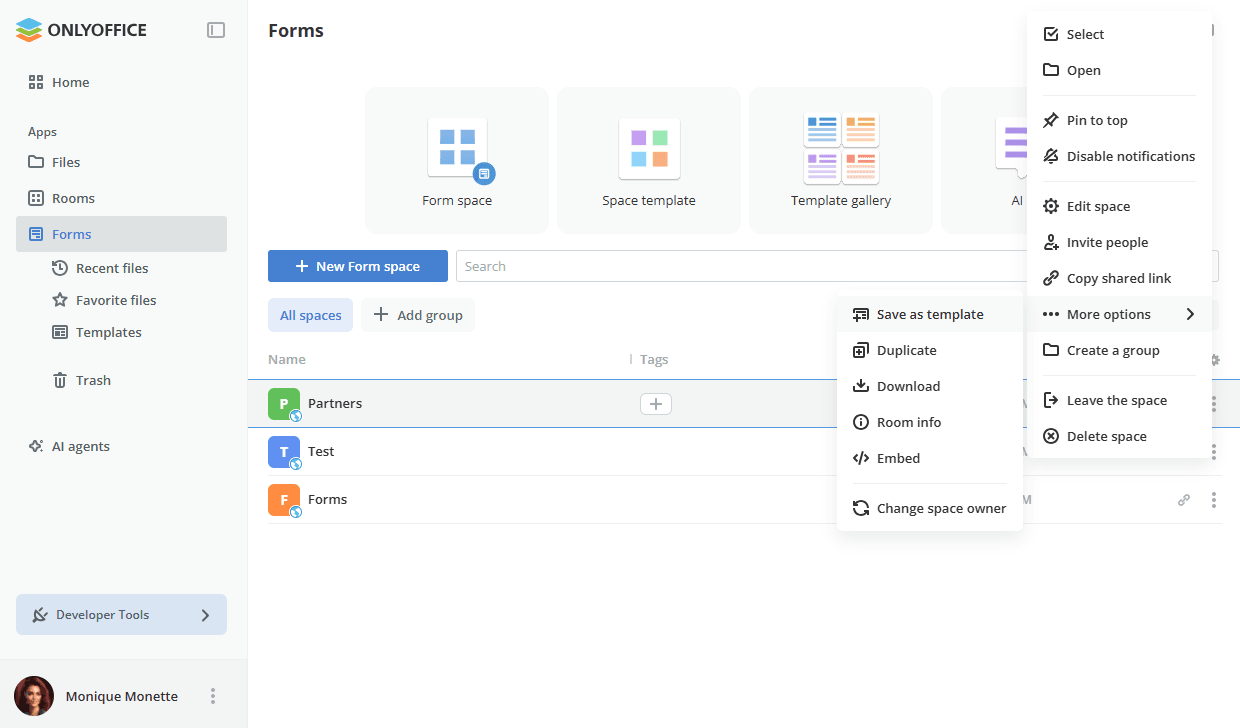
Haga clic en el icono  junto a un espacio para abrir el menú contextual con las siguientes opciones:
 Seleccionar – seleccionar el espacio para realizar operaciones grupales.
 Abrir – abrir el espacio.
 Fijar en la parte superior – mostrar el espacio en la parte superior de la lista. Puede desfijar el espacio fijado haciendo clic en el icono
 o utilizando la opción Desfijar del menú.
 Desactivar notificaciones – dejar de recibir notificaciones sobre el espacio. Puede volver a activarlas mediante la opción
 Activar notificaciones del menú.
 Editar espacio – cambiar la configuración del espacio especificada durante su creación.
 Invitar personas – añadir miembros al espacio, como se describe en el artículo Invitación de usuarios a espacios de relleno de formularios.
 Copiar enlace compartido – copiar al portapapeles el enlace para rellenar los formularios.
- Más opciones – acceder a operaciones adicionales con el espacio:
 Guardar como plantilla – guardar la estructura del espacio como plantilla para reutilizarla, como se describe en el artículo Creación de espacios de relleno de formularios.
 Duplicar – crear una copia del espacio.
 Descargar – descargar el contenido del espacio.
 Información de la sala – abrir el panel Información con las pestañas Contactos, Historial y Detalles, como se describe a continuación.
 Incrustar – incrustar el espacio disponible mediante un enlace público.
 Cambiar el propietario del espacio – asignar otro propietario al espacio.
 Crear un grupo – crear un grupo de espacios.
 Añadir al grupo – añadir el espacio a uno de los grupos existentes. El submenú enumera los nombres de los grupos que ya se han creado. Si todavía no existe ningún grupo, cree uno mediante la opción Crear un grupo.
 Abandonar el espacio – eliminarse a sí mismo de los miembros del espacio.
 Eliminar espacio – eliminar el espacio.
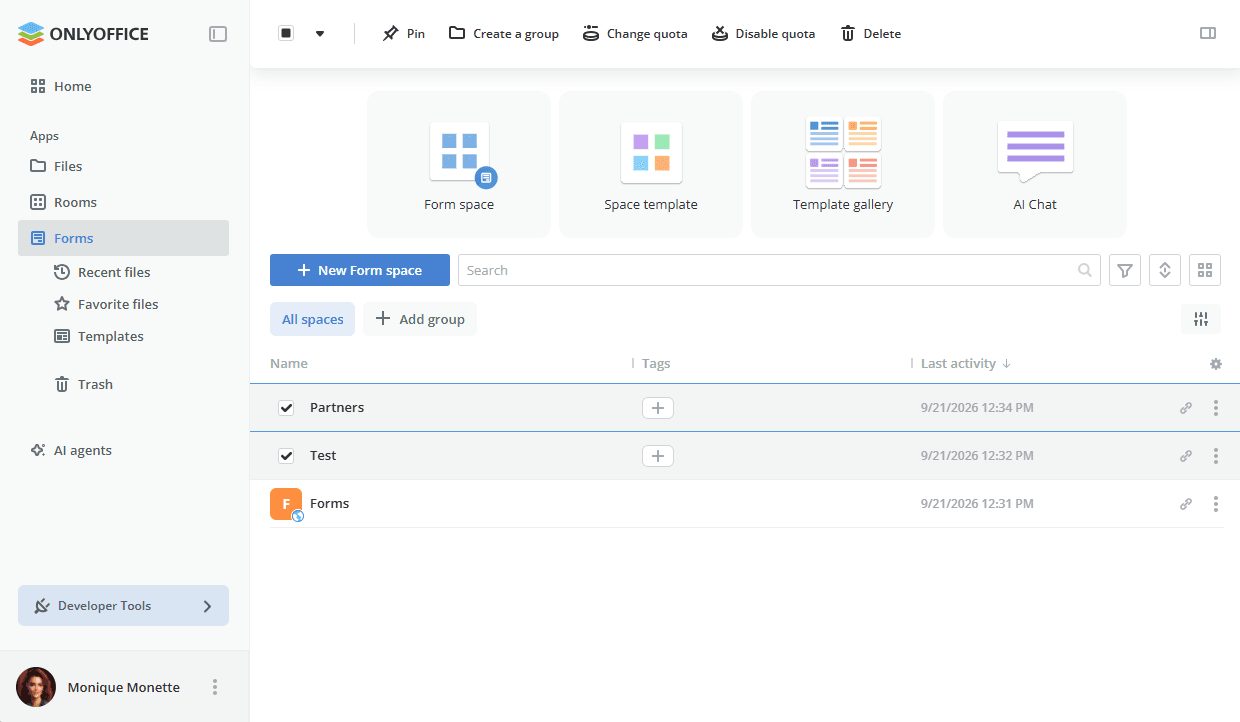
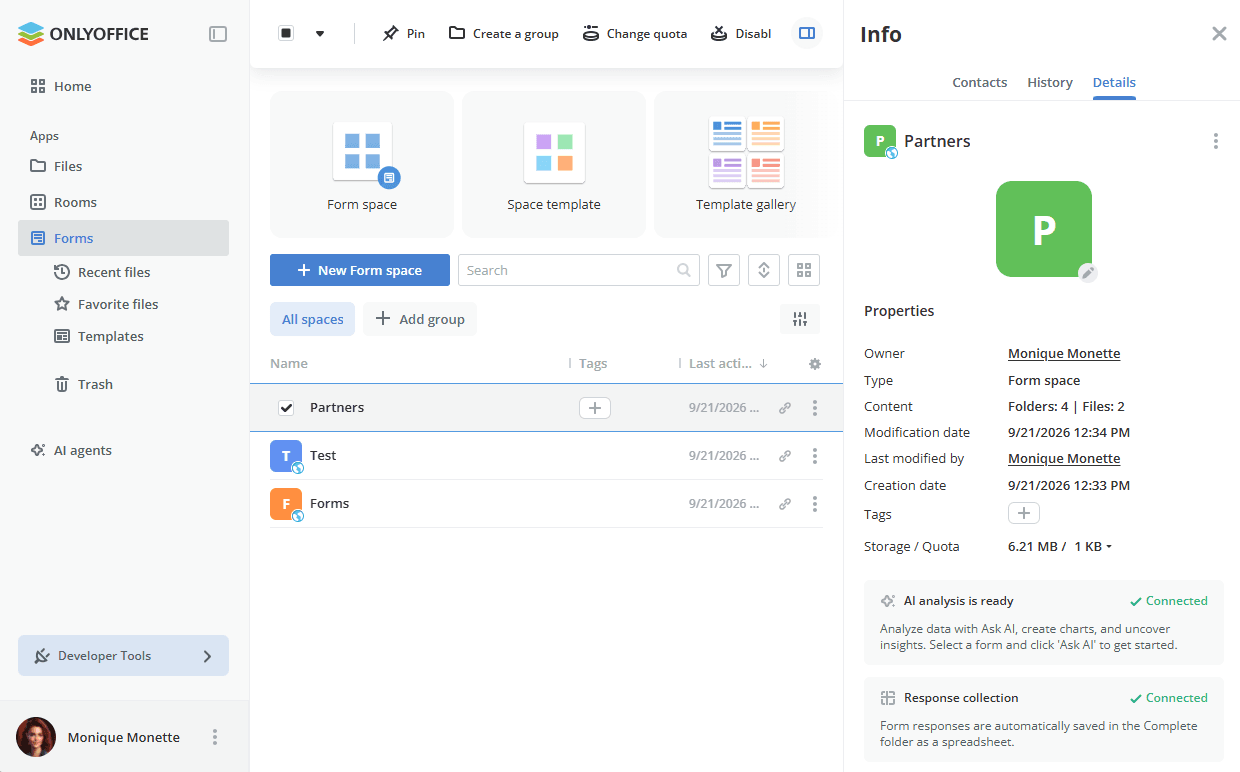
Cuando se seleccionan uno o varios espacios en la lista, la barra de herramientas de la parte superior de la página ofrece las operaciones Fijar, Crear un grupo, Cambiar cuota, Desactivar cuota y Eliminar.
Agrupar los espacios
Los espacios se pueden organizar en grupos para poder cambiar entre ellos rápidamente. La pestaña Todos los espacios y el botón Añadir grupo se muestran encima de la lista.
Utilice el icono  situado a la derecha de esta fila para abrir el panel Editar grupos de espacios:
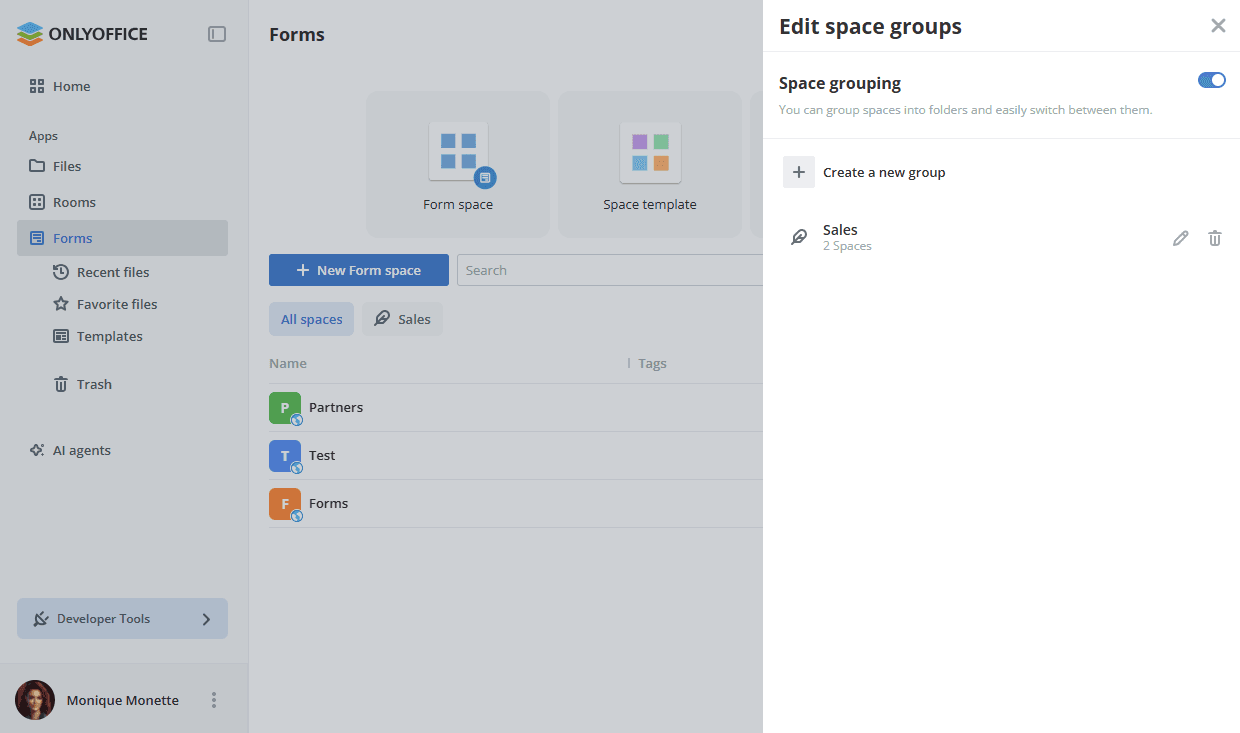
- Agrupación de espacios – active el interruptor para agrupar los espacios en carpetas y cambiar fácilmente entre ellas.
- Crear un nuevo grupo – crear un nuevo grupo de espacios.
- La lista de los grupos creados, cada uno con el número de espacios que contiene. Utilice el icono para cambiar el grupo y el icono para eliminarlo.
Para crear un grupo:
-
Haga clic en el botón Añadir grupo situado encima de la lista, haga clic en Crear un nuevo grupo en el panel Editar grupos de espacios o utilice la opción Crear un grupo del menú contextual de un espacio.
-
En la ventana Crear un grupo, introduzca el Nombre del grupo y seleccione un Icono.

-
Haga clic en Crear.
-
Seleccione los espacios que desea incluir en el grupo y haga clic en el botón Seleccionar. El número de espacios seleccionados se muestra en el botón.
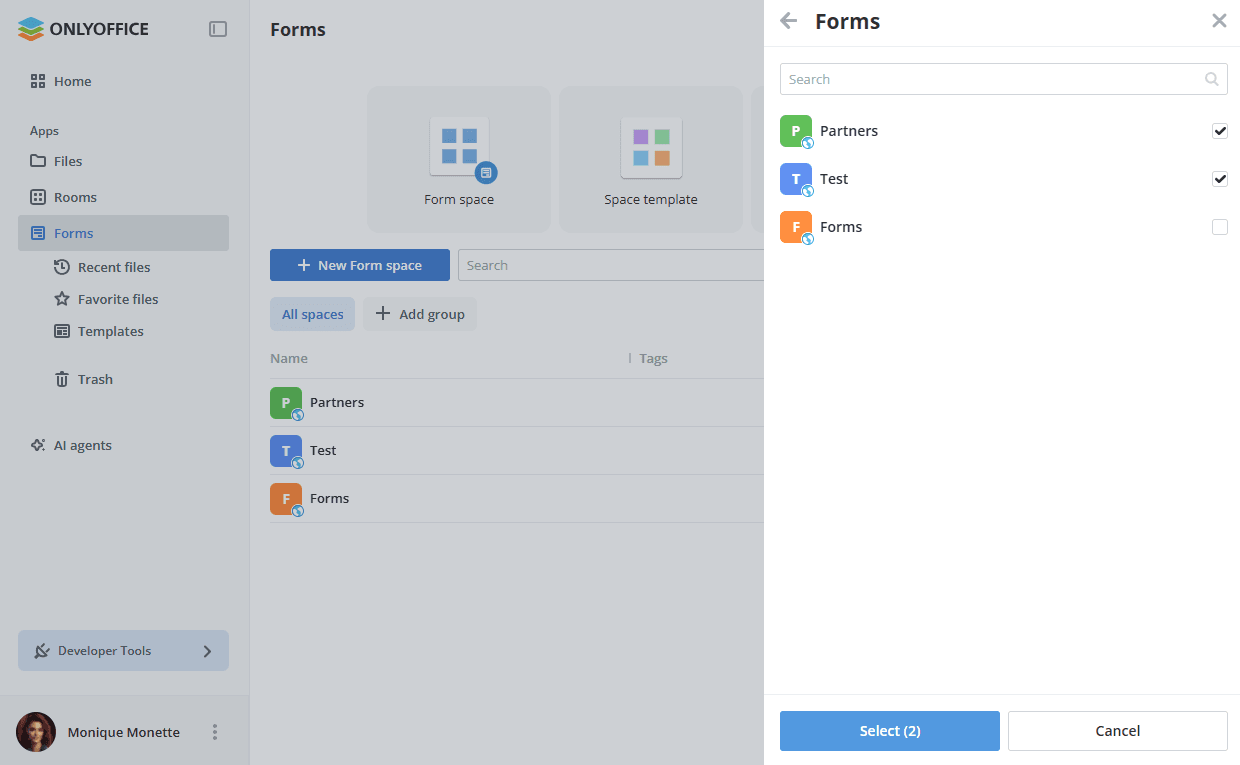
El grupo creado se muestra como una pestaña junto a Todos los espacios. Haga clic en la pestaña para mostrar solo los espacios que contiene y en la pestaña Todos los espacios para volver a mostrarlos todos.
Para añadir un espacio a un grupo existente, utilice la opción Añadir al grupo de su menú contextual y seleccione el grupo necesario en el submenú.
Editar la configuración del espacio
Para cambiar la configuración especificada al crear el espacio:
- Haga clic en el icono junto al nombre del espacio y seleccione la opción Editar espacio.
- Cambie el Nombre, el icono o las Etiquetas si es necesario.
- Active o desactive las opciones de recopilación de datos:
- Recopilar resultados en XLSX – guardar las respuestas de los formularios en hojas de cálculo.
- Exportar resultados a la base de datos – envío automático de los formularios completados a una base de datos externa. La opción solo está disponible cuando se ha configurado una conexión a una base de datos en Configuración -> Integración -> Servicios de terceros. Lea el artículo Conexión de base de datos para obtener más información.
- Haga clic en Guardar.
Desactivar una opción afecta a las respuestas enviadas a partir de ese momento. Las hojas de cálculo y las tablas de la base de datos creadas anteriormente no se eliminan.
Ver la información del espacio
Seleccione un espacio en la lista y utilice el icono  de la esquina superior derecha para abrir el panel Información. Contiene las siguientes pestañas:
- Contactos – el enlace público para rellenar los formularios y la lista de los miembros del espacio con sus niveles de permisos.
- Historial – las acciones recientes en el espacio, agrupadas por fecha. Utilice la opción Ir a la fecha para saltar a una fecha determinada y la opción Exportar historial para guardar el historial en un archivo.
- Detalles – las propiedades del espacio.
La pestaña Detalles muestra las siguientes propiedades: Propietario, Tipo, Contenido (el número de carpetas y archivos), Fecha de modificación, Última modificación por, Fecha de creación, Etiquetas y Almacenamiento / Cuota.
Debajo de las propiedades se muestran dos tarjetas de estado:
- El análisis con IA está listo – los datos del espacio se pueden analizar con Preguntar a la IA. Seleccione un formulario y haga clic en Preguntar a la IA para crear gráficos y descubrir información útil.
- Recopilación de respuestas – las respuestas de los formularios se guardan automáticamente en la carpeta Completado como una hoja de cálculo.
Cuando una función aún no se ha configurado, la tarjeta correspondiente lleva a su configuración, por ejemplo, a la configuración de Conexión de base de datos, donde se puede conectar una base de datos externa para almacenar los resultados de los formularios.
Gestionar el espacio con IA
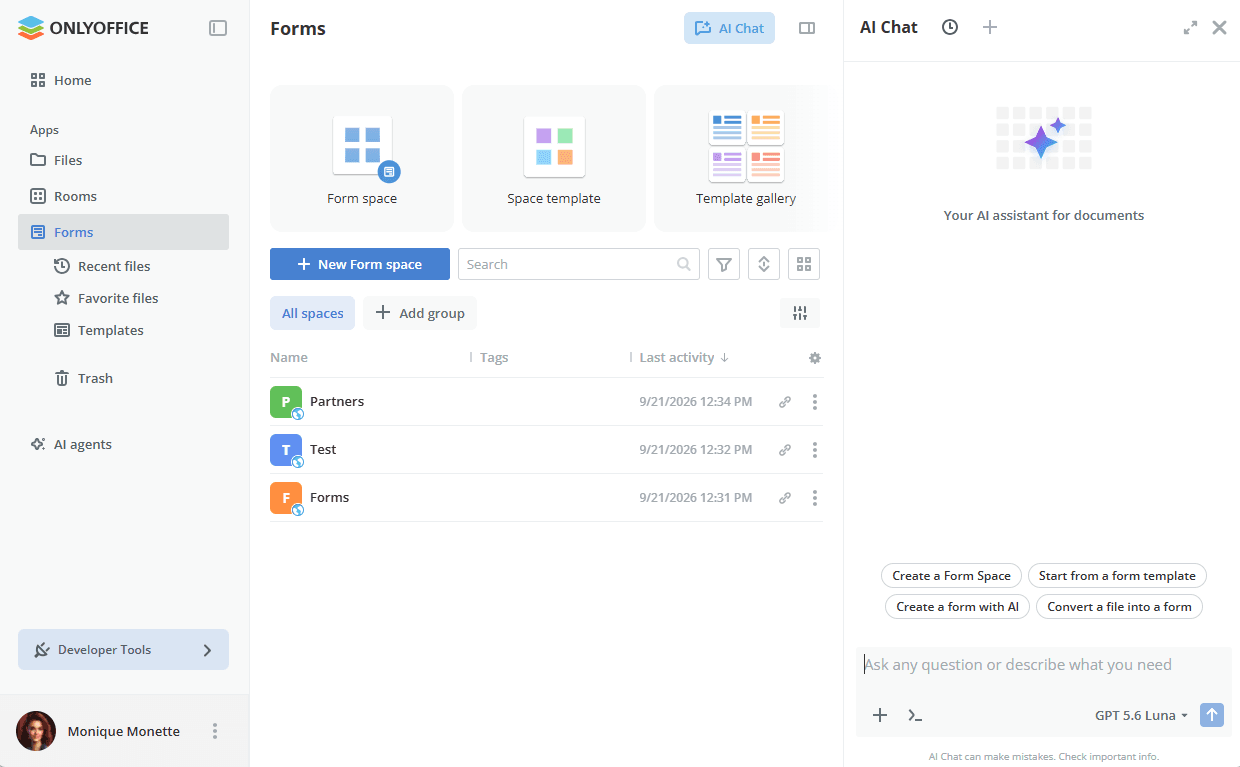
Haga clic en el mosaico Chat de IA en la parte superior de la página o en el botón Chat de IA en la esquina superior derecha para abrir el panel del chat de IA. Cuando no hay ningún archivo adjunto al mensaje, el chat ofrece los mensajes predefinidos relacionados con los espacios.
También puede introducir su propio mensaje en el campo Haga cualquier pregunta o describa lo que necesita y seleccionar debajo el modelo de IA que desea utilizar. Para adjuntar al mensaje un formulario o una hoja de cálculo de respuestas concretos, utilice la opción Preguntar a la IA del menú contextual del archivo, como se describe en el artículo Gestión y edición de formularios en un espacio de formularios. Obtenga más información sobre el uso de agentes de IA.
Gestionar la cuota de almacenamiento
La propiedad Almacenamiento / Cuota de la pestaña Detalles muestra cuánto espacio ocupan los formularios y el límite establecido para el espacio. Haga clic en el valor para cambiar el límite.
También es posible seleccionar uno o varios espacios en la lista y utilizar los botones Cambiar cuota o Desactivar cuota de la barra de herramientas superior.
Si se ha superado la cuota de almacenamiento, aparece un banner de notificación en el encabezado del espacio y los documentos se abren en modo de solo lectura.
Eliminar espacios
Para eliminar un espacio de relleno de formularios, haga clic en el icono junto al nombre del espacio y seleccione la opción Eliminar espacio, o seleccione los espacios en la lista y utilice el botón Eliminar de la barra de herramientas superior.
Si no desea eliminar el espacio pero ya no quiere participar en él, utilice la opción Abandonar el espacio. El propietario del espacio no puede abandonar el espacio.