Creación de espacios de relleno de formularios
Un espacio de relleno de formularios es un espacio de la aplicación Formularios donde se almacenan formularios PDF, se invita a los usuarios a rellenarlos y se recopilan las copias completadas. Este artículo describe cómo crear un espacio de relleno de formularios. Para saber cómo gestionar los espacios creados, consulte el artículo Edición de espacios de relleno de formularios.
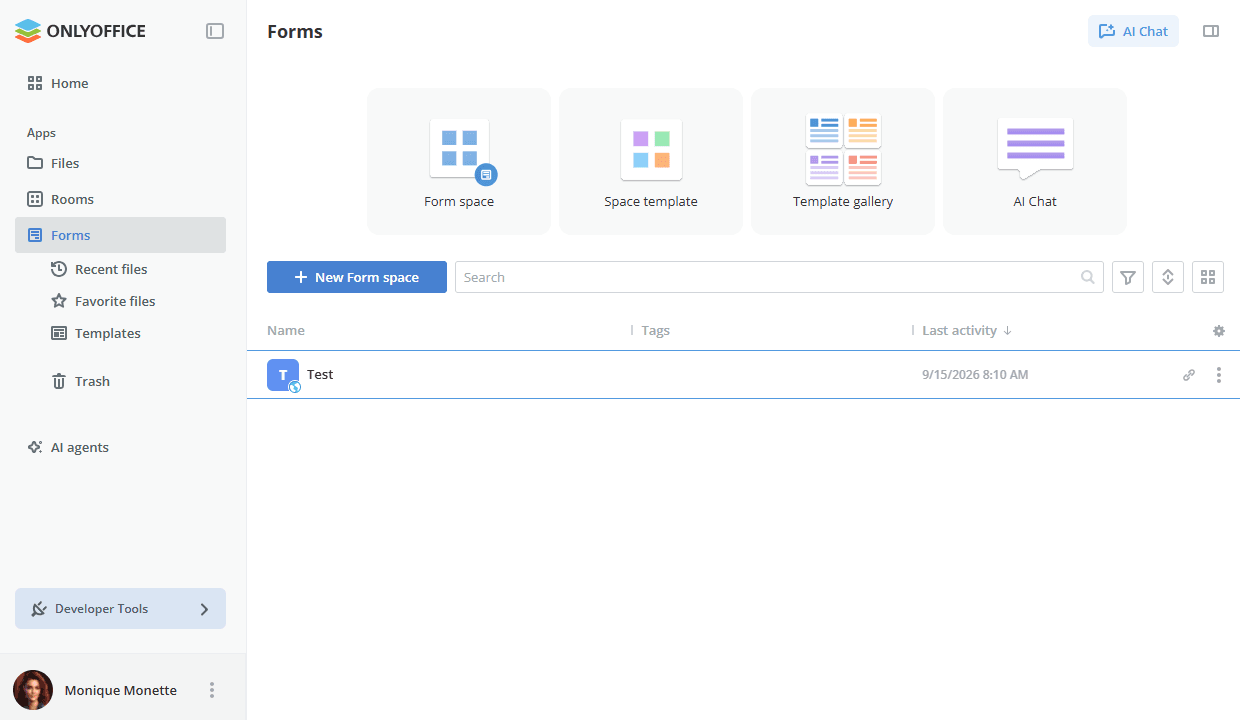
La aplicación Formularios muestra las acciones rápidas en la parte superior de la página:
-
Espacio de formularios – crear un nuevo espacio de relleno de formularios.
-
Plantilla de espacio – trabajar con las plantillas de espacio almacenadas en la sección Plantillas.
-
Galería de plantillas – crear un espacio de relleno de formularios a partir de una de las plantillas de formularios PDF predefinidas.
-
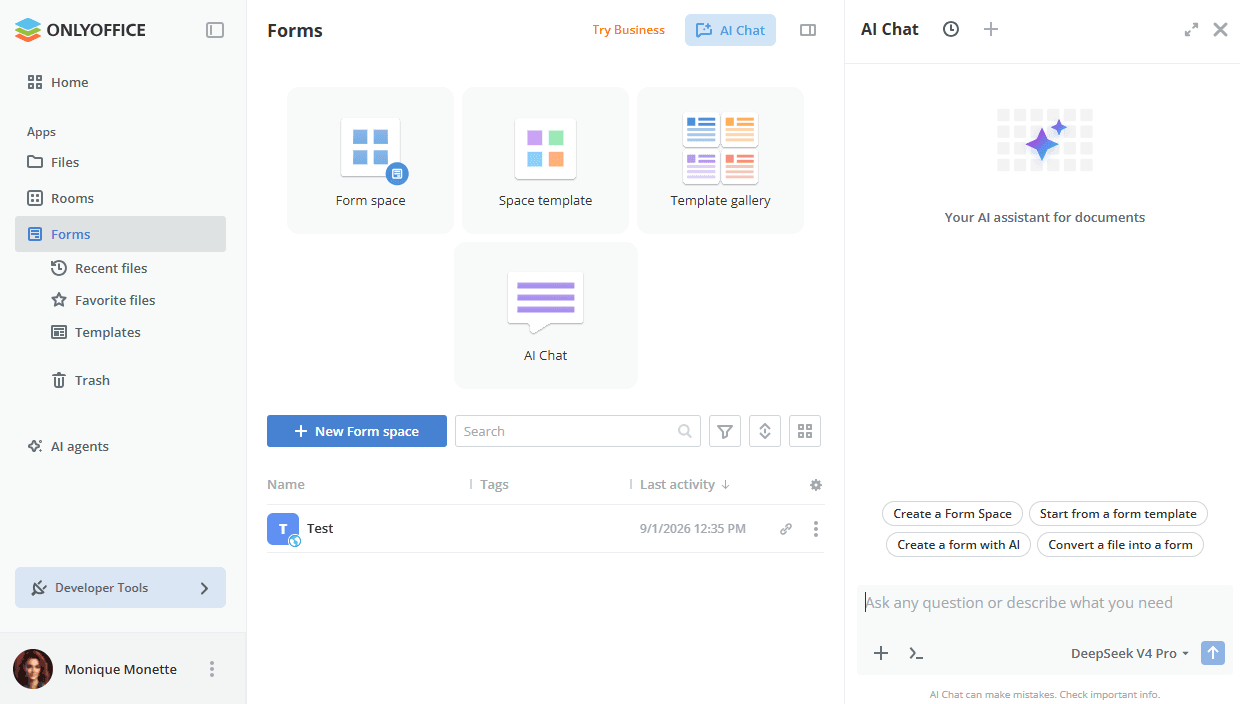
Chat de IA – abrir el panel del chat de IA, donde se ofrecen los mensajes Crear un espacio de formularios, Empezar desde una plantilla de formulario, Crear un formulario con IA y Convertir un archivo en formulario. Obtenga más información sobre el uso de agentes de IA.
Crear un nuevo espacio
Para crear un nuevo espacio de relleno de formularios:
-
Vaya a la aplicación Formularios y haga clic en el botón Nuevo espacio de formularios, en el icono Más
 o en el mosaico Espacio de formularios.
-
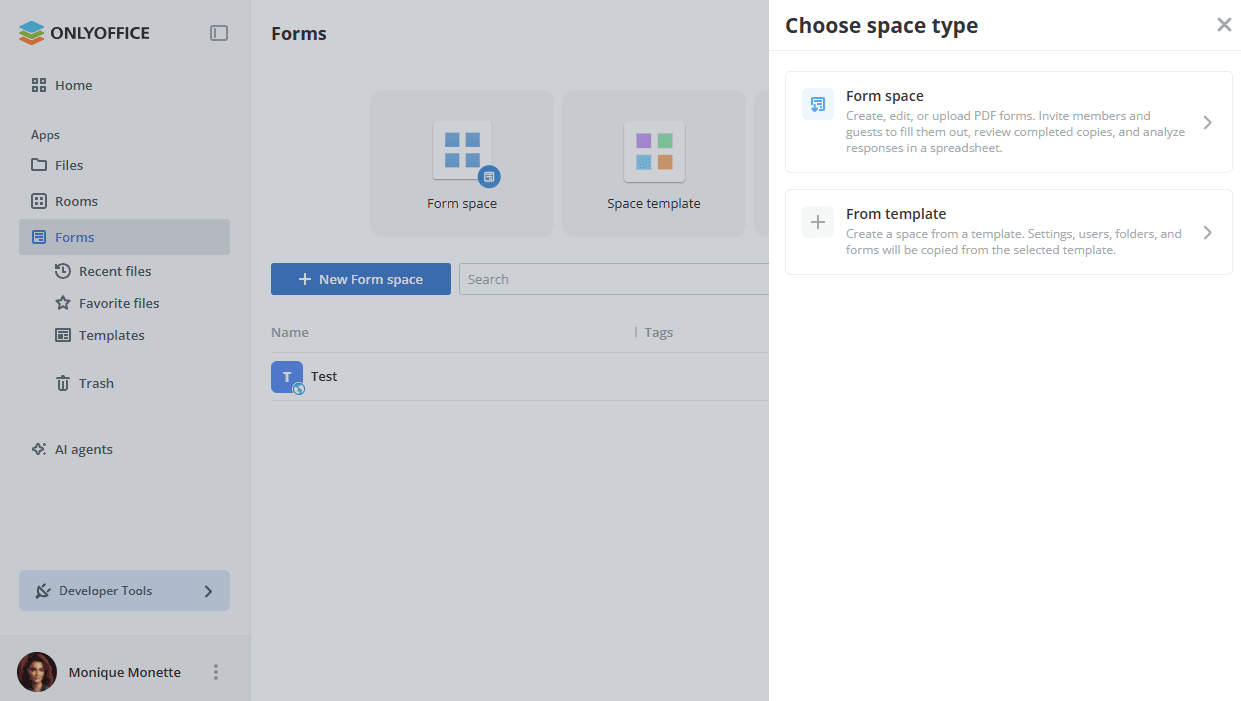
En el panel Elegir tipo de espacio, seleccione una de las siguientes opciones:
-
Espacio de formularios – crear, editar o subir formularios PDF. Invite a miembros e invitados a rellenarlos, revise las copias completadas y analice las respuestas en una hoja de cálculo.
-
Desde plantilla – crear un espacio a partir de una plantilla. La configuración, las carpetas y los formularios se copian de la plantilla seleccionada. Los usuarios que tienen acceso a la plantilla no se añaden al espacio creado y deben invitarse por separado.
-
-
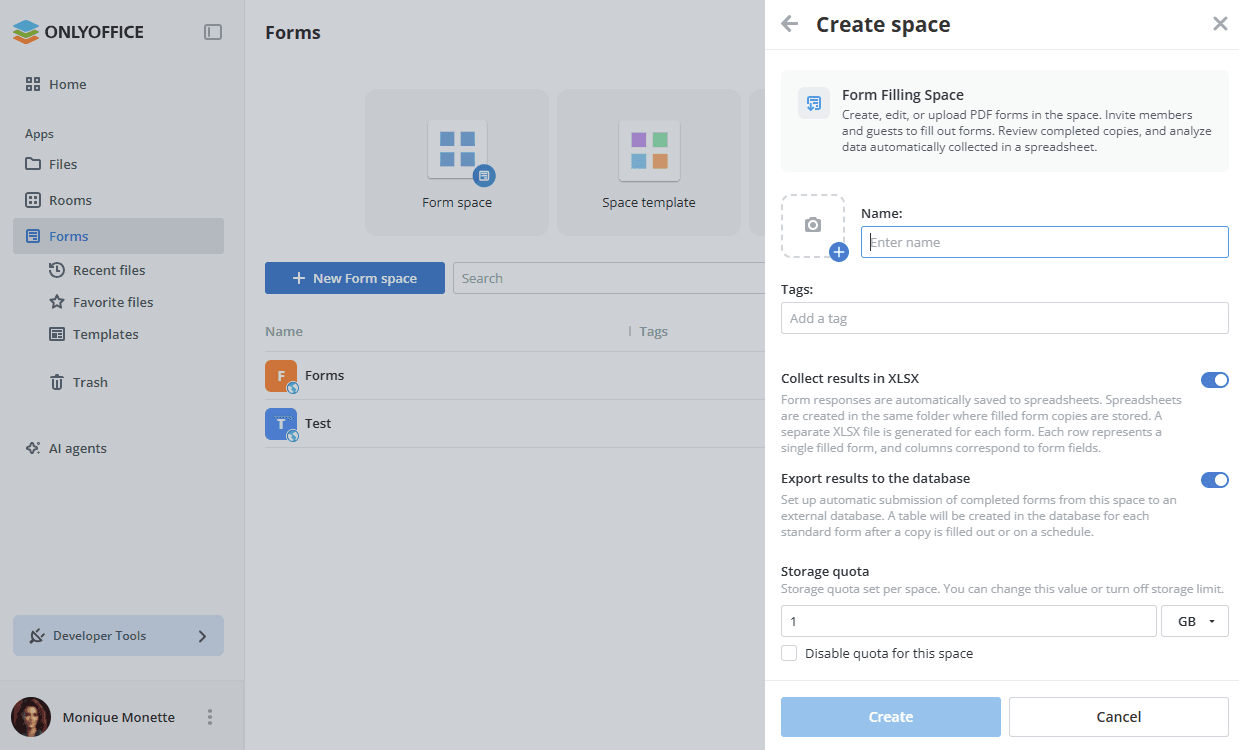
Introduzca el Nombre del espacio.
-
Opcionalmente, suba un icono para el espacio mediante el icono de cámara situado a la izquierda del campo del nombre.
-
Opcionalmente, añada etiquetas en el campo Etiquetas.
-
Configure las opciones de recopilación de datos:
-
Recopilar resultados en XLSX – cuando está activada, las respuestas de los formularios se guardan automáticamente en hojas de cálculo. Las hojas de cálculo se crean en la misma carpeta donde se almacenan las copias de los formularios rellenados. Se genera un archivo XLSX independiente para cada formulario. Cada fila representa un formulario rellenado y las columnas corresponden a los campos del formulario.
-
Exportar resultados a la base de datos – cuando está activada, los formularios completados de este espacio se envían automáticamente a una base de datos externa. Se crea una tabla en la base de datos para cada formulario estándar después de rellenar una copia o según un horario.
notaEsta opción requiere una conexión a una base de datos configurada en Configuración -> Integración -> Servicios de terceros. Si no existe ninguna conexión, en el panel se muestra el aviso No hay conexiones de base de datos configuradas con el enlace Ir a Integraciones. Para obtener instrucciones de configuración, lea el artículo Conexión de base de datos.
-
-
Haga clic en Crear.
El espacio creado aparece en la lista con las columnas Nombre, Etiquetas y Última actividad. Las opciones de recopilación de datos se pueden cambiar más adelante mediante la opción Editar espacio, como se describe en el artículo Edición de espacios de relleno de formularios.
Crear espacios a partir de plantillas
Una plantilla de espacio almacena la configuración, las carpetas y los formularios de un espacio, de modo que la misma estructura se puede reutilizar para la siguiente recopilación de respuestas sin tener que configurarla de nuevo. Los usuarios que tienen acceso a la plantilla no se añaden al espacio creado y deben invitarse por separado.
Para crear un espacio a partir de una plantilla:
- Vaya a la aplicación Formularios y haga clic en el botón Nuevo espacio de formularios.
- En el panel Elegir tipo de espacio, seleccione la opción Desde plantilla.
- Elija la plantilla necesaria.
- Cambie el nombre, el icono, las etiquetas y las opciones de recopilación de datos si es necesario.
- Haga clic en Crear.
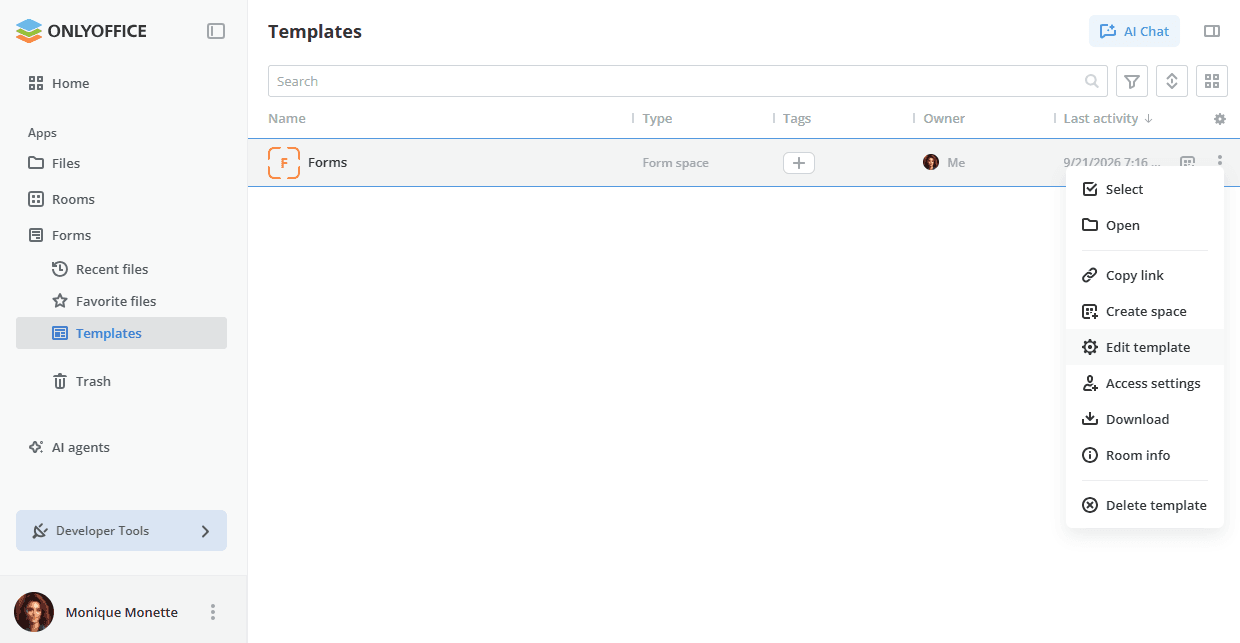
Las plantillas disponibles se almacenan en la sección Plantillas del panel lateral izquierdo y también se puede acceder a ellas mediante el mosaico Plantilla de espacio en la parte superior de la aplicación Formularios.
Guardar un espacio como plantilla
Cualquier espacio de relleno de formularios existente se puede guardar como plantilla para que su estructura se pueda reutilizar:
- Utilice el menú del botón derecho o haga clic en el icono
 junto al espacio en la lista y seleccione la opción Más opciones ->
 Guardar como plantilla. También puede abrir el espacio y utilizar la opción Más opciones -> Guardar como plantilla del menú dentro del espacio seleccionado.
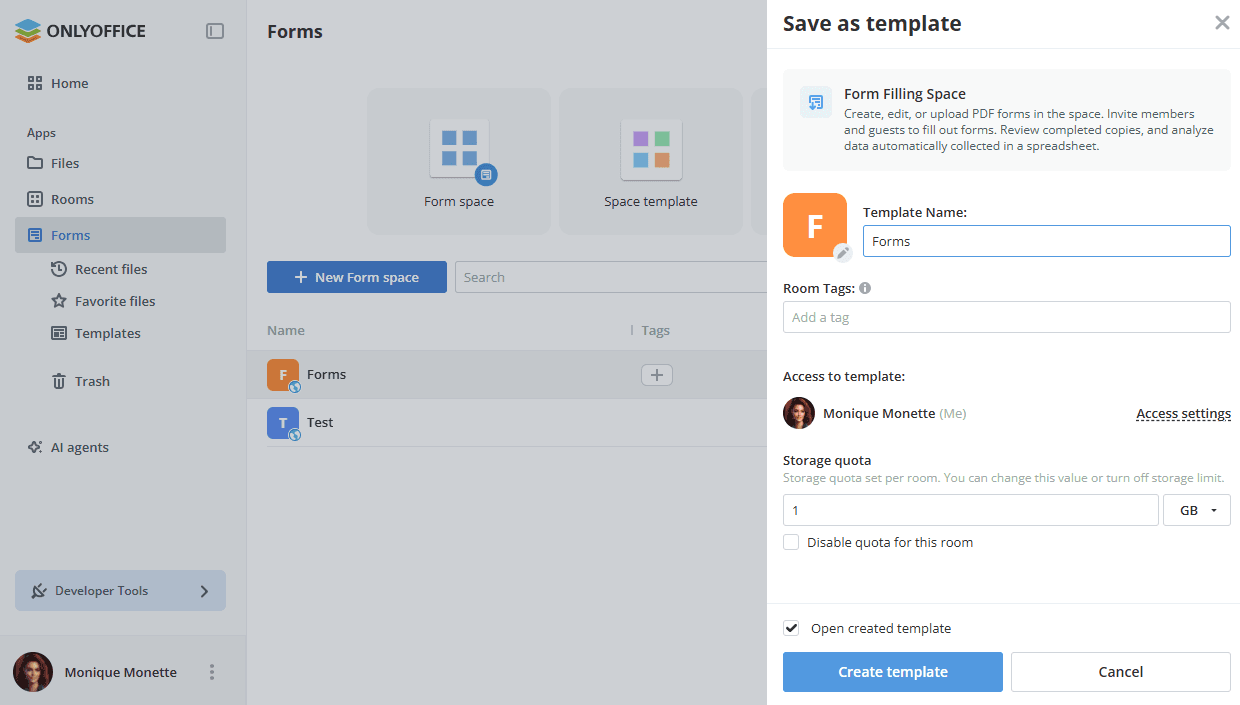
- En el panel Guardar como plantilla, introduzca el Nombre de la plantilla. De forma predeterminada, se utiliza el nombre del espacio. Haga clic en el icono del lápiz del logotipo de la plantilla para cambiar el icono.
- Añada Etiquetas de sala si es necesario.
- La sección Acceso a la plantilla muestra quién puede usar la plantilla. Haga clic en Configuración de acceso para cambiarlo.
- Establezca o desactive la Cuota de almacenamiento para los espacios creados a partir de esta plantilla.
- Deje marcada la casilla Abrir plantilla creada para abrir la plantilla justo después de crearla.
- Haga clic en el botón Crear plantilla. Haga clic en Cancelar para cerrar el panel sin guardar.
La plantilla creada aparece en la sección Plantillas y se puede utilizar mediante la opción Desde plantilla descrita anteriormente.
Próximos pasos
- Para añadir formularios al espacio creado, consulte el artículo Gestión y edición de formularios en un espacio de formularios.
- Para invitar a los usuarios a rellenar los formularios, consulte el artículo Invitación de usuarios a espacios de relleno de formularios.
- Para conocer todo el proceso de recopilación de formularios de principio a fin, consulte el artículo Trabajando con espacios de relleno de formularios.