Uso de agentes de IA
En ONLYOFFICE Apps, puedes optimizar tu trabajo con documentos utilizando herramientas de IA. Por ejemplo, puedes usar agentes de IA para analizar el contenido de documentos adjuntos a un chat de IA, buscar la información necesaria en archivos y en la Web, generar textos y mucho más.
Una vez que se ha creado un agente de IA, es posible realizar diferentes tareas interactuando con la IA en el chat, realizar búsquedas web, usar las herramientas del servidor MCP para trabajar en el espacio de trabajo, subir archivos existentes a la base de conocimientos, guardar las respuestas de la IA en archivos independientes y compartirlas con otros usuarios.
Interactuar con la IA en el chat
Cuando abres un agente de IA, se abre la pestaña Chat de IA. El agente también tiene las pestañas Base de conocimientos y Salidas del chat.
El modelo que utiliza el agente se muestra a la derecha, debajo del campo de mensaje. Haz clic en él para elegir otro modelo de la lista de modelos disponibles en tu espacio de trabajo.
Encima del campo de mensaje se muestra un conjunto de mensajes predefinidos, por ejemplo, What can I ask you, Summarize the knowledge base, Show source documents, Find a document, Find tasks and deadlines, Compare documents, Find contradictions y Show saved results. Haz clic en uno de ellos para usarlo como tu mensaje. El mismo conjunto está disponible en el menú de mensajes integrados junto al botón +.
Simplemente introduce tu mensaje en el campo Haz cualquier pregunta o describe lo que necesitas y haz clic en el botón de flecha  .
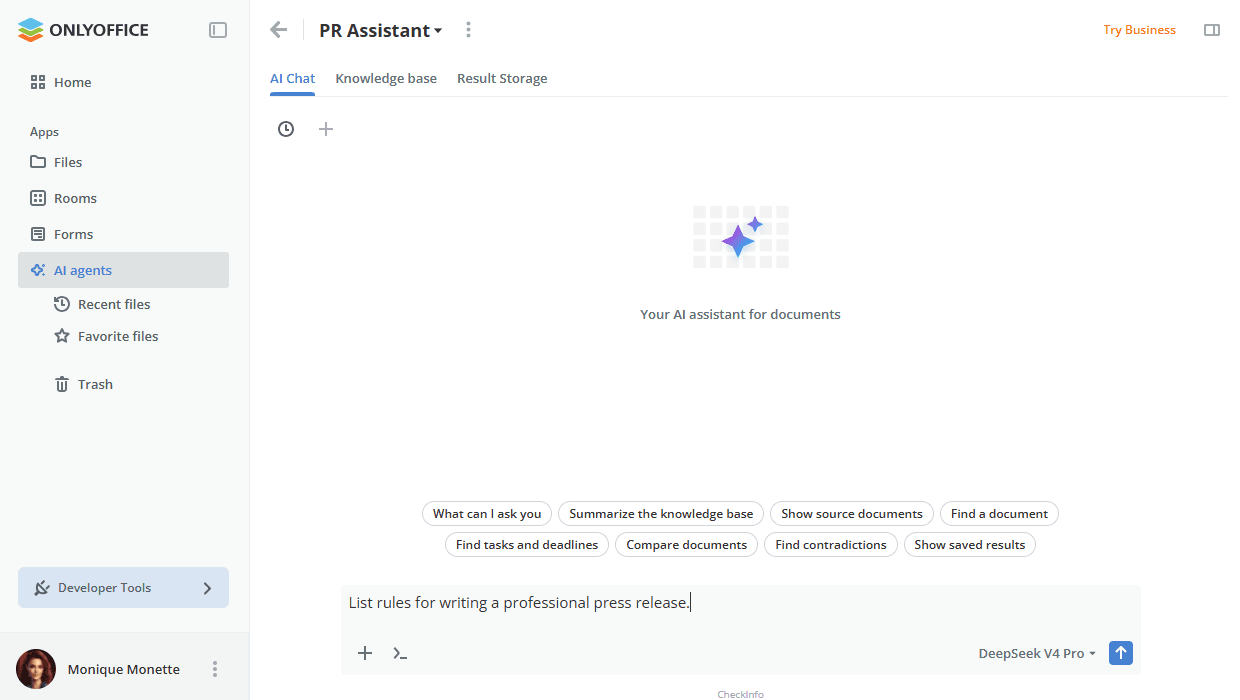
Puedes adjuntar hasta 5 documentos a tu mensaje. Una vez que se introduce un archivo en el chat, su contenido se pasará al modelo. Con base en ello, el modelo proporcionará una respuesta.
Al subir una gran cantidad de datos, el contexto puede truncarse parcialmente, lo que puede reducir la precisión de las respuestas. Se recomienda limitar el número de archivos y su tamaño total.
Para adjuntar un documento almacenado en el espacio de trabajo:
- Haz clic en el botón + debajo del campo de mensaje.
- Selecciona la opción Añadir archivos desde el almacenamiento en el menú.
- En el panel Seleccionar, elige la aplicación de la que quieres tomar el archivo: Archivos, Salas, Formularios o Agentes de IA.
- Elige los documentos necesarios y haz clic en el botón Seleccionar.
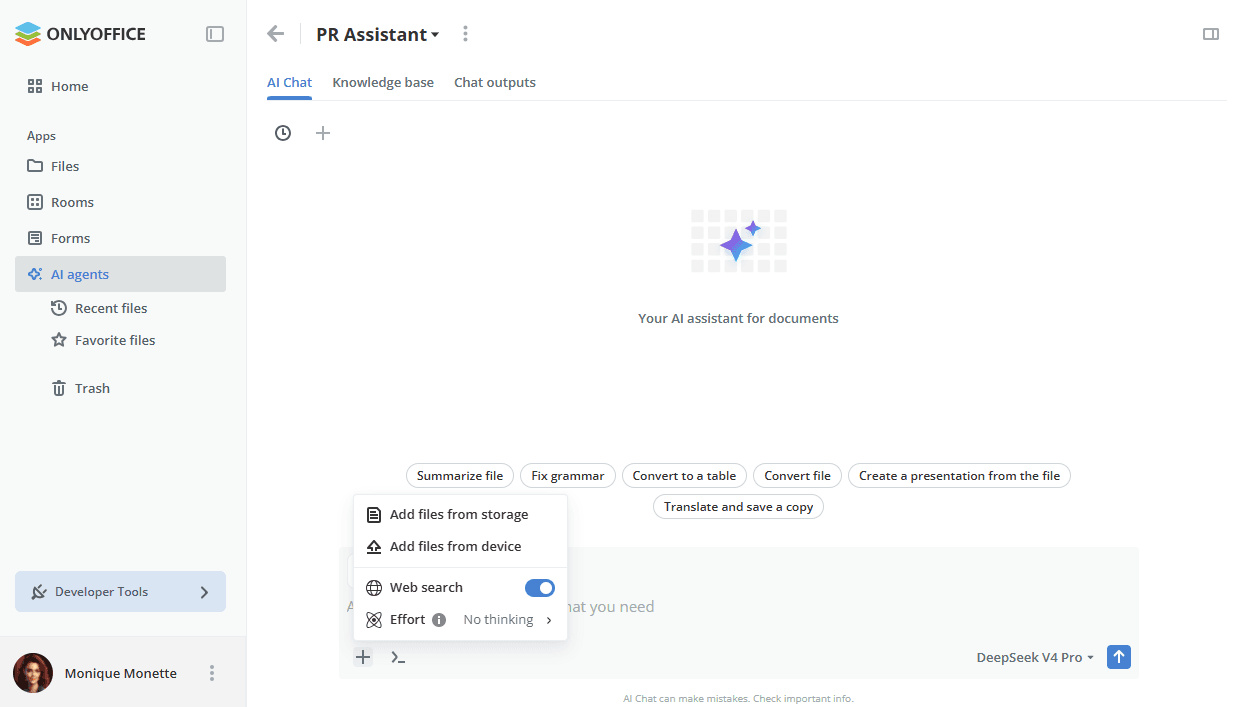
También puedes adjuntar imágenes a tus mensajes de chat para proporcionar contexto visual a la IA. Usa la opción Añadir archivos desde el dispositivo del mismo menú para seleccionar y subir una imagen desde tu dispositivo.
Cuando se adjunta un archivo de formulario a un mensaje, se muestra en el chat una sugerencia con el modelo recomendado para esa tarea.
El botón + debajo del campo de mensaje abre un menú con las siguientes opciones:
- Añadir archivos desde el almacenamiento – adjuntar archivos almacenados en el espacio de trabajo.
- Añadir archivos desde el dispositivo – adjuntar archivos desde tu ordenador.
- Búsqueda web – el interruptor que activa o desactiva la búsqueda web en el chat actual.
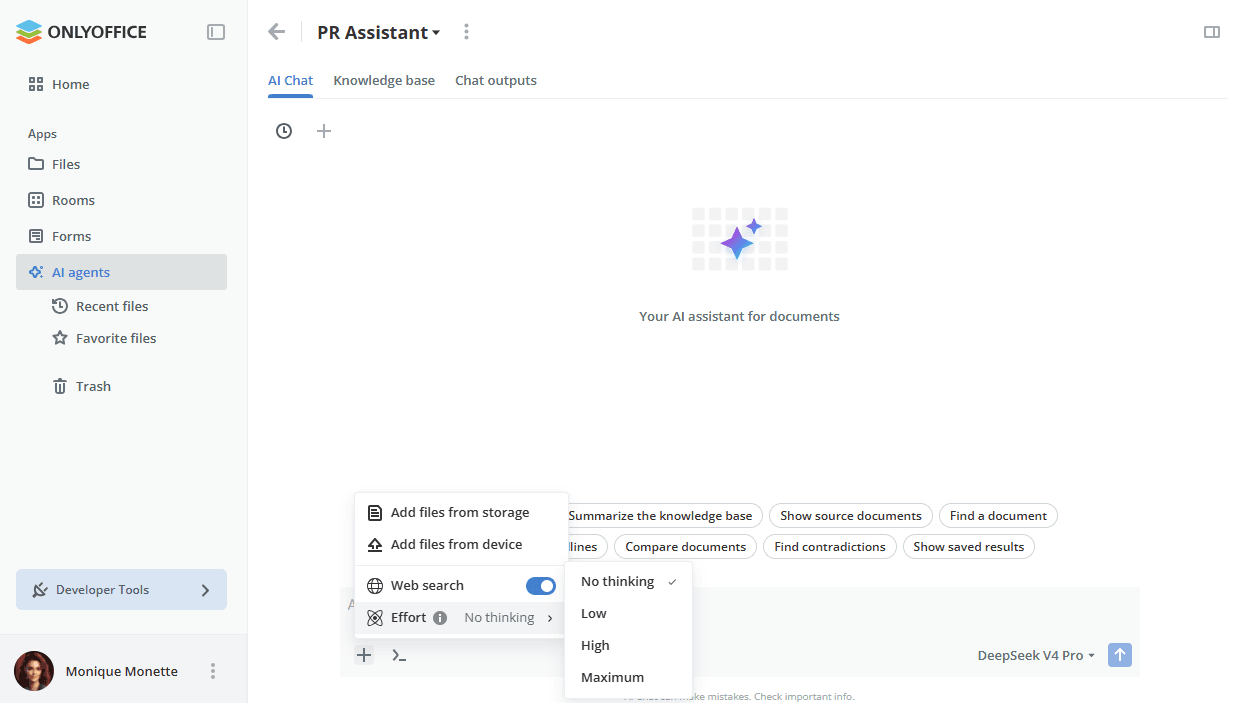
- Esfuerzo – el submenú donde estableces cuánto razonamiento aplica el modelo antes de responder. El nivel seleccionado actualmente se muestra junto al nombre de la opción.
Están disponibles los siguientes niveles de esfuerzo:
- Sin razonamiento – el modelo responde directamente, sin un paso de razonamiento. Es la opción más rápida.
- Bajo – el modelo realiza un breve paso de razonamiento antes de responder.
- Alto – el modelo razona con más detalle, lo que resulta adecuado para tareas de varios pasos, como el análisis o la comparación de documentos.
- Máximo – el modelo aplica el razonamiento más profundo disponible. Las respuestas tardan más en generarse.
El nivel Esfuerzo está disponible para los modelos que admiten razonamiento.
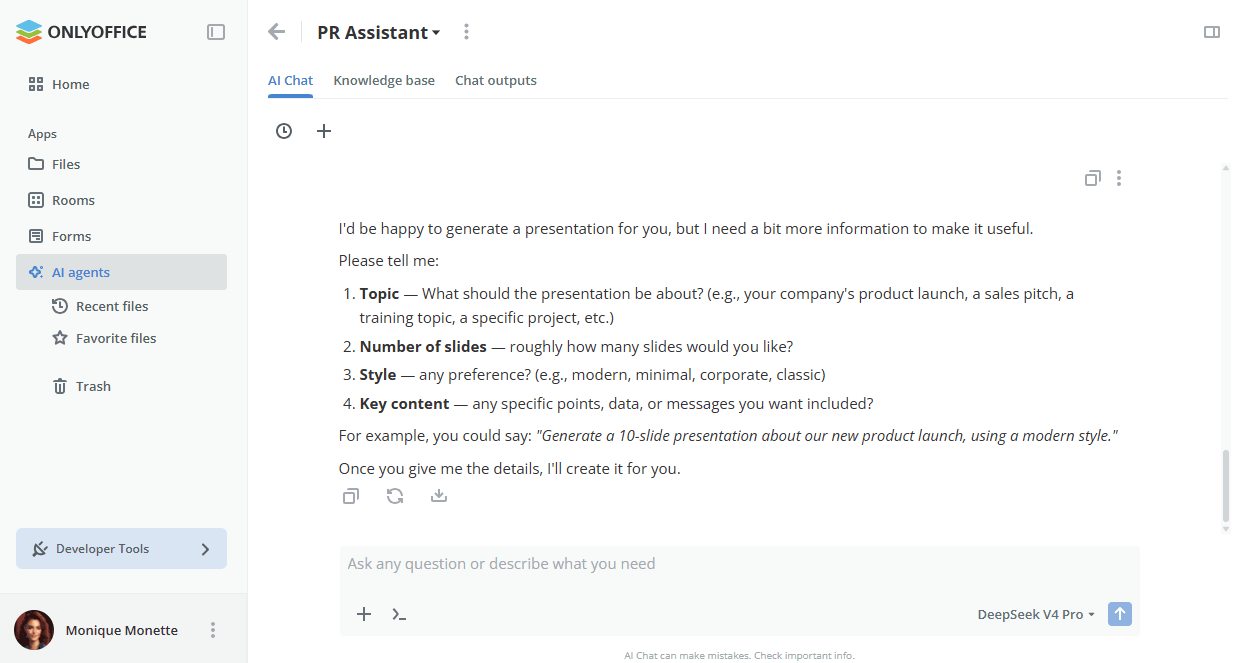
Debajo de cada respuesta de la IA se muestran los siguientes botones:
- el icono
 – copia la respuesta al portapapeles.
- el icono
 – pide al modelo que genere la respuesta de nuevo.
- el icono
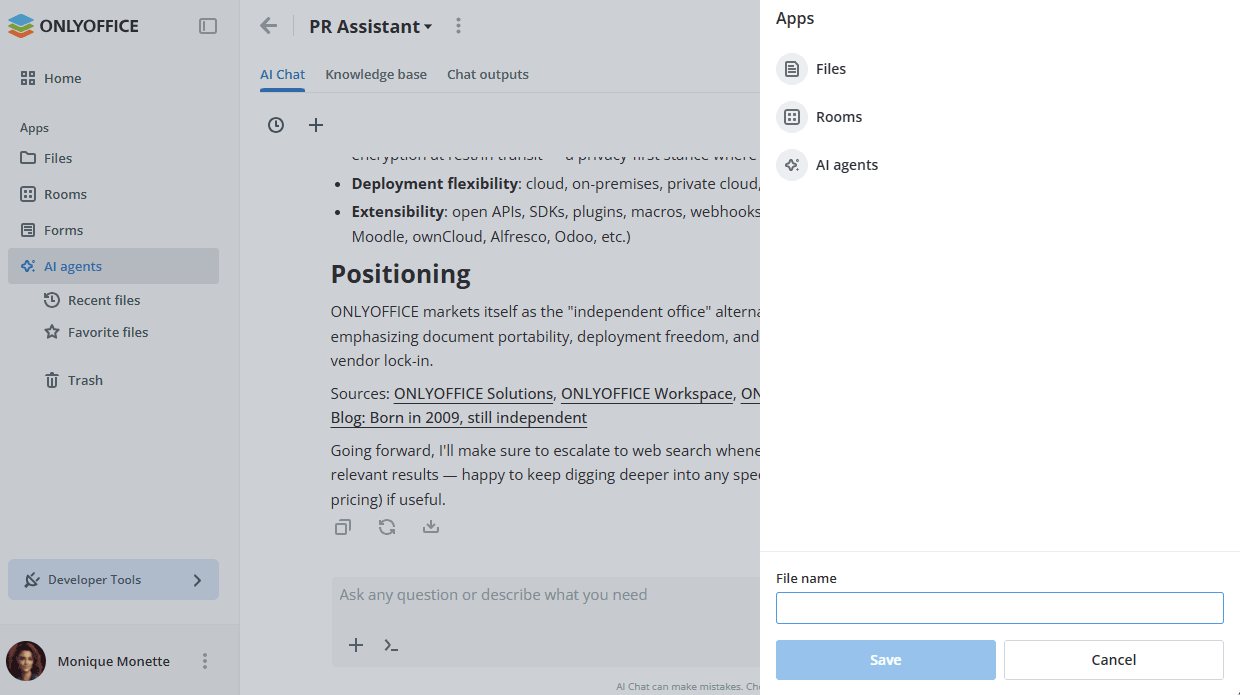
 – guarda la respuesta en un archivo. En el panel que se abre, elige la ubicación, introduce el nombre del archivo y haz clic en el botón Guardar.
También es posible introducir un mensaje, por ejemplo, Save as docx. En este caso, el resultado se almacenará en la pestaña Salidas del chat.
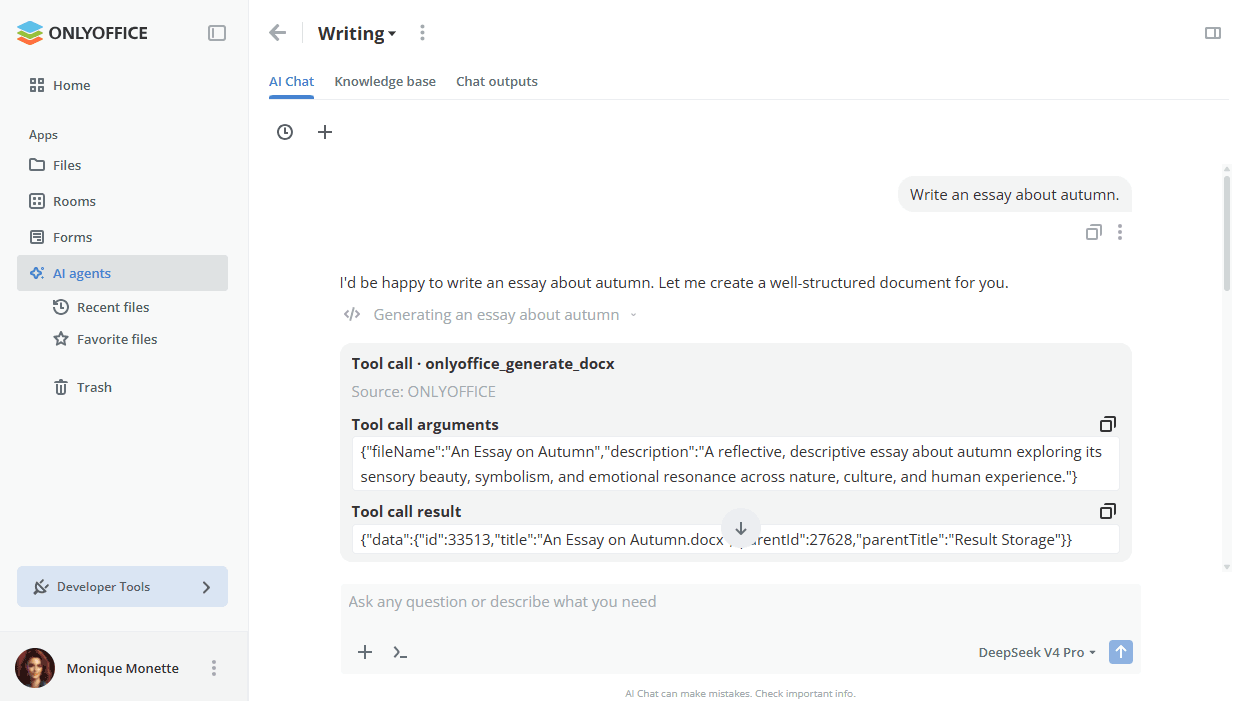
También puedes generar archivos DOCX, formularios PDF y presentaciones PPTX directamente en el chat de IA. El archivo generado se muestra en línea dentro del mensaje y se guarda automáticamente en la carpeta Salidas del chat. Puedes abrir el archivo generado para editarlo en una pestaña nueva.
Requiere que la API de automatización esté habilitada para los editores de ONLYOFFICE (solo SaaS y ONLYOFFICE Apps Enterprise independiente).
Para solicitudes complejas, la IA puede mostrar un bloque Thinking que muestra su proceso de razonamiento antes de presentar la respuesta final. Este bloque aparece automáticamente según la complejidad de la solicitud y no está disponible para todas las consultas.
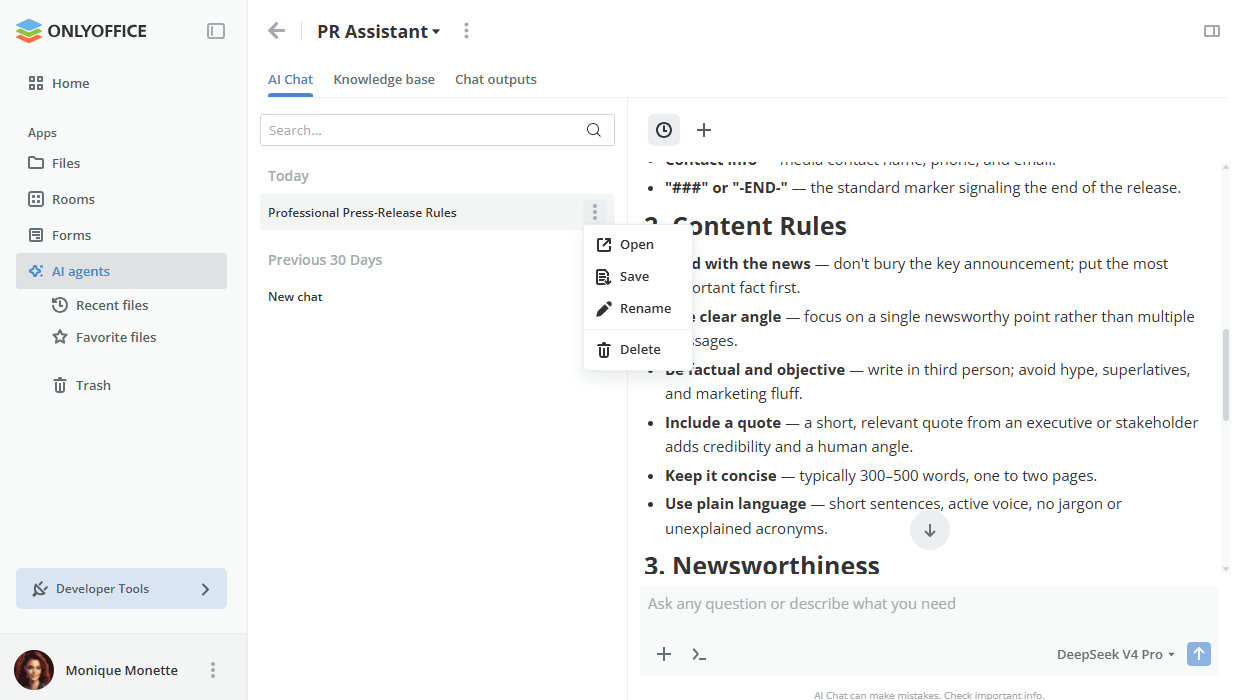
Haz clic en el botón  Historial del chat de la esquina superior izquierda para mostrar todos los chats de este agente. Los chats se agrupan por fecha y se pueden encontrar con el campo Buscar situado encima de la lista. Los chats pertenecen al usuario actual y no se pueden compartir.
Puedes hacer clic en el icono  junto al nombre del chat para Abrir, Guardar, Renombrar o Eliminar el chat.
Cuando hay un chat existente abierto, puedes usar el botón  Nuevo chat para iniciar un chat nuevo.
Uso de la búsqueda web
La búsqueda web permite a la IA buscar información en internet y utilizarla en su respuesta. Para que esté disponible, primero debes conectar un proveedor de búsqueda en la configuración del espacio de trabajo -> Configuración de IA -> Búsqueda web.
La búsqueda web requiere que las funciones de IA estén habilitadas. Si intentas habilitar la búsqueda web mientras las funciones de IA están deshabilitadas, se muestra una advertencia: confírmala para habilitar ambas a la vez o recházala para dejar la búsqueda web deshabilitada. La búsqueda web se puede deshabilitar por separado, sin deshabilitar las funciones de IA.
En el chat, haz clic en el botón + debajo del campo de mensaje y activa o desactiva la Búsqueda web. Cuando la búsqueda web está desactivada, sus herramientas se eliminan de la lista de herramientas que se ofrecen al modelo.
El chat de IA está disponible no solo en las salas de agentes de IA, sino en cualquier sala o carpeta. Los chats, el modelo asignado y la configuración de la búsqueda web se determinan según tu ubicación actual, por lo que pueden variar de una sala o carpeta a otra.
Simplemente introduce tu solicitud de búsqueda en el campo Haz cualquier pregunta o describe lo que necesitas y haz clic en el botón de flecha .
Puedes ver el resultado en el chat. Cuando haces clic en un sitio, se abre en una pestaña independiente.
El rastreo web también está habilitado junto con la búsqueda web. Se trata de una búsqueda en profundidad en internet que abre un sitio web concreto y recupera todo su contenido. Para activarlo, simplemente puedes introducir cualquier enlace en el chat, o puede activarse automáticamente después de realizar la búsqueda web. Cuando haces clic en un sitio, se abre en una pestaña independiente.
También hay una búsqueda en la base de conocimientos. Busca los fragmentos de contenido más relevantes en los documentos de la pestaña Base de conocimientos y elabora una respuesta basada en ellos.
Uso de las herramientas del servidor MCP
El servidor MCP de ONLYOFFICE DocSpace está habilitado de forma predeterminada en la configuración del espacio de trabajo -> Configuración de IA -> Servidores MCP, por lo que puedes empezar a usar el servidor MCP de inmediato. Permite que los agentes de IA interactúen con distintos elementos del espacio de trabajo; por ejemplo, puedes pedirle a la IA que cree una sala nueva o que muestre los archivos almacenados en una carpeta determinada, etc.
Para ver la lista completa de las herramientas que ofrece el servidor MCP de ONLYOFFICE DocSpace, consulta la documentación de la API.
En la pestaña Servidores MCP, haz clic en el botón Editar configuración para configurar los servidores MCP y habilitar sus herramientas para usarlas en el chat de IA. Además del servidor integrado, puedes conectar servidores MCP externos; sus herramientas se añaden a la lista común y se ofrecen al modelo. Se pueden habilitar y deshabilitar herramientas individuales y servidores completos.
Si una herramienta o un servidor completo se deshabilita en mitad de una conversación, o si el modelo llama a una herramienta que no existe, el chat no se bloquea: el modelo recibe un resultado no disponible y la conversación continúa.
Al llamar a las herramientas del servidor MCP, se muestra el cuadro de diálogo Confirmación antes de ejecutar la función. Muestra el nombre de la herramienta que la IA va a utilizar, su origen y una breve descripción de la acción. Haz clic en el icono  junto a la descripción para mostrar los argumentos con los que se llama a esta función.
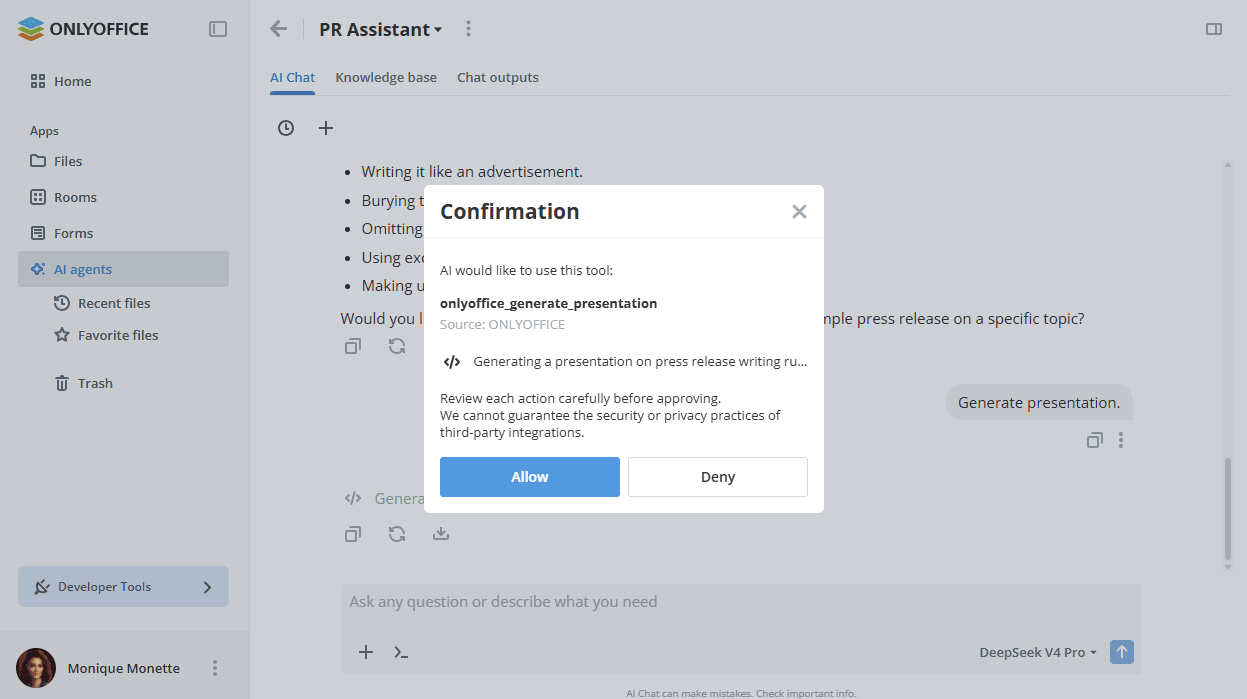
Haz clic en el botón Permitir para llamar a la función: su resultado se enviará al chat. Haz clic en el botón Denegar para cancelar la llamada a la función; el modelo continuará respondiendo.
Revisa cada acción con atención antes de aprobarla. ONLYOFFICE no puede garantizar las prácticas de seguridad o privacidad de las integraciones de terceros.
Puedes ver el resultado de la ejecución de la función en el chat haciendo clic en el icono .
Uso de la base de conocimientos
Para poder añadir archivos a la base de conocimientos, primero debes añadir un proveedor en la configuración de Conocimientos.
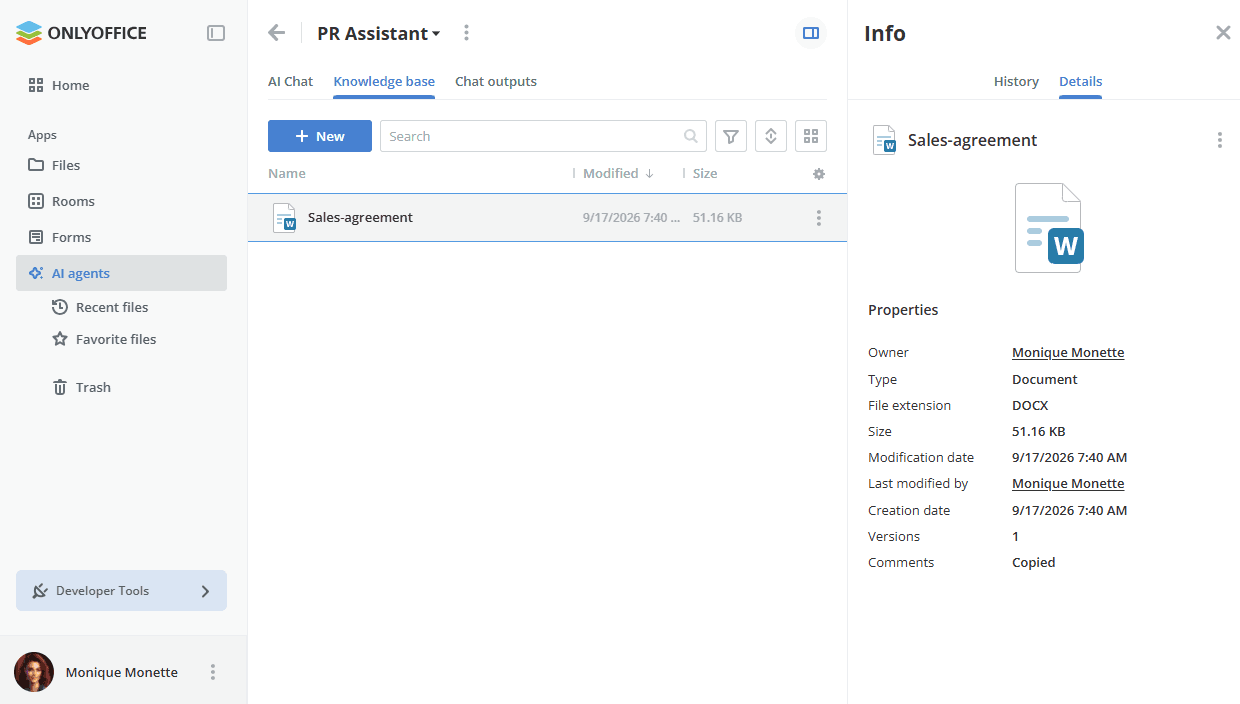
En la pestaña Base de conocimientos del agente de IA, puedes subir archivos desde el espacio de trabajo o desde tu dispositivo.
Por ejemplo, si quieres crear contratos con IA, puedes subir los ejemplos de contratos que se utilizan en tu organización, y la IA usará la información de ellos, como el nombre de tu empresa, etc.
Puedes subir los siguientes formatos de archivo: .txt, .docx, .xlsx, .csv, .pdf
Cuando la pestaña Base de conocimientos está vacía, se muestra la pantalla No hay archivos subidos con una breve descripción y dos accesos directos, Subir desde el almacenamiento y Subir desde el dispositivo. Las mismas opciones están disponibles mediante el botón Nuevo.
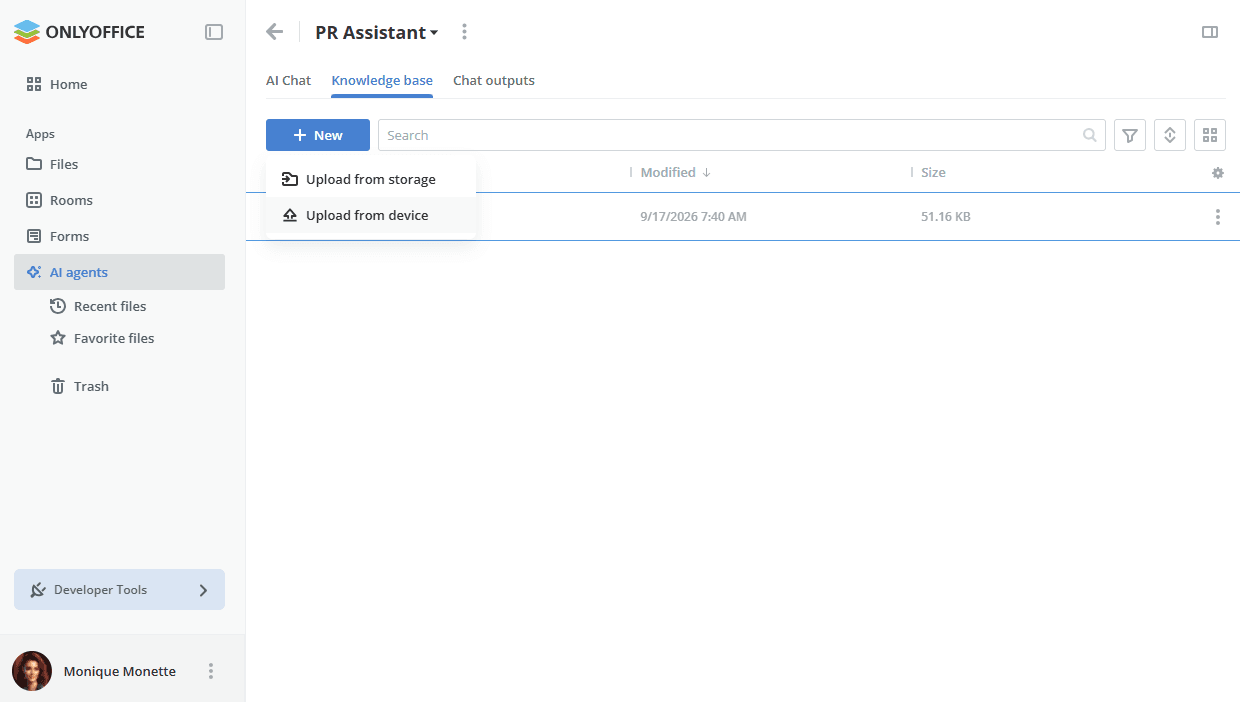
Para subir un archivo desde el espacio de trabajo a la pestaña Base de conocimientos:
- Haz clic en el botón Nuevo de la esquina superior izquierda.
- Selecciona la opción
 Subir desde el almacenamiento en el menú.
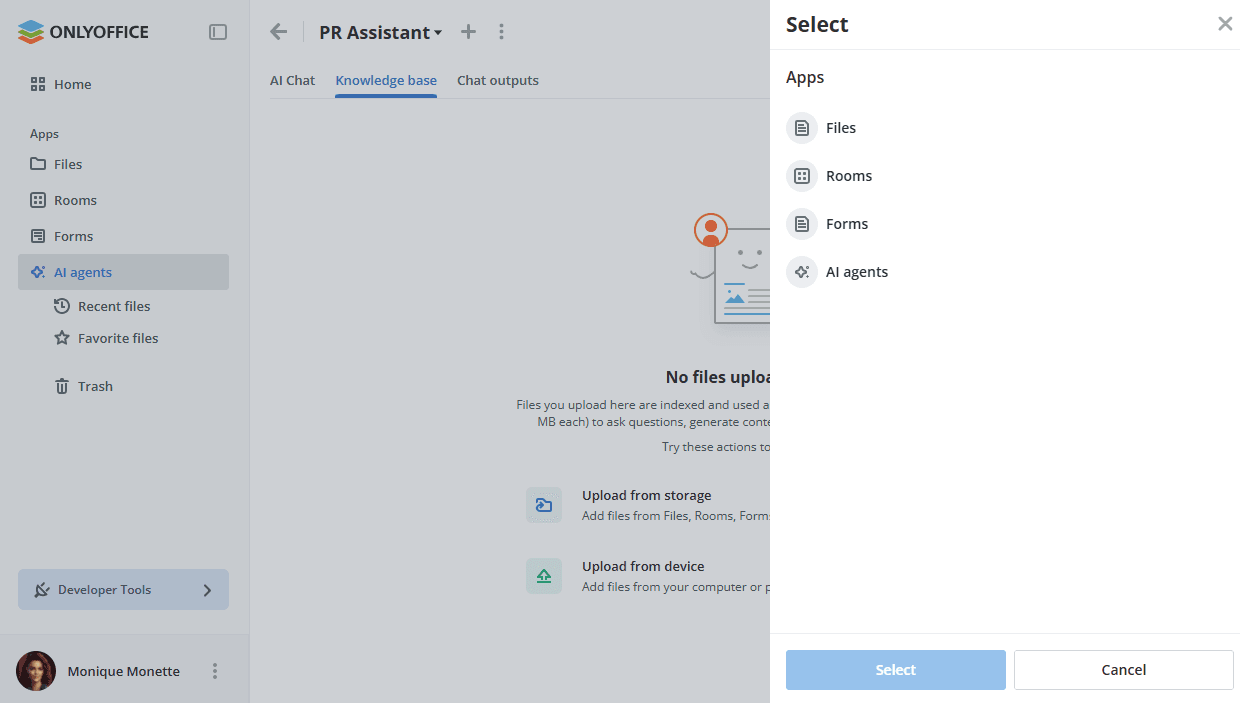
- En el panel Seleccionar, elige la aplicación de la que quieres tomar los archivos: Archivos, Salas, Formularios o Agentes de IA.
- Elige los archivos que quieres subir a la base de conocimientos y haz clic en el botón Seleccionar.
Para subir un archivo desde tu dispositivo a la pestaña Base de conocimientos:
- Haz clic en el botón Nuevo de la esquina superior izquierda.
- Selecciona la opción
 Subir desde el dispositivo en el menú.
- Elige los archivos que quieres subir a la base de conocimientos en la ventana del administrador de archivos y haz clic en el botón Abrir.
Esto también se puede hacer arrastrando los archivos necesarios desde la ventana del administrador de archivos al área de trabajo.
Cuando se suben archivos, aparecen en la lista con la insignia Preparando, que indica que ha comenzado la operación de vectorización.
Si se produce un error, aparece una insignia de error que permite reiniciar la operación. Las insignias son visibles para todos los usuarios. Solo quienes pueden añadir archivos pueden reiniciar la operación.
Una vez completada la subida, puedes hacer preguntas sobre los archivos subidos sin adjuntarlos a un chat. Estos archivos solo se pueden ver, no editar.
Gestión de los archivos de la base de conocimientos
Los archivos subidos se muestran en una lista con las columnas Nombre, Modificado y Tamaño. Usa el campo Buscar situado encima de la lista para encontrar un archivo concreto, los iconos de filtro y ordenación situados a su derecha para acotar o reordenar la lista, y el icono de vista para cambiar entre la vista de lista y la de mosaico.
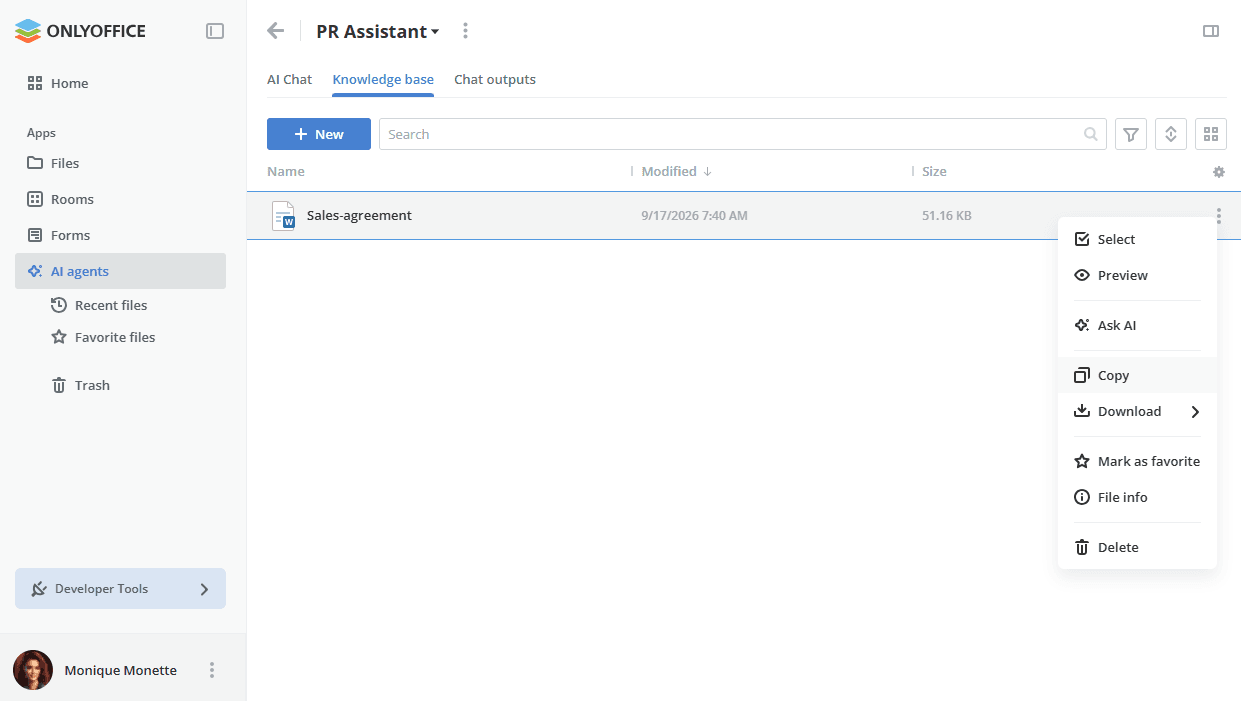
Haz clic en el icono junto a un archivo para abrir el menú contextual con las siguientes opciones:
- Seleccionar – seleccionar el archivo para realizar operaciones en grupo.
- Vista previa – abrir el archivo para verlo.
- Preguntar a la IA – enviar el archivo al chat como contexto.
- Copiar – copiar el archivo a otra ubicación.
- Descargar – descargar el archivo o elegir otro formato en el submenú.
- Marcar como favorito – añadir el archivo a la lista Archivos favoritos.
- Información del archivo – abrir el panel Información.
- Eliminar – quitar el archivo de la base de conocimientos.
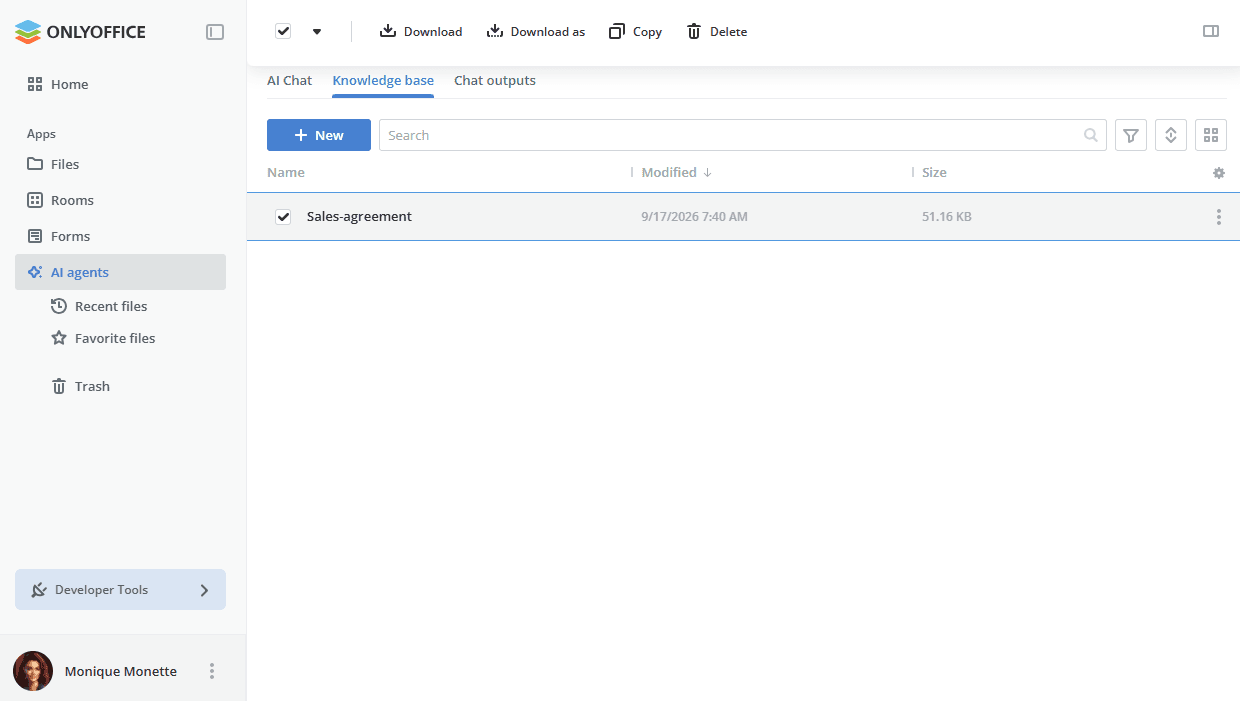
Cuando hay uno o varios archivos seleccionados, la barra de herramientas de la parte superior de la página ofrece las operaciones Descargar, Descargar como, Copiar y Eliminar.
El panel Información contiene las pestañas Historial y Detalles. La pestaña Detalles muestra las propiedades del archivo: Propietario, Tipo, Extensión de archivo, Tamaño, Fecha de modificación, Última modificación por, Fecha de creación, Versiones y Comentarios.
Salidas del chat
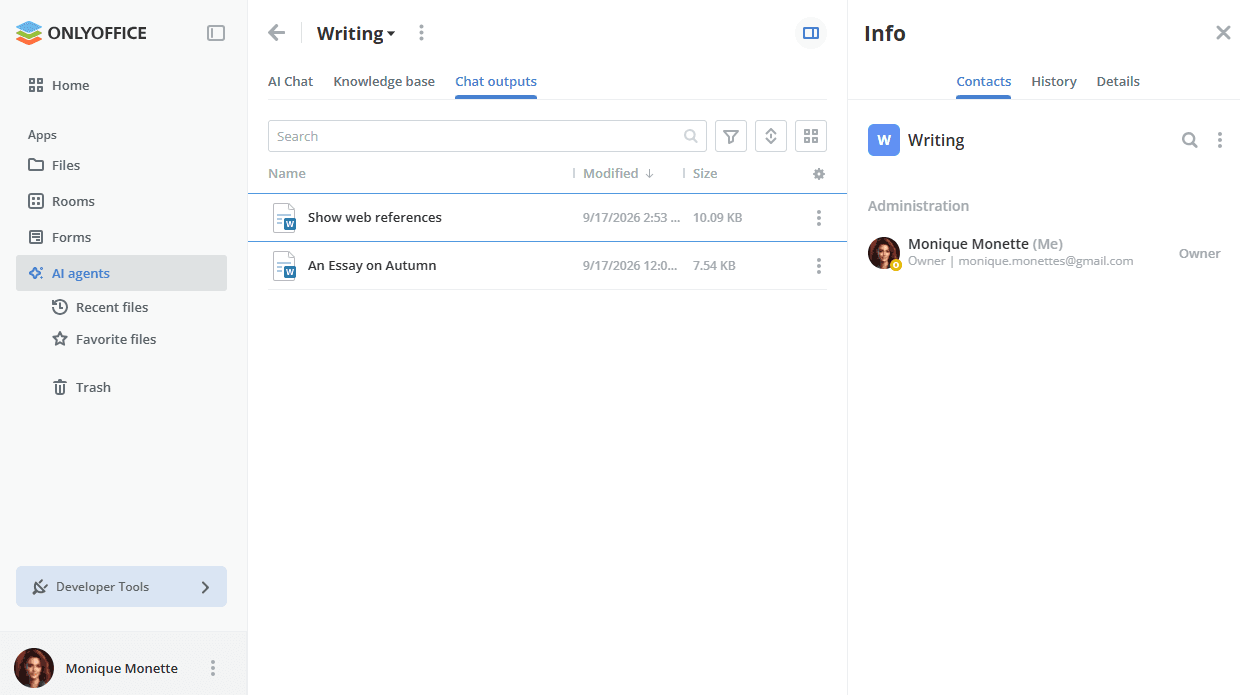
La pestaña Salidas del chat es la sección para los archivos generados durante el chat con la IA: los documentos, formularios y presentaciones generados por el agente de IA se almacenan aquí automáticamente. También puedes guardar en esta pestaña chats y mensajes independientes. Los archivos almacenados aquí se pueden editar.
Mientras la pestaña está vacía, se muestra la pantalla Aún no hay salidas con el acceso directo Crear chat, que te lleva a la pestaña Chat de IA.
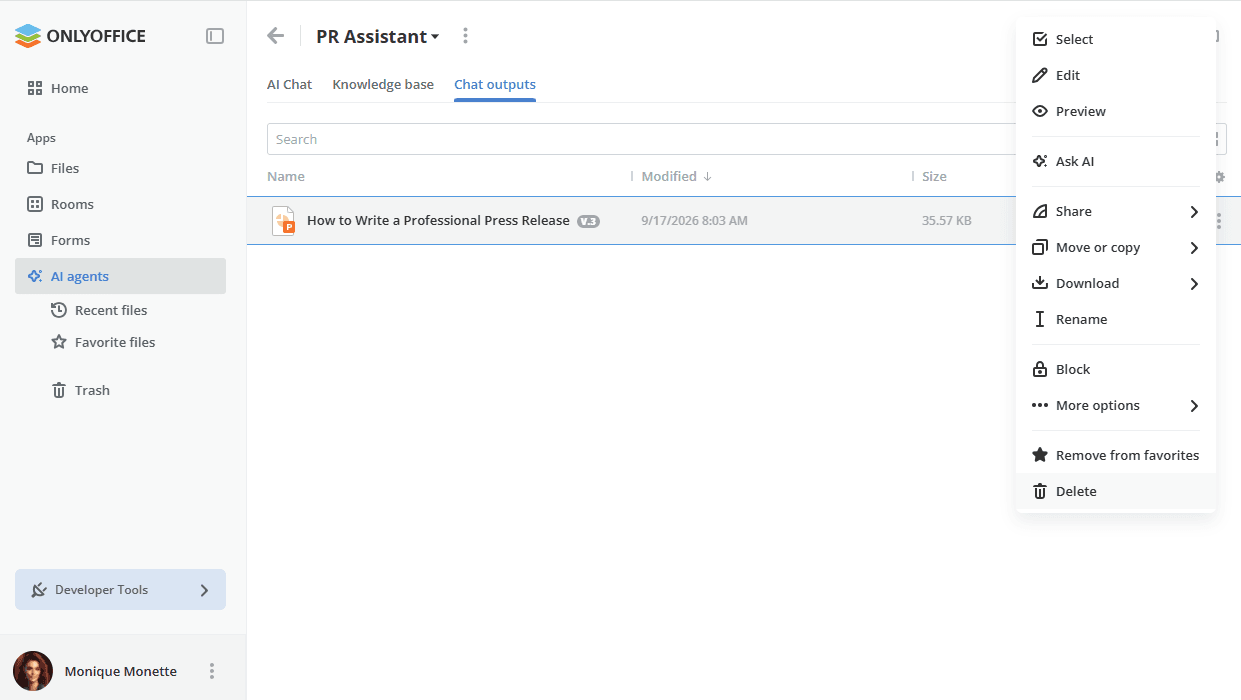
Los archivos guardados se muestran en una lista con las columnas Nombre, Modificado y Tamaño. Usa el campo Buscar situado encima de la lista para encontrar un archivo concreto, y los iconos de filtro, ordenación y vista situados a su derecha para acotar la lista, reordenarla o cambiar entre la vista de lista y la de mosaico.
Cuando hay uno o varios archivos seleccionados, la barra de herramientas de la parte superior de la página ofrece las operaciones Descargar, Descargar como, Mover a y Copiar.
Cuando hay un archivo seleccionado, el panel Información contiene las pestañas Compartir, Historial y Detalles. Usa la opción Crear y copiar de la pestaña Compartir para crear un enlace compartido al archivo y copiarlo al portapapeles.
Guardar chats y mensajes
Puedes guardar chats y mensajes independientes en una carpeta de la aplicación Archivos, en una sala de la aplicación Salas o en un agente de IA.
Para guardar un chat en un archivo:
- Haz clic en el botón Historial del chat de la esquina superior izquierda.
- Haz clic en el icono junto al nombre del chat necesario.
- Usa la opción Guardar.
- En el panel Seleccionar, elige la aplicación en la que guardar el archivo: Archivos, Salas o Agentes de IA y, a continuación, ve a la ubicación necesaria. Para un agente de IA, elige el agente y, después, su carpeta Almacenamiento de Resultados o Conocimientos. Usa la ruta de la parte superior del panel para volver al nivel anterior y el campo Buscar para encontrar la ubicación necesaria.
- Introduce el nombre del archivo en el campo Nombre del archivo.
- Haz clic en el botón Guardar.
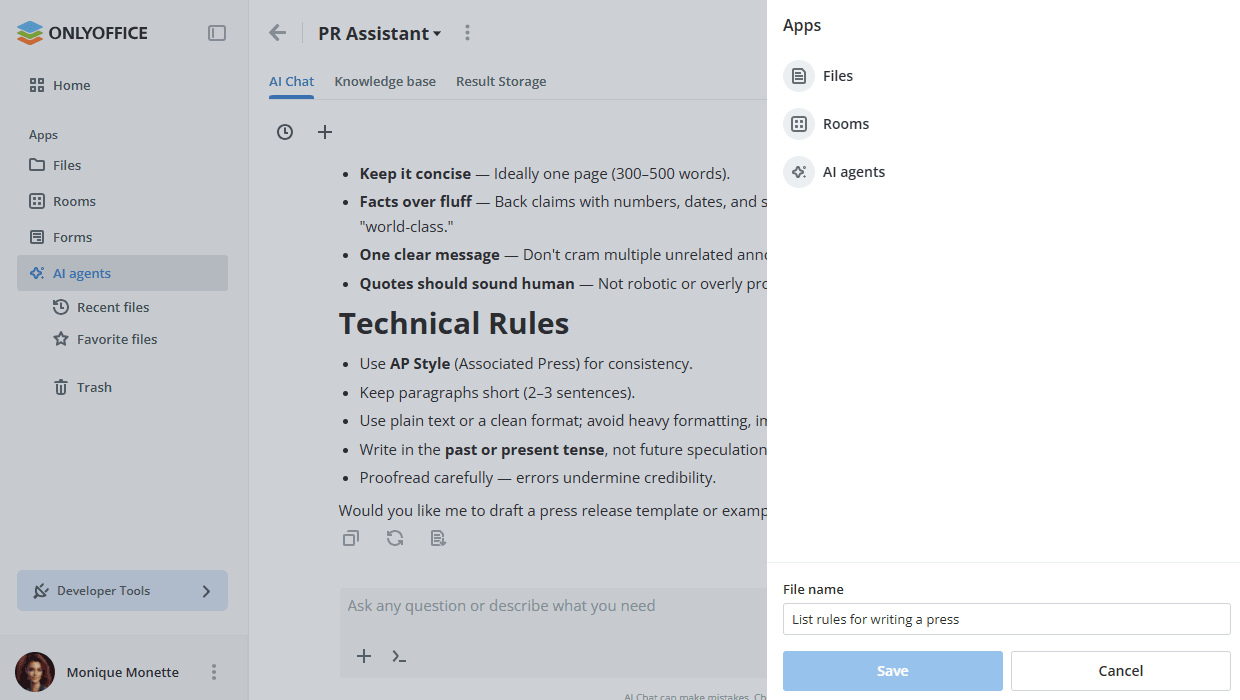
Para guardar un mensaje en un archivo:
- Abre el chat necesario.
- Haz clic en el icono debajo del mensaje necesario.
- En el panel Seleccionar, elige la aplicación en la que guardar el archivo: Archivos, Salas o Agentes de IA y, a continuación, ve a la ubicación necesaria. Para un agente de IA, elige el agente y, después, su carpeta Almacenamiento de Resultados o Conocimientos. Usa la ruta de la parte superior del panel para volver al nivel anterior y el campo Buscar para encontrar la ubicación necesaria.
- Introduce el nombre del archivo en el campo Nombre del archivo.
- Haz clic en el botón Guardar.
Invitar a otros usuarios
Puedes compartir agentes de IA con otros usuarios.
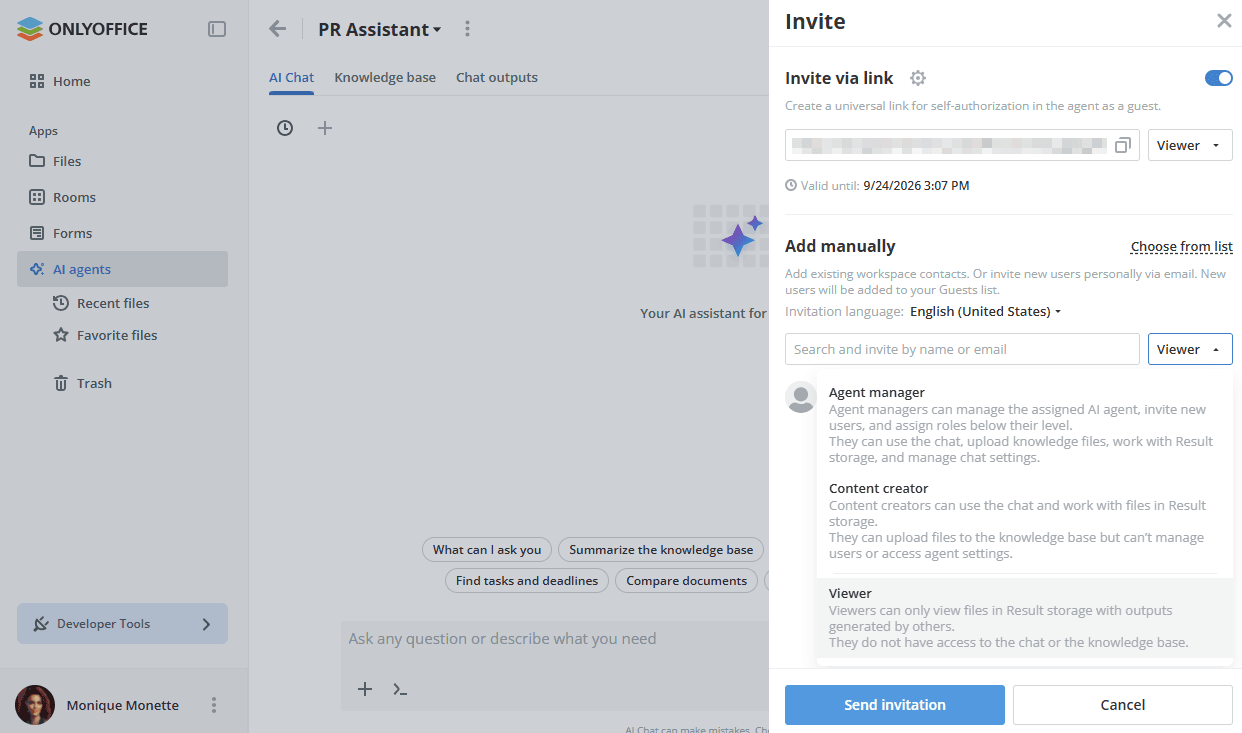
En los agentes de IA están disponibles los siguientes niveles de permisos:
-
Administrador de agente (de pago) - Los administradores de agente pueden gestionar el agente de IA asignado, invitar a nuevos usuarios y asignar roles inferiores a su nivel. Pueden usar el chat, subir archivos de conocimientos, trabajar con las Salidas del chat y gestionar la configuración del chat.
notaLos invitados y los usuarios no pueden ser asignados como administradores de agente. Solo los administradores de sala y los administradores completos son adecuados para este rol.
-
Creador de contenido - Los creadores de contenido pueden usar el chat y trabajar con los archivos de las Salidas del chat. Pueden subir archivos a la base de conocimientos, pero no pueden gestionar usuarios ni acceder a la configuración del agente.
notaLos invitados no pueden ser asignados como creadores de contenido. Solo los administradores de sala, los administradores completos y los usuarios son adecuados para este rol.
-
Espectador - Los espectadores solo pueden ver los archivos de las Salidas del chat con resultados generados por otros. No tienen acceso al chat ni a la base de conocimientos.
notaA diferencia de las salas, en los agentes los invitados solo pueden ser asignados como espectadores.
Estos niveles de permisos se aplican solo al agente de IA, no a las salas.
Para invitar a un usuario a un agente de IA:
-
Abre el agente de IA necesario al que quieres invitar a usuarios.
-
Haz clic en el icono
junto al nombre del agente de IA. -
Selecciona la opción
 Invitar personas del menú.
-
Invita a usuarios externos (invitados) mediante el enlace:
-
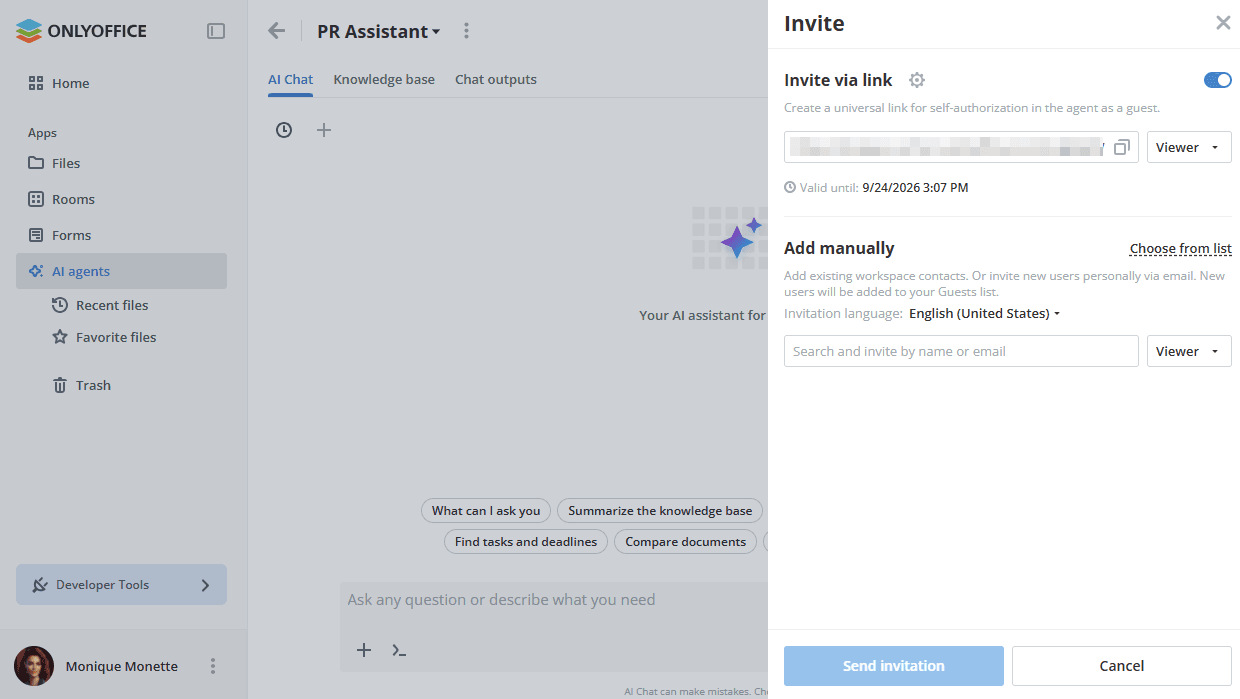
Activa el interruptor Invitar por enlace: el enlace se copiará en el portapapeles. Puedes enviar el enlace copiado de la forma que prefieras.
notaEl nivel de permisos Espectador solo está disponible para los invitados.
notaEste enlace solo es válido durante 7 días.
-
-
Como alternativa, puedes usar la sección Agregar manualmente para añadir direcciones de correo electrónico manualmente una por una:
-
Haz clic en la opción Elegir de la lista para seleccionar a los usuarios existentes del espacio de trabajo. Márcalos en la lista y haz clic en el botón Seleccionar.
- Usa la pestaña Miembros para seleccionar usuarios internos.
- Usa la pestaña Grupos para seleccionar a todos los usuarios que pertenecen a un grupo concreto. También es posible elegir el grupo Todos para seleccionar a todos los usuarios del espacio de trabajo.
- Usa la pestaña Invitados para seleccionar usuarios externos.
También puedes empezar a escribir el nombre o el correo electrónico de un usuario o grupo existente en el campo de entrada y seleccionar los usuarios o grupos encontrados. Los contactos o grupos existentes que coinciden con los caracteres introducidos se muestran allí mientras escribes.
-
Para invitar a nuevos usuarios externos (invitados) por correo electrónico, introduce una dirección de correo electrónico válida y haz clic en Añadir abajo o pulsa Intro. De la misma forma, añade varias direcciones de correo electrónico si es necesario.
-
Cambia el nivel de permisos si es necesario. Están disponibles los siguientes niveles de permisos: Administrador de agente, Creador de contenido, Espectador.
-
Cuando estés listo, haz clic en el botón Enviar invitación. Las invitaciones se enviarán a las direcciones de correo electrónico especificadas.
-
También es posible invitar a miembros al agente de IA desde la pantalla Info -> Contactos. Haz clic en el icono  para añadir nuevos miembros.
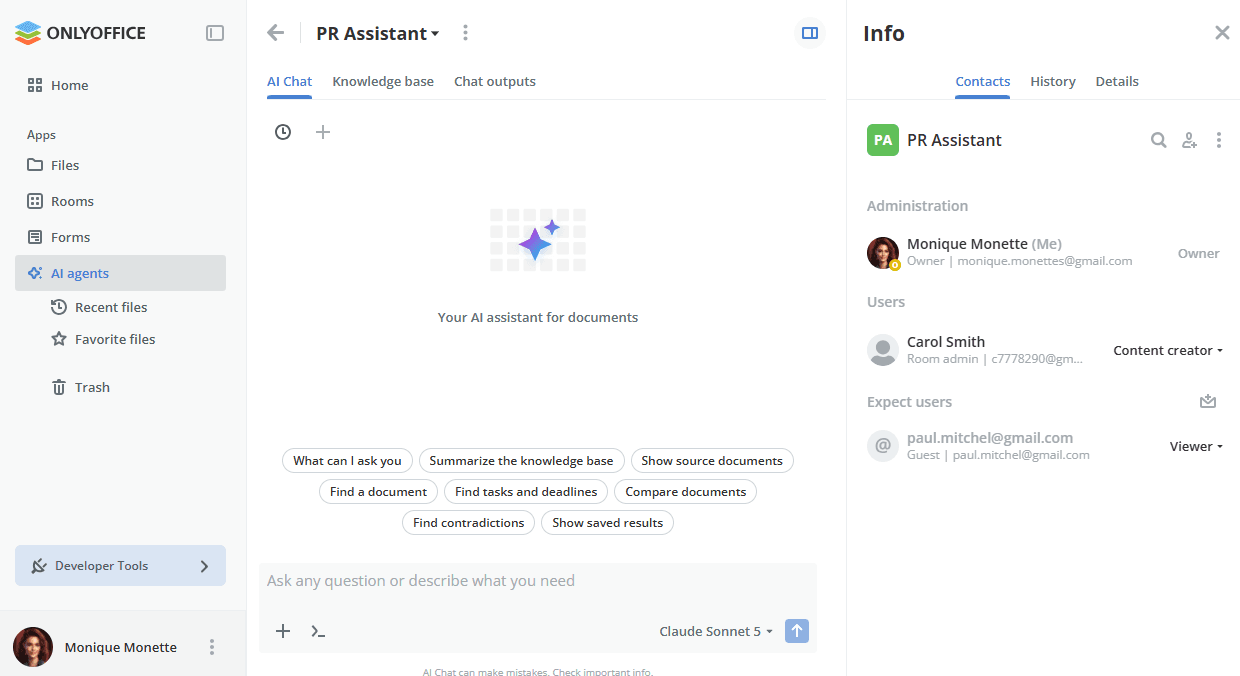
Cuando un usuario acepta la invitación al agente de IA, puede ver el agente en la aplicación Agentes de IA y participar en la colaboración con derechos de acceso según el nivel de permisos.