Creación de agentes de IA
ONLYOFFICE Apps te permite crear agentes de IA para hacer tu trabajo con documentos aún más eficiente.
Por ejemplo, puedes añadir archivos a la base de conocimientos para que la IA los analice, generar textos sobre temas concretos, realizar búsquedas web directamente en el chat de IA y guardar cada resultado en un documento nuevo.
Al usar el servidor MCP en el agente de IA, puedes realizar muchas tareas dentro de tu espacio de trabajo, por ejemplo, mover un archivo, mostrar una lista de usuarios o crear una sala nueva simplemente escribiendo un mensaje en el chat.
Para poder crear agentes de IA y usar la búsqueda web, primero debes habilitar Funciones de IA y Búsqueda con IA en Configuración > Facturación > Complementos.
Si el complemento Funciones de IA no está activado, al abrir el cuadro de diálogo Crear agente desde cualquier punto de acceso se abre en su lugar el cuadro de diálogo de activación, con un botón Activar o Recargar y activar según se haya añadido o no una tarjeta de pago.
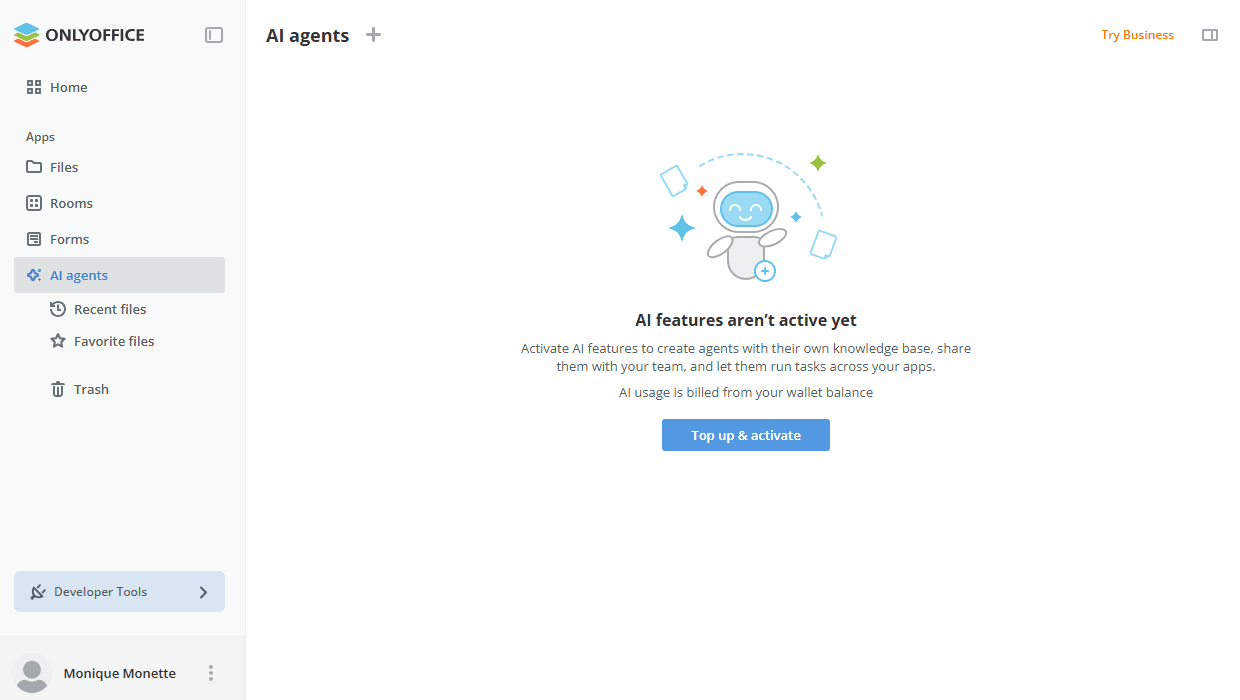
Para crear un nuevo agente de IA:
-
Ve a la sección Agentes de IA de la izquierda.
-
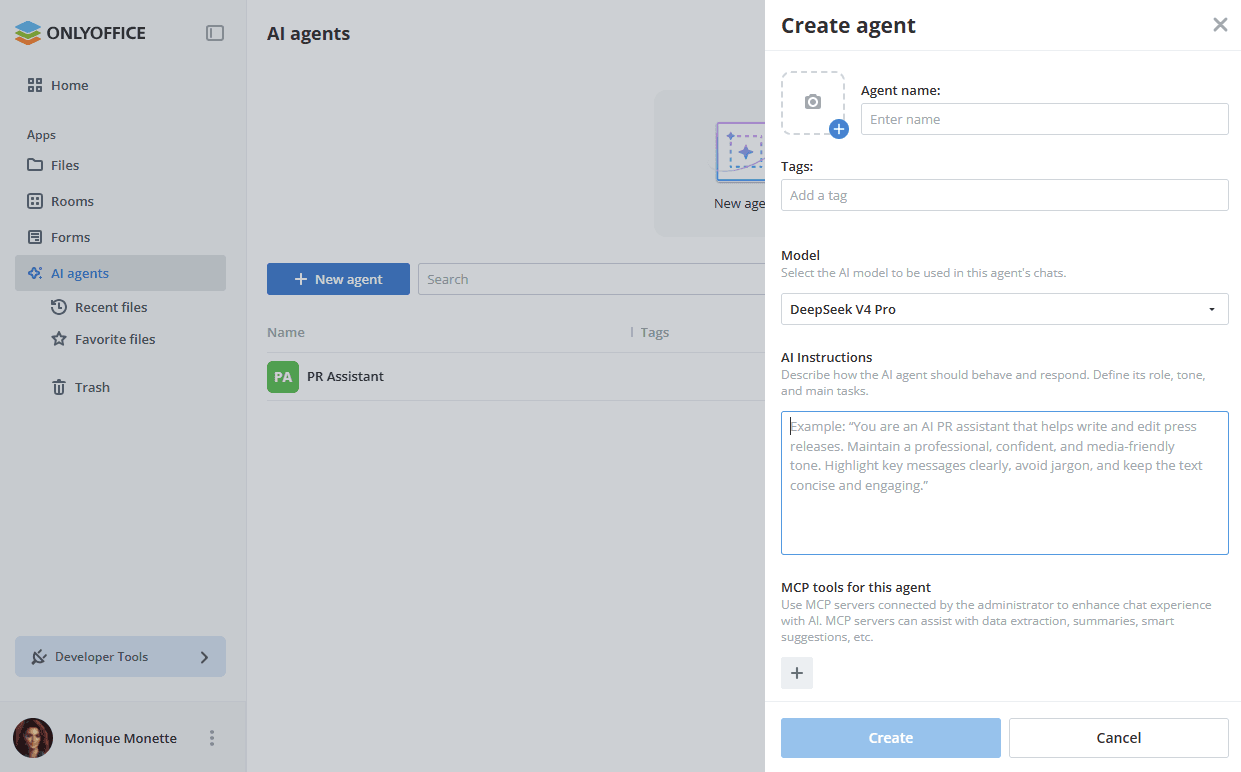
Usa el enlace Crear nuevo agente si todavía no se ha añadido ningún agente de IA, o el botón Nuevo agente de la izquierda o el icono de arriba.
-
Introduce el nombre del agente de IA. El botón Crear solo se activa después de introducir un nombre.
-
Haz clic en el icono Más y elige una de las opciones para personalizar la portada del agente de IA:
- Subir imagen - para seleccionar una imagen almacenada en tu ordenador.
- Personalizar portada - para seleccionar un color y un icono del conjunto predefinido. También puedes elegir un color personalizado con la paleta. Si aplicas la opción Sin icono, en la portada se mostrarán la primera letra de la primera palabra y la primera letra de la última palabra del nombre del agente de IA.
-
Añade etiquetas nuevas o selecciona las existentes para clasificar los agentes de IA por propósito, tarea, etc.
-
En el campo Modelo, selecciona el modelo de IA que se usará en los chats del agente. La creación de agentes está unificada, por lo que los modelos disponibles aquí son los mismos que se configuran en la configuración de IA.
-
Opcionalmente, puedes añadir instrucciones de IA para definir el propósito y el comportamiento de los chats de IA, describir tareas, establecer algunas restricciones, etc.
-
En la sección Herramientas MCP para este agente, haz clic en el botón
 Más para añadir servidores MCP conectados previamente en la configuración de IA. Los servidores MCP pueden ayudar al agente en tareas como la extracción de datos, los resúmenes y las sugerencias inteligentes.
-
Si la cuota de almacenamiento está habilitada en la configuración, puedes cambiar la cuota o desactivarla para este agente de IA.
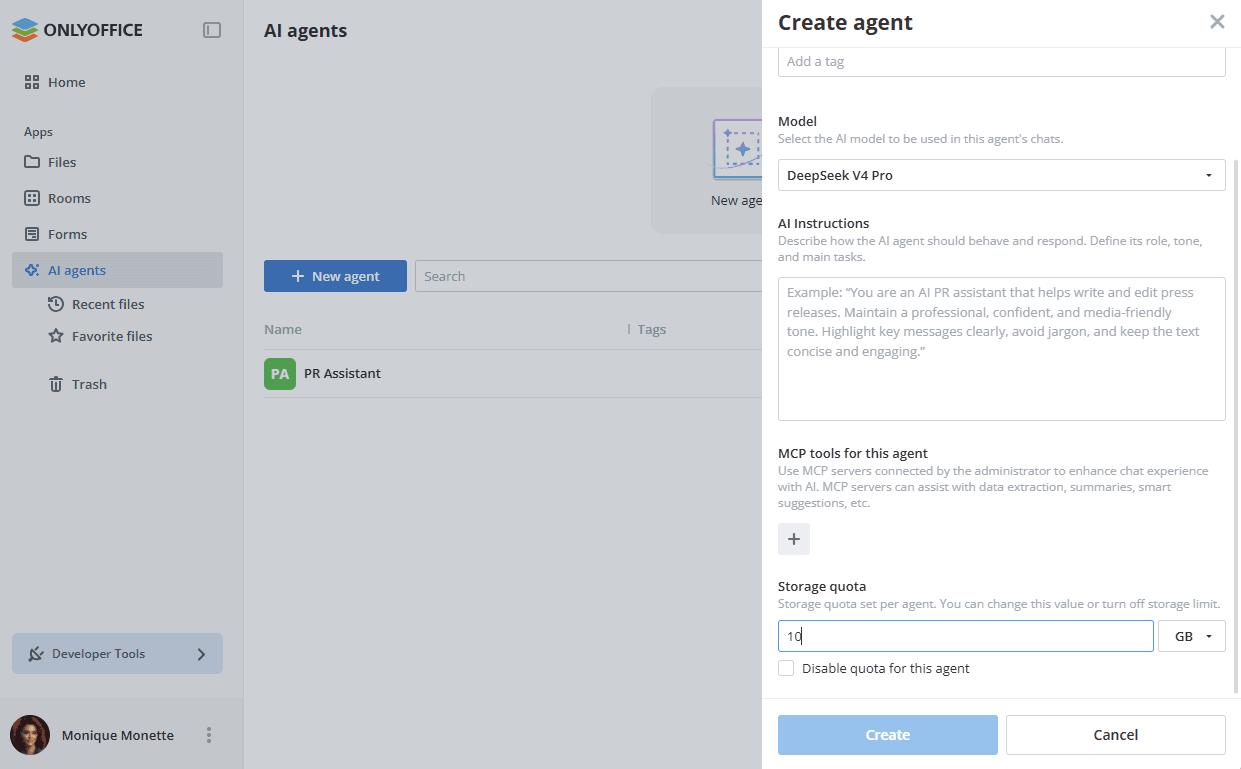
-
Haz clic en Crear.
-
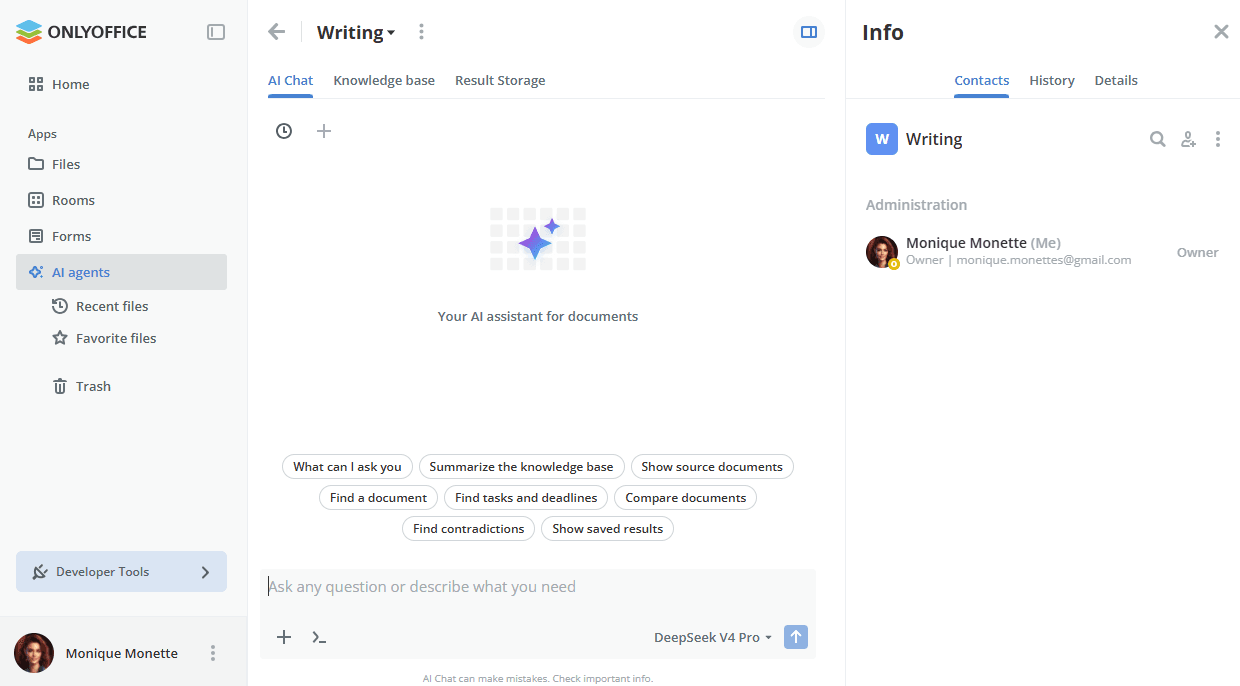
Una vez creado el agente de IA, se abrirá la pestaña Chat de IA, donde puedes realizar varias tareas:
-
Generación de documentos – generar archivos DOCX, formularios PDF y archivos PPTX directamente desde el chat. El archivo generado se muestra en línea dentro del mensaje y se guarda en la carpeta de Almacenamiento de resultados del agente. Puedes abrir el archivo generado para editarlo en una pestaña nueva.
notaLa generación de documentos requiere que la API de automatización esté habilitada para los editores de ONLYOFFICE. Esta función solo está disponible en las implementaciones SaaS y Apps Enterprise independientes.
-
Carga de imágenes – adjunta imágenes a tus mensajes de chat para proporcionar contexto visual a la IA.
-
Pensamiento extendido – para solicitudes complejas, la IA puede mostrar un bloque Pensando que muestra su proceso de razonamiento antes de presentar la respuesta final. Este bloque aparece automáticamente según la complejidad de la solicitud y no está disponible para todas las consultas.
-
Sugerencia de modelo recomendado – cuando se adjunta un archivo de formulario a un mensaje, se muestra en el chat una sugerencia con el modelo recomendado para esa tarea.
Para obtener más información sobre el uso de los agentes de IA, consulta este artículo.
-