Gestión de tipos de usuario
Gestionar los tipos de usuarios y los niveles de permisos te permite controlar qué secciones pueden acceder los usuarios y qué acciones pueden realizar en ONLYOFFICE DocSpace. Una vez que los usuarios se añaden a DocSpace, los administradores pueden gestionarlos: ordenar y filtrar la lista de usuarios para encontrar fácilmente al usuario necesario, editar la información del usuario, cambiar los tipos de usuario (ascender o descender usuarios), reenviar invitaciones, deshabilitar usuarios activos y eliminar usuarios deshabilitados de DocSpace. Los administradores también pueden gestionar usuarios dentro de una sala determinada.
Todos los cuentas de usuario de DocSpace están listadas en la sección Contactos. Para abrir la lista de usuarios, haz clic en el icono  junto a tu nombre en la esquina inferior izquierda y selecciona la opción Contactos. Las pestañas Miembros, Grupos y Invitados están disponibles a la izquierda.
Al gestionar usuarios en DocSpace, las acciones disponibles difieren según el tipo de usuario:
| Sección\Tipo de usuario | Propietario | Admin de DocSpace | Admin de Sala | Usuario | Invitado |
|---|---|---|---|---|---|
| Contactos | |||||
| Invitar "Admin de DocSpace" | |||||
| Invitar "Admin de Sala" | |||||
| Invitar "Usuario" | |||||
| Invitar "Invitado" | |||||
| Ascender a "Admin de DocSpace" | |||||
| Ascender a "Admin de Sala" | |||||
| Ascender a "Usuario" | |||||
| Descender "Admin de DocSpace" a "Admin de Sala" o "Usuario" | |||||
| Descender "Admin de Sala" a "Usuario" | |||||
| Descender "Usuario" a "Invitado" | |||||
| Deshabilitar "Admin de DocSpace" | |||||
| Deshabilitar "Admin de Sala" | |||||
| Deshabilitar "Usuario" | |||||
| Deshabilitar "Invitado" | |||||
| Editar o eliminar usuarios | |||||
| Ver lista de invitados propia | |||||
| Ver lista de invitados de otros |
Operaciones en las listas de Miembros e Invitados
En la pestaña Contactos -> Miembros, los administradores pueden ver, añadir y gestionar usuarios internos.
En la pestaña Contactos -> Invitados, los administradores de sala pueden ver y gestionar su propia lista de invitados. El propietario de DocSpace y los administradores de DocSpace también pueden ver y gestionar la lista de invitados de otros.
Usando las herramientas en la barra de herramientas superior, puedes realizar las siguientes operaciones:
- Buscar un nombre de usuario/invitado utilizando la barra de búsqueda en la parte superior de la lista de usuarios/invitados.
-
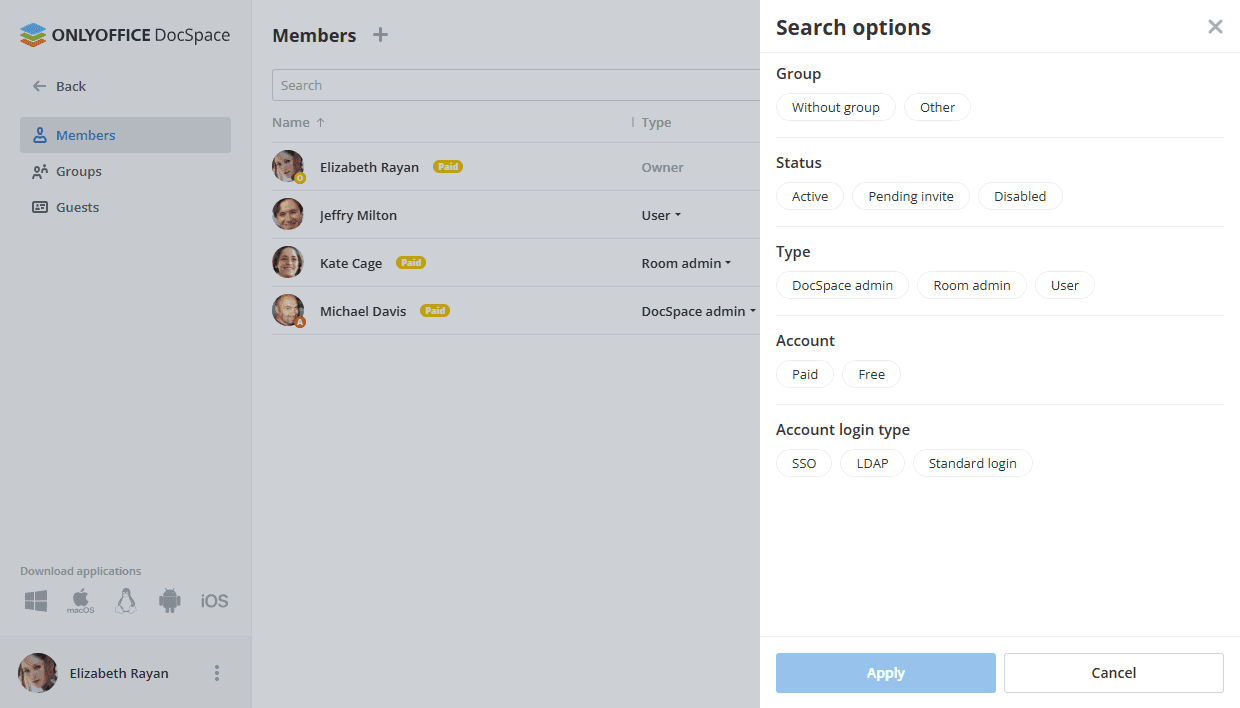
Filtrar la lista de usuarios por grupo (Sin grupo, Otro), estado (Activo, Invitación pendiente, Deshabilitado), tipo (Admin de DocSpace, Admin de Sala, Usuario), cuenta (Pagada, Gratuita), tipo de inicio de sesión de cuenta (SSO, LDAP, inicio de sesión estándar) y cuota de almacenamiento (si está habilitado) Cuota predeterminada, Cuota personalizada) usando el botón
 . Selecciona los parámetros de filtro necesarios y haz clic en Aplicar. Para borrar el filtro, utiliza la opción Borrar todo si se seleccionan varios parámetros o el icono de cruz si se selecciona un solo parámetro.
La lista de invitados se puede filtrar por invitador (Yo, Otro), estado (Activo, Invitación pendiente, Deshabilitado), tipo de inicio de sesión de cuenta (SSO, LDAP, inicio de sesión estándar).
-
Ordenar usuarios por nombre, tipo, grupo, correo electrónico usando el botón
 . Haz clic en la flecha junto al parámetro seleccionado para cambiar el orden de clasificación.
Los invitados se pueden ordenar por correo electrónico, invitador, fecha de registro.
-
Usa el icono
 para mostrar u ocultar las columnas Tipo, Grupo, Correo electrónico, Almacenamiento / Cuota en la lista de usuarios (Vista compacta).
Las columnas Correo electrónico, Invitador, Fecha de registro están disponibles en la lista de invitados.
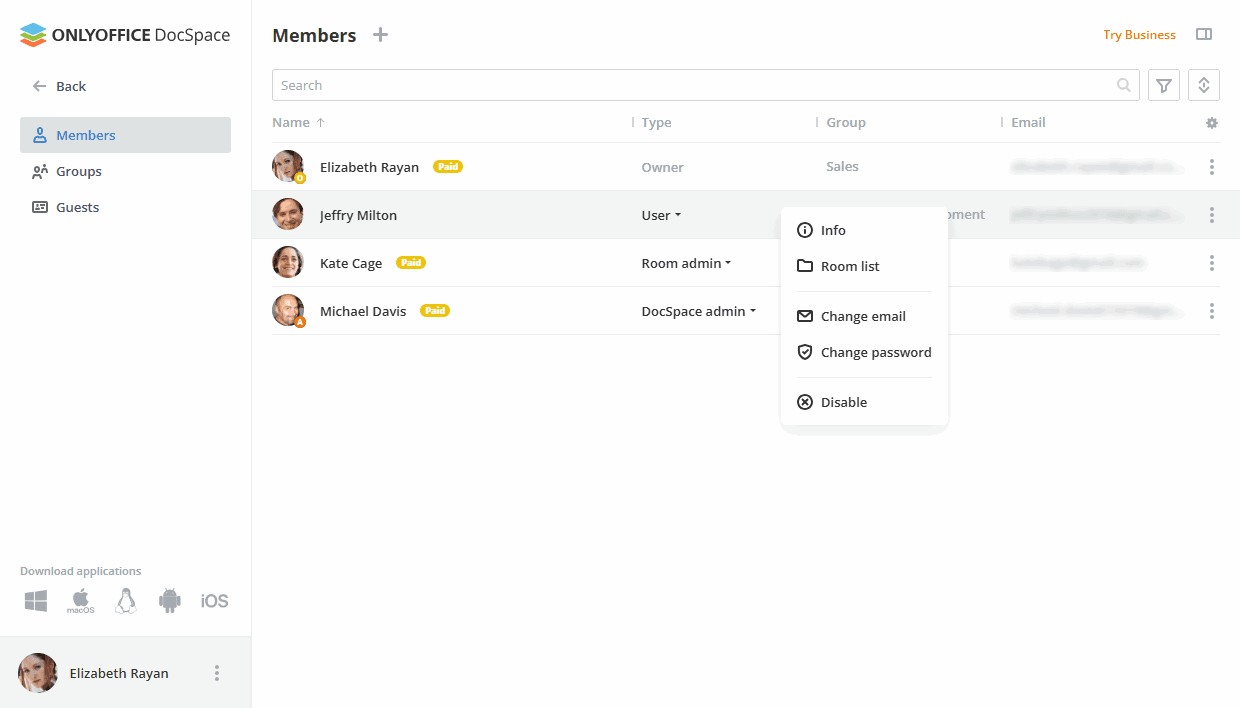
Usando el menú de clic derecho o el icono junto al nombre del usuario/invitado, puedes realizar las siguientes acciones. Las acciones pueden variar dependiendo del estado de la cuenta:
 Invitar de nuevo (Solo para cuentas pendientes) – para enviar nuevamente una invitación a DocSpace.
 Información – para ver la información del usuario/invitado. También puedes usar el icono en la esquina superior derecha de la barra de herramientas superior.
 Lista de salas – para ver las salas a las que el usuario/invitado está invitado (se aplicará el filtro por miembro de sala).
 Cambiar correo electrónico (Solo para cuentas activas) – para especificar una nueva dirección de correo electrónico.
 Cambiar contraseña (Solo para cuentas activas) – para establecer una nueva contraseña.
 Restablecer autenticación (Solo para cuentas de usuario activas) – para cerrar todas las conexiones activas. Esta acción solo está disponible cuando la autenticación de dos factores está habilitada. Termina todas las sesiones activas y restablece la configuración de la aplicación autenticadora.
 Cambiar tipo (Para cuentas de Invitado activas y pendientes) – para ascender el tipo de Invitado a Usuario y mover al Usuario a la lista de Miembros.
 Deshabilitar (Para cuentas activas y pendientes) – para deshabilitar al usuario/invitado.
 Habilitar (Solo para cuentas deshabilitadas) – para volver a habilitar al usuario/invitado deshabilitado.
 Eliminar usuario/invitado (Solo para cuentas deshabilitadas) – para eliminar al usuario/invitado deshabilitado.
- Remover – para remover al invitado de la lista de invitados del administrador de la Sala. Esta acción está disponible solo para el administrador de la Sala en la lista de sus invitados. No bloquea ni elimina al invitado del portal.
 Cambiar propietario (Solo para la cuenta del Propietario) – para asignar otro propietario de DocSpace.
Usando el menú contextual en la columna Almacenamiento / Cuota junto al nombre del usuario, puedes realizar las siguientes acciones:
- Cambiar cuota (si la cuota predeterminada está habilitada) – para establecer una cuota personalizada por usuario.
- Establecer como predeterminado (si la cuota predeterminada está habilitada y cambiada) – para establecer una cuota personalizada al valor predeterminado.
- Deshabilitar cuota (si la cuota predeterminada está habilitada) – para deshabilitar la cuota.
Reenviar invitaciones a DocSpace
- En la sección Contactos, utiliza la pestaña Miembros o Invitados a la izquierda.
- Haz clic en el icono junto al nombre del usuario o haz clic derecho en una de las cuentas pendientes en la lista.
- Selecciona la opción Invitar de nuevo del menú.
Cambiando tipos de usuario
- En la sección Contactos, utiliza la pestaña Miembros o Invitados a la izquierda.
- Haz clic en el icono junto al nombre del usuario.
- Selecciona la opción Cambiar tipo del menú.
-
Selecciona un tipo de usuario diferente.
Los invitados pueden ser promovidos a Usuarios, administradores de Sala o administradores de DocSpace. Los usuarios pueden ser promovidos a administradores de Sala o administradores de DocSpace y degradados a Invitados. Los administradores pueden ser degradados a Usuarios o Invitados.
Cuando se degrada a Usuarios/Administradores a Invitados, las salas se reasignan a otro Administrador de inmediato. Si la sección 'Mis documentos' contiene archivos compartidos, se reasignarán al Administrador seleccionado en 30 días. La sección 'Mis documentos' estará disponible para el Usuario degradado a Invitado solo durante 30 días para ver, descargar y limpiar la sección. Después de este período, la sección 'Mis documentos' ya no estará disponible para el Invitado. Si el Invitado decide eliminar todos los documentos, los documentos regulares se eliminan, los compartidos se trasladan al Administrador previamente seleccionado.
Cambiando estados de cuentas de usuario/invitado
- En la sección Contactos, utiliza la pestaña Miembros o Invitados a la izquierda.
- Haz clic en el icono junto al nombre del usuario/invitado.
- Selecciona Deshabilitar o Habilitar.
Eliminando usuarios/invitados de DocSpace
Para eliminar a un usuario/invitado deshabilitado que no creó salas ni agregó documentos a la sala,
- En la sección Contactos, utiliza la pestaña Miembros o Invitados a la izquierda.
- Haz clic en el icono junto al nombre del usuario/invitado deshabilitado.
- Selecciona la opción
 Eliminar usuario/invitado.
 - Se abrirá una ventana de confirmación. Ten en cuenta que los documentos y carpetas personales en la sección 'Mis documentos' de este usuario se eliminarán. Haz clic en Eliminar.
Compartiendo invitados
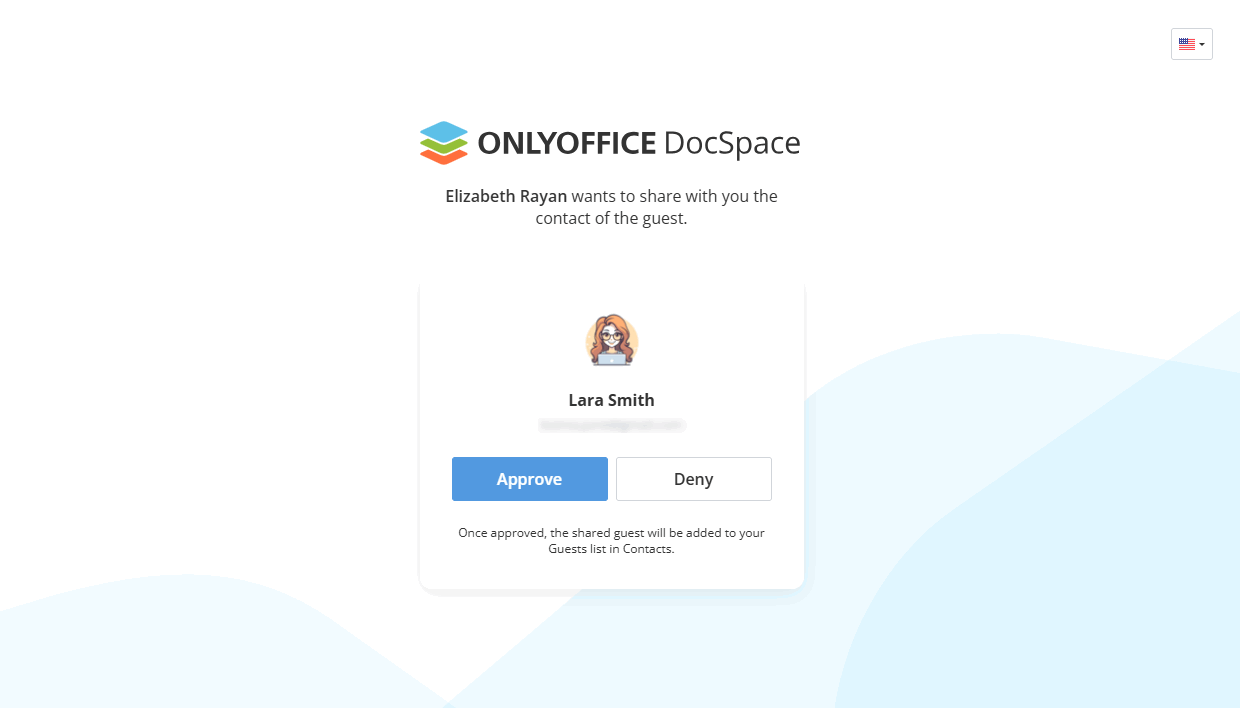
Comparte invitados con otros miembros del equipo generando y enviando un enlace.
- En la sección Contactos, utiliza la pestaña Invitados a la izquierda.
- Haz clic en el icono junto al nombre del invitado.
- Selecciona la opción
 Compartir invitado. El enlace será copiado.
 - Envía el enlace copiado a tus compañeros de equipo. El enlace es válido por 7 días.
Tus compañeros de equipo pueden abrir el enlace y aprobar o denegar al invitado compartido haciendo clic en el botón correspondiente. El invitado aprobado se añadirá a la lista de invitados del miembro del equipo.
Reasignación de datos al eliminar perfiles
Si deseas eliminar a un usuario/invitado deshabilitado que creó salas o documentos/carpetas en la sala, las salas creadas por este usuario y los documentos almacenados en estas salas se reasignarán automáticamente a un administrador que realice la eliminación. Reasigna los datos manualmente para elegir otro usuario de destino para la reasignación.
Qué sucede con los datos después de reasignarlos
Después de reasignar los datos y eliminar a un usuario/invitado, los contenidos relacionados creados por un usuario se procesarán de la siguiente manera:
- Los documentos y carpetas personales en la sección 'Mis documentos' de este usuario se eliminarán.
- Las salas y documentos/carpetas creadas por el usuario en una sala no se eliminan, pero su propiedad se reasigna al usuario seleccionado.
Eliminando un usuario o invitado
Para eliminar un usuario o invitado,
- En la sección Contactos, utiliza la pestaña Miembros o Invitados a la izquierda.
- Haz clic en el icono junto al nombre del usuario/invitado deshabilitado.
- Selecciona la opción Eliminar usuario/invitado.
-
Se abrirá una ventana de confirmación donde se te pedirá reasignar los datos del usuario o invitado:
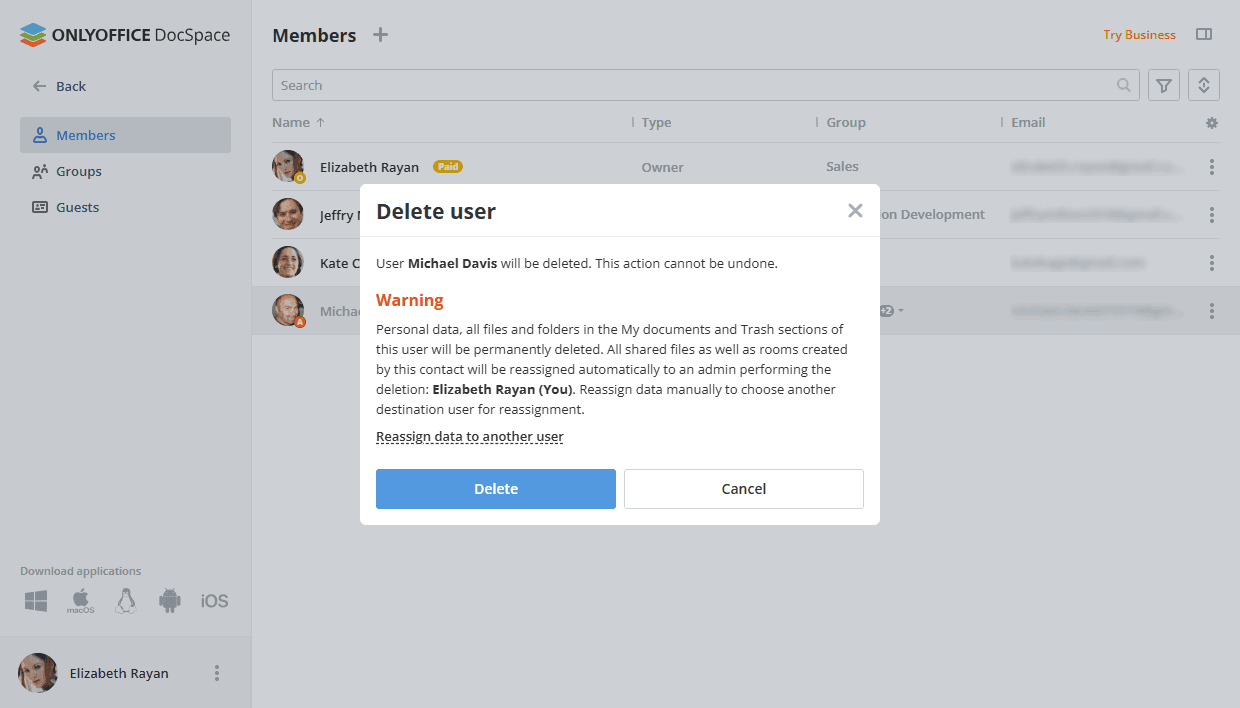
- Haz clic en el enlace Reasignar datos a otro usuario en la ventana de confirmación.
- Se abrirá un nuevo panel donde puedes seleccionar un usuario de DocSpace al que deseas reasignar los datos. Haz clic en el icono de Más en la sección Nuevo propietario de datos y elige el usuario activo necesario de la lista.
- La casilla Eliminar perfil cuando se complete la reasignación está marcada por defecto, lo que permite eliminar automáticamente el perfil después de la reasignación de datos.
-
Haz clic en el botón Reasignar.
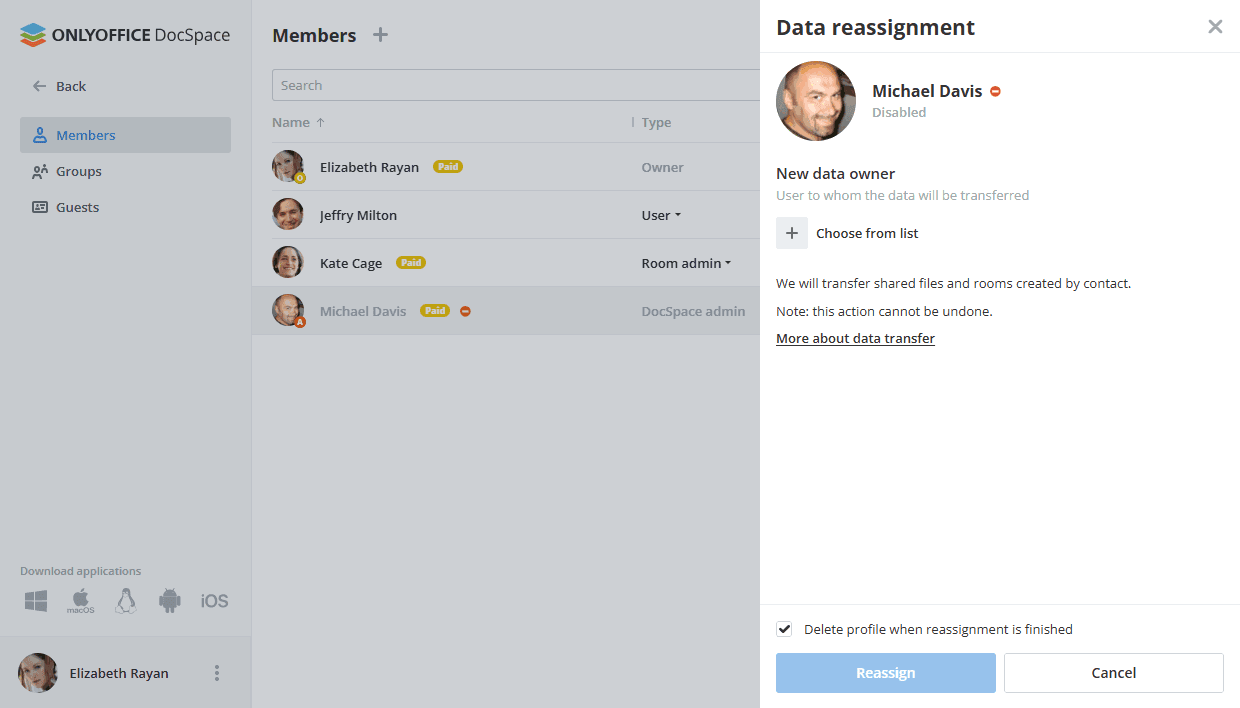 Puedes usar la opción Abortar transferencia para abortar la reasignación de datos.
Una vez que el proceso de reasignación haya terminado, recibirás una notificación por correo electrónico.
Si desmarcaste la casilla Eliminar perfil cuando se complete la reasignación, puedes regresar a la lista de usuarios deshabilitados y eliminar manualmente al usuario/invitado sin perder sus datos.