Draw.io: Creación de diagramas
ONLYOFFICE DocSpace te proporciona un plugin de draw.io que puede crear y configurar diagramas, flujos de trabajo, mapas de inteligencia, diseños empresariales, relaciones de entidad, bloques de programas y más.
Configuración de draw.io
En ONLYOFFICE DocSpace, los plugins del sistema pueden ser habilitados por el propietario y los administradores. Una vez habilitados, los plugins están disponibles para todos los usuarios.
- Ve a Configuración en DocSpace -> Integración -> Plugins.
- Haz clic en el interruptor junto al plugin de draw.io para activarlo.
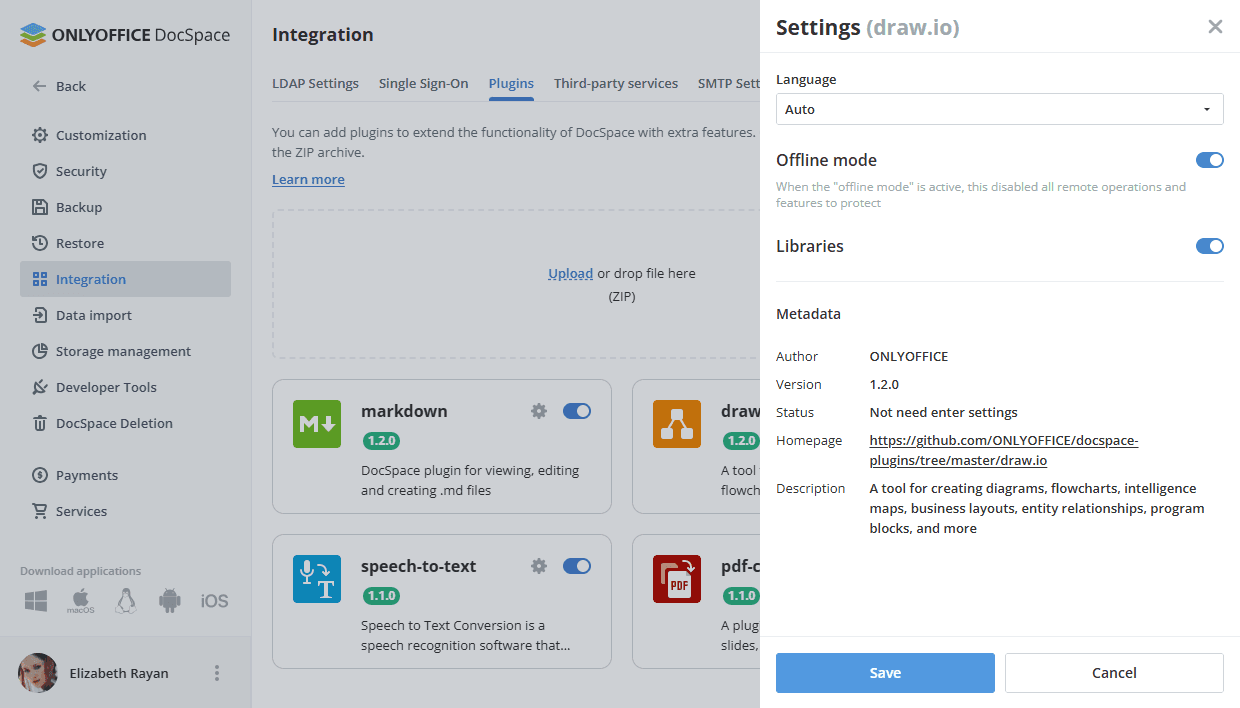
Para empezar a trabajar con el plugin, no es necesario cambiar la configuración predeterminada, pero puedes ajustar algunos parámetros del plugin:
- Ve a Configuración en DocSpace -> Integración -> Plugins.
- Haz clic en el símbolo de engranaje junto al plugin de draw.io.
- Puedes ajustar los siguientes parámetros del plugin:
- Idiomas - elige el idioma necesario de la lista. La opción Auto corresponde al idioma del portal.
- Modo sin conexión - cuando esta configuración está activa, todas las operaciones y funciones remotas están deshabilitadas por razones de seguridad.
- Bibliotecas - activa el interruptor para poder cargar bibliotecas de formas personalizadas (Archivo -> Nueva Biblioteca / Abrir Biblioteca en el menú de draw.io).
- Haz clic en Guardar para aplicar la configuración.
Uso de draw.io
Creando un nuevo diagrama
- El plugin está disponible a través del botón Acciones -> Más en la sección Documentos o en la sala seleccionada.
- Cuando haces clic en el icono de draw.io, aparece una ventana emergente donde puedes cambiar/ingresar el nombre del archivo.
- Un nuevo archivo
.drawioaparece en la lista de archivos.
Para abrir el diagrama creado, haz clic en el nombre del archivo o hazlo a través del menú contextual del archivo -> Editar diagrama. El archivo se abrirá en la misma pestaña. Para volver a la lista de archivos, abre el menú Archivo y haz clic en Guardar y Salir o Salir.
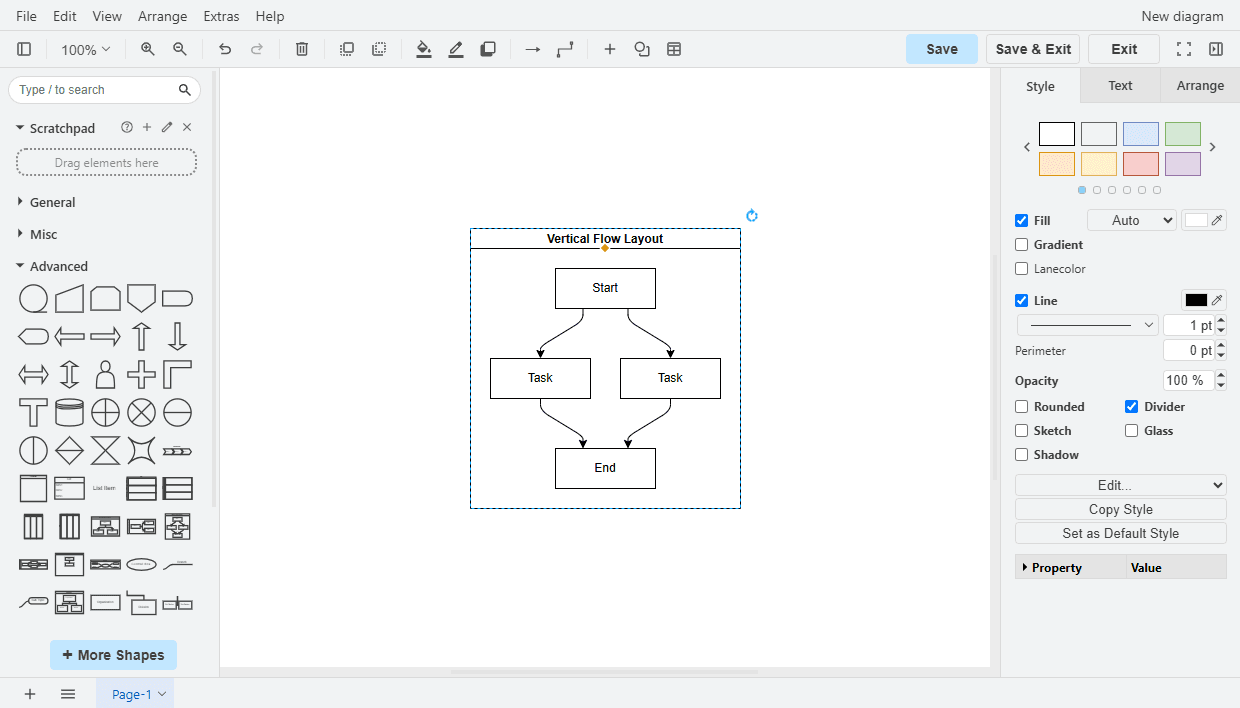
Editando un diagrama exportado
Los diagramas de draw.io pueden ser exportados como imágenes (Archivo -> Exportar como -> PNG, JPEG, WEBP, SVG en el menú de draw.io) y descargados a tu computadora. Dichas imágenes pueden ser subidas al portal, reabiertas y editadas usando el plugin.