Gestionar sesiones activas
¿Iniciaste sesión en tu DocSpace desde otro dispositivo y olvidaste cerrar sesión? Puedes cerrar manualmente una sesión activa específica.
Cerrar una sesión en particular
- Haz clic en el icono
 junto a tu nombre en la esquina inferior izquierda y selecciona la opción Perfil o simplemente haz clic en tu nombre.
 - En la página Mi perfil, encuentra la sección Sesiones activas. Verás la lista de todas tus conexiones activas que contiene los siguientes datos: sistema operativo, navegador, fecha y hora, dirección IP. En la versión SaaS, también se muestran el país y la ciudad.
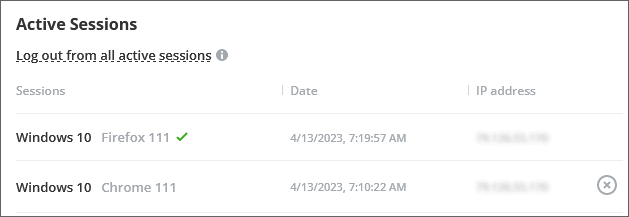
- Encuentra la conexión necesaria y haz clic en el
 icono ubicado a la derecha.
 - Haz clic en Cerrar sesión para confirmar la acción.
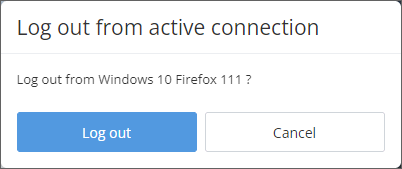
La conexión seleccionada se detendrá y será excluida de la lista.
Cerrar todas las conexiones activas
- Haz clic en el icono junto a tu nombre en la esquina inferior izquierda y selecciona la opción Perfil o simplemente haz clic en tu nombre.
- En la página Mi perfil, encuentra la sección Sesiones activas.
- Haz clic en la opción Cerrar sesión de todas las sesiones activas.
- Aparecerá la ventana Cerrar sesión de todas las conexiones activas:
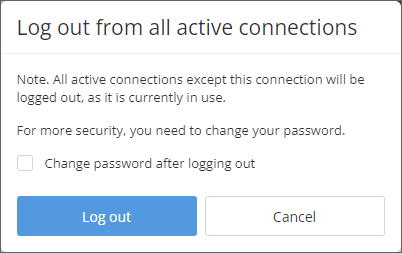
- Para mayor seguridad, puedes marcar la casilla Cambiar contraseña después de cerrar sesión.
- Haz clic en el botón Cerrar sesión.
Todas las conexiones, excepto la actual, se detendrán y serán excluidas de la lista. Si marcaste la opción Cambiar contraseña después de cerrar sesión, se cerrará la sesión de todas las conexiones y se te pedirá que crees una nueva contraseña. Después de crear una nueva contraseña, necesitarás ingresar tus credenciales para iniciar sesión en tu DocSpace.
Habilitar la detección de ubicación para la versión del servidor
Si estás utilizando la versión del servidor, la detección de ubicación no está disponible por defecto. Para habilitar esta función, sigue los pasos a continuación.
Capítulo 1
Para determinar la ubicación por dirección IP, necesitas llenar la tabla `dbip_lookup` con datos en la base de datos.
La tabla tiene un formato de datos específico.
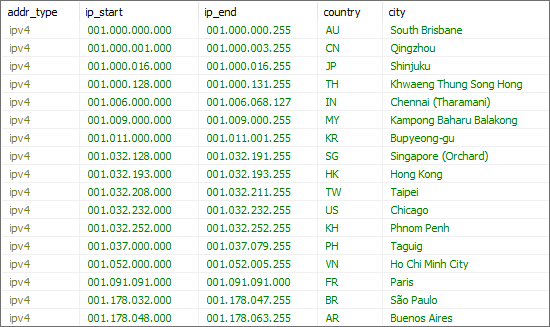
Para mostrar la ubicación en la sección Conexiones activas, es necesario llenar las siguientes columnas:
`addr_type`- el tipo de la dirección IP.`ip_start`- el inicio del rango de direcciones IP.`ip_end`- el final del rango de direcciones IP.`country`- el código del país en formato ISO-3166-alpha2.`city`- el nombre de la localidad.
El tipo de dirección IP tiene dos valores posibles: "ipv4" o "ipv6".
El rango de direcciones IP se especifica en un formato extendido que contiene posiciones vacías:
- "127.0.0.1" debe extenderse a "127.000.000.001";
- "::1" debe extenderse a "0000:0000:0000:0000:0000:0000:0000:0001".
El código del país se especifica como una abreviatura de dos letras (por ejemplo, "AU", "US", "JP", etc.). El valor "ZZ" se ignora (país desconocido o no especificado).
Capítulo 2
Los datos para llenar la tabla `dbip_lookup` pueden obtenerse de cualquier fuente.
Siguiendo las instrucciones del Capítulo 1, puedes agregar registros a la tabla de cualquier manera accesible y conveniente.
Existen muchos servicios que proporcionan información sobre la geolocalización de direcciones IP. La mayoría de estos servicios permiten descargar información en formato .csv.
Como ejemplo, utilizaremos el servicio https://db-ip.com/.
Descarga la base gratuita en formato .csv. Usa el siguiente comando reemplazando {year} y {month} con el año/mes actual, por ejemplo, 2022 y 08:
wget https://download.db-ip.com/free/dbip-city-lite-{year}-{month}.csv.gzDescomprime el archivo. Usa el siguiente comando reemplazando {year} y {month} con el año/mes actual, por ejemplo, 2022 y 08:
gzip -dk dbip-city-lite-{year}-{month}.csv.gzCapítulo 3
Habilitar la detección de ubicación en Windows
Usa la utilidad PHP para importar los datos fuente del archivo .csv a la tabla `dbip_lookup` en la base de datos.
El código fuente de la utilidad se puede encontrar aquí.
Ejecuta la utilidad especificando la ruta al archivo csv y el acceso a la base de datos:
C:\PHP\php.exe -f "C:\dbip-phpsrc-4.0\import.php" -- -f "C:\dbip-phpsrc-4.0\dbip-city-lite-2024-10.csv" -d city-lite -b onlyoffice -t dbip_lookup -u root -p rootSi estás usando un nombre de host diferente a localhost o un puerto personalizado, cambia la cadena de conexión en el archivo import.php.
Para ejecutar la utilidad, es necesario habilitar controladores en PHP para trabajar con MySQL PDO y substring. Sigue las instrucciones a continuación en Windows:
- Descargar: https://windows.php.net/download/
- Instalar: https://www.sitepoint.com/how-to-install-php-on-windows/#installingphp
- Realizar cambios para ejecutar: https://www.php.net/manual/en/install.windows.commandline.php
Para habilitar controladores adicionales en PHP, elimina el punto y coma de las siguientes líneas en el archivo php.ini:
extension=mbstring extension=pdo_mysqlDespués de ejecutar la utilidad, los datos deberían aparecer en la tabla `dbip_lookup` y la detección de ubicación en DocSpace debería funcionar.
Habilitar la detección de ubicación en Linux
- Instala los paquetes necesarios:
sudo yum install mysql-client wget php php-mbstring php-mysqlEn el comando anterior, se usayum, que está destinado para sistemas basados en RPM. En sistemas basados en DEB, usaapt-geten su lugar. - Descarga la base gratuita:
wget https://download.db-ip.com/free/dbip-city-lite-2024-10.csv.gz - Descarga la utilidad de actualización:
wget https://download.db-ip.com/free/dbip-phpsrc-4.0.tgz - Descomprime los archivos:
tar -xvf dbip-phpsrc-4.0.tgz gunzip dbip-city-lite-2024-10.csv.gz - Para la versión Docker, edita la utilidad
import.phpen la carpeta de origen:vi import.phpEspecifica 127.0.0.1 como host, 33060 como puerto.
$db = new PDO("mysql:host=127.0.0.1;port=33060;dbname={$dbname};charset=utf8mb4", $username, $password); - Ejecuta la utilidad de actualización:
/import.php -f ../dbip-city-lite-2024-10.csv -d city-lite -b docspace -t dbip_lookup -u <user> -p <password>