Revisión ortográfica
El Editor de Hojas de cálculo te permite verificar la ortografía del texto en un idioma determinado y corregir errores mientras editas. En la versión de escritorio, también es posible añadir palabras a un diccionario personalizado, que es común para los tres editores.
A partir de la versión 6.3, los editores de ONLYOFFICE soportan la interfaz SharedWorker para un funcionamiento más fluido sin un consumo significativo de memoria. Si tu navegador no soporta SharedWorker, entonces solo Worker estará activo. Para más información sobre SharedWorker, consulta este artículo.
Haz clic en el icono  Revisión ortográfica en la barra lateral izquierda para abrir el panel de revisión ortográfica.
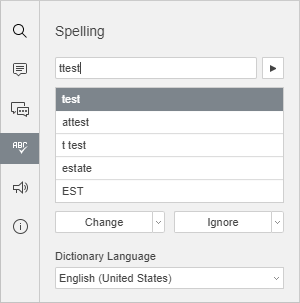
La celda superior izquierda que contiene un valor de texto mal escrito se seleccionará automáticamente en la hoja de cálculo actual. La primera palabra mal escrita se mostrará en el campo de revisión ortográfica, y las palabras similares sugeridas con la ortografía correcta aparecerán en el campo inferior.
Usa el botón  Ir a la siguiente palabra para navegar por las palabras mal escritas.
Reemplazar palabras mal escritas
Para reemplazar la palabra mal escrita actualmente seleccionada por la sugerida, elige una de las palabras similares sugeridas con la ortografía correcta y usa la opción Cambiar:
- haz clic en el botón Cambiar, o
- haz clic en la flecha hacia abajo junto al botón Cambiar y selecciona la opción Cambiar.
La palabra actual será reemplazada y pasarás a la siguiente palabra mal escrita.
Para reemplazar rápidamente todas las palabras idénticas repetidas en la hoja de cálculo, haz clic en la flecha hacia abajo junto al botón Cambiar y selecciona la opción Cambiar todo.
Ignorar palabras
Para omitir la palabra actual:
- haz clic en el botón Ignorar, o
- haz clic en la flecha hacia abajo junto al botón Ignorar y selecciona la opción Ignorar.
La palabra actual será omitida y pasarás a la siguiente palabra mal escrita.
Para omitir todas las palabras idénticas repetidas en la hoja de cálculo, haz clic en la flecha hacia abajo junto al botón Ignorar y selecciona la opción Ignorar todo.
Si la palabra actual falta en el diccionario, puedes añadirla al diccionario personalizado usando el botón Añadir al Diccionario en el panel de revisión ortográfica. Esta palabra no se tratará como un error la próxima vez. Esta opción está disponible en la versión de escritorio.
El Idioma del Diccionario que se utiliza para la revisión ortográfica se muestra en la lista a continuación. Puedes cambiarlo, si es necesario. El idioma seleccionado se aplicará a toda la hoja de cálculo. Más tarde se mostrará como un idioma usado recientemente y estará disponible para acceso rápido en el mismo menú. En la versión de escritorio, los idiomas instalados con tu sistema operativo aparecen en la parte superior de la lista de idiomas del corrector ortográfico.
Una vez que verifiques todas las palabras en la hoja de cálculo, aparecerá el mensaje La revisión ortográfica ha sido completada en el panel de revisión ortográfica.
Para cerrar el panel de revisión ortográfica, haz clic en el icono  Revisión ortográfica en la barra lateral izquierda.
Cambiar la configuración de la revisión ortográfica
Para cambiar la configuración de la revisión ortográfica, ve a la configuración avanzada del editor de hojas de cálculo (Pestaña archivo -> Configuración avanzada) y desplázate hacia abajo hasta la sección Revisión. Aquí, puedes ajustar los siguientes parámetros:
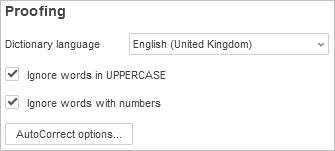
- Idioma del diccionario - selecciona uno de los idiomas disponibles de la lista. El Idioma del Diccionario en el panel de revisión ortográfica se cambiará correspondientemente.
- Ignorar palabras en MAYÚSCULAS - marca esta opción para ignorar palabras escritas en letras mayúsculas, por ejemplo, acrónimos como SMB.
- Ignorar palabras con números - marca esta opción para ignorar palabras que contengan números, por ejemplo, acrónimos como B2B.
- Opciones de autocorrección... - para obtener más información sobre las opciones de autocorrección disponibles, consulta el siguiente artículo.
Para guardar los cambios realizados, haz clic en el botón Aplicar.