Eliminar duplicados
En el Editor de Hojas de cálculo, puedes eliminar valores duplicados del rango de datos seleccionado o de una tabla con formato.
Para eliminar duplicados:
- Selecciona el rango de celdas necesario que contenga valores duplicados.
-
Cambia a la pestaña Datos y haz clic en el botón
 Eliminar Duplicados en la barra de herramientas superior.
Si deseas eliminar duplicados de una tabla con formato, también puedes usar la opción
 Eliminar duplicados en la barra lateral derecha.
Si seleccionas una parte del rango de datos, aparecerá una ventana de advertencia donde se te preguntará si deseas expandir la selección para incluir todo el rango de datos o proceder con los datos actualmente seleccionados. Haz clic en el botón Expandir o Eliminar en seleccionado. Si eliges la opción Eliminar en seleccionado, los valores duplicados en celdas adyacentes al rango seleccionado no se eliminarán.
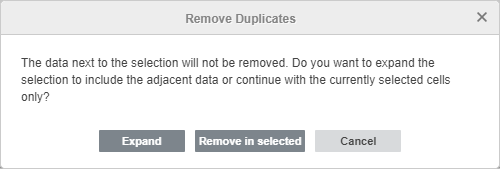
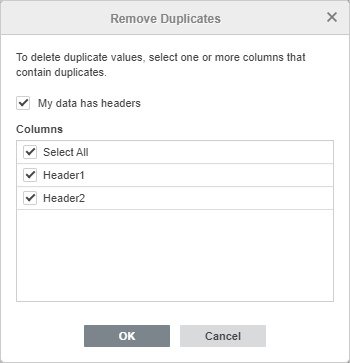
Se abrirá la ventana Eliminar Duplicados:
-
Marca las opciones necesarias en la ventana Eliminar Duplicados:
- Mis datos tienen encabezados - marca esta casilla para excluir los encabezados de columna de la selección.
- Columnas - deja la opción Seleccionar todo seleccionada por defecto, o desmárcala y selecciona solo las columnas necesarias.
- Haz clic en el botón OK.
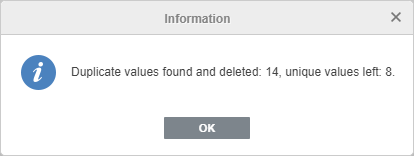
Los valores duplicados del rango de datos seleccionado se eliminarán, y verás una ventana que contiene la información sobre cuántos valores duplicados se han eliminado y cuántos valores únicos han quedado:
Si deseas restaurar los datos eliminados justo después de la eliminación, utiliza el icono Deshacer  en la barra de herramientas superior o la combinación de teclas Ctrl+Z.