Este artículo está traducido por IA
Obtener datos de un archivo TXT/CSV
Si necesitas obtener rápidamente datos de un archivo .txt/.csv y tenerlos organizados adecuadamente en una hoja de cálculo, utiliza la opción Obtener datos de archivo de texto/CSV disponible en la pestaña Datos.
Paso 1. Importar el archivo
- Haz clic en la opción Obtener datos en la pestaña Datos.
-
Elige una de las opciones de importación:
- Desde TXT/CSV local: busca el archivo necesario en tu disco duro, selecciónalo y haz clic en Abrir.
-
Desde dirección web TXT/CSV: pega el enlace al archivo o página web en el campo Pegar una URL de datos y haz clic en OK.
No se puede usar un enlace para ver o editar un archivo almacenado en el portal de ONLYOFFICE o en un almacenamiento de terceros en este caso. Por favor, utiliza el enlace para descargar el archivo.
-
Desde XML local: busca el archivo necesario en tu disco duro, selecciónalo y haz clic en Abrir.
Actualmente, solo se admite la hoja de cálculo XML 2003.
Paso 2. Configurar los ajustes
El Asistente de importación de texto abarca cuatro secciones: Codificación, Delimitador, Vista previa y Elegir dónde colocar los datos.
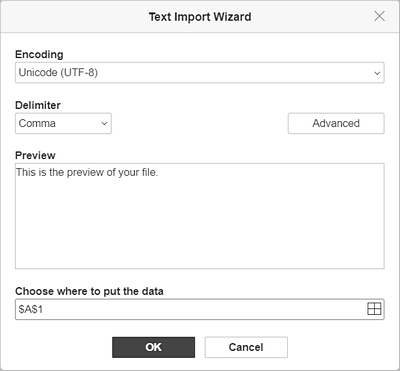
- Codificación. El parámetro está configurado por defecto en UTF-8. Déjalo así o selecciona el tipo que necesites usando el menú desplegable.
-
Delimitador. El parámetro establece el tipo de delimitador utilizado para distribuir el texto plano en diferentes celdas. Los delimitadores disponibles son Coma, Punto y coma, Dos puntos, Tabulación, Espacio y Otro (introducir manualmente).
Haz clic en el botón Avanzado situado a la derecha para configurar los ajustes para datos reconocidos como numéricos:
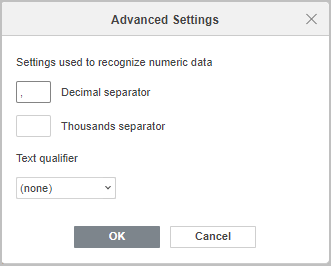
- Configura un Separador decimal y un Separador de miles. Los separadores por defecto son “.” para decimales y “,” para miles.
- Selecciona un Calificador de texto. Un Calificador de texto es un carácter que se utiliza para reconocer dónde comienza y termina el texto cuando estás importando datos. Las opciones disponibles son: (ninguno), comillas dobles y comillas simples.
- Vista previa. La sección muestra cómo se organizará el texto en las celdas de la hoja de cálculo.
- Elegir dónde colocar los datos. Introduce el rango requerido en el campo, o elige uno usando el botón Seleccionar datos a la derecha.
- Haz clic en OK para importar el archivo y salir del Asistente de importación de texto.
Artículos con etiqueta:
Ver todas las etiquetas