Agrupación de datos
La capacidad de agrupar filas y columnas, así como crear un esquema, te permite facilitar el trabajo con una hoja de cálculo que contiene una gran cantidad de datos. En el Editor de Hojas de cálculo, puedes contraer o expandir filas y columnas agrupadas para mostrar solo los datos necesarios. También es posible crear una estructura multinivel de filas/columnas agrupadas. Cuando sea necesario, puedes desagrupar las filas o columnas previamente agrupadas.
Agrupar filas y columnas
Para agrupar filas o columnas:
- Selecciona el rango de celdas que necesitas agrupar.
-
Cambia a la pestaña Datos y utiliza una de las opciones necesarias en la barra de herramientas superior:
-
haz clic en el botón
 Agrupar, luego elige la opción Filas o Columnas en la ventana Agrupar que aparece y haz clic en OK,

- haz clic en la flecha hacia abajo debajo del botón Agrupar y elige la opción Agrupar filas del menú,
- haz clic en la flecha hacia abajo debajo del botón Agrupar y elige la opción Agrupar columnas del menú.
-
haz clic en el botón
Las filas o columnas seleccionadas se agruparán, y el esquema creado se mostrará a la izquierda de las filas o/y encima de las columnas.
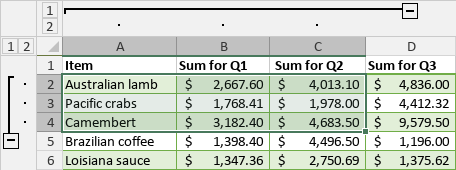
Para ocultar filas/columnas agrupadas, haz clic en el icono  Contraer. Para mostrar filas/columnas contraídas, haz clic en el icono
  Expandir.
Cambiar el esquema
Para cambiar el esquema de filas o columnas agrupadas, puedes usar opciones del menú desplegable Agrupar. Las opciones Filas de resumen debajo del detalle y Columnas de resumen a la derecha del detalle están marcadas por defecto. Permiten cambiar la ubicación de los botones Contraer y Expandir :
- Desmarca la opción Filas de resumen debajo del detalle si deseas mostrar las filas de resumen encima de los detalles.
- Desmarca la opción Columnas de resumen a la derecha del detalle si deseas mostrar las columnas de resumen a la izquierda de los detalles.
Crear grupos multinivel
Para crear una estructura multinivel, selecciona un rango de celdas dentro del grupo de filas/columnas previamente creado y agrupa el nuevo rango seleccionado como se describe arriba. Después de eso, puedes ocultar y mostrar grupos por nivel usando los iconos con el número de nivel:  .
.
Por ejemplo, si creas un grupo anidado dentro del grupo principal, estarán disponibles tres niveles. Es posible crear hasta 8 niveles.
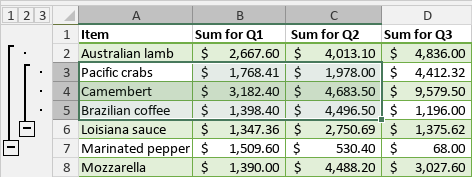
-
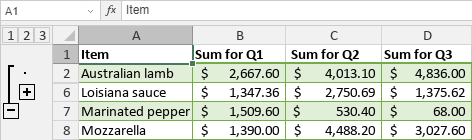
Haz clic en el icono del primer nivel
 para cambiar al nivel que oculta todos los datos agrupados:

-
Haz clic en el icono del segundo nivel
 para cambiar al nivel que muestra los detalles del grupo principal, pero oculta los datos del grupo anidado:
-
Haz clic en el icono del tercer nivel
 para cambiar al nivel que muestra todos los detalles:
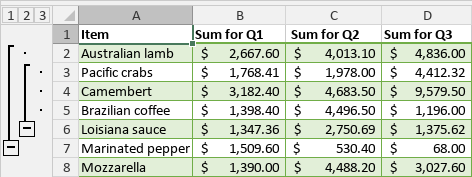
También es posible usar los iconos Contraer y Expandir dentro del esquema para mostrar u ocultar los datos correspondientes a un cierto nivel.
Desagrupar filas y columnas previamente agrupadas
Para desagrupar filas o columnas previamente agrupadas:
- Selecciona el rango de celdas agrupadas que necesitas desagrupar.
-
Cambia a la pestaña Datos y utiliza una de las opciones necesarias en la barra de herramientas superior:
-
haz clic en el botón
 Desagrupar, luego elige la opción Filas o Columnas en la ventana Agrupar que aparece y haz clic en OK,
- haz clic en la flecha hacia abajo debajo del botón Desagrupar, luego elige la opción Desagrupar filas del menú para desagrupar filas y borrar el esquema de filas,
- haz clic en la flecha hacia abajo debajo del botón Desagrupar y elige la opción Desagrupar columnas del menú para desagrupar columnas y borrar el esquema de columnas,
- haz clic en la flecha hacia abajo debajo del botón Desagrupar y elige la opción Borrar esquema del menú para borrar el esquema de filas y columnas sin eliminar los grupos existentes.
-
haz clic en el botón