Congelar filas y columnas
Paso 1. Selecciona la celda necesaria
Selecciona la celda ubicada debajo de la fila que deseas bloquear y a la derecha de la columna que deseas bloquear.
Aquí puedes ver una serie de ejemplos sencillos que explican qué celda, fila o columna deberías seleccionar para congelar ciertas filas o columnas, o ambas filas y columnas a la vez:
- Para bloquear solo la fila superior, selecciona la celda A2 / toda la fila 2, o utiliza la opción Congelar fila superior disponible en el menú desplegable Congelar paneles en la pestaña Vista,
- Para congelar varias filas en la parte superior, selecciona la fila debajo de la última fila que deseas bloquear,
- Para bloquear solo la columna más a la izquierda, selecciona la celda B1 / toda la columna B, o utiliza la opción Congelar primera columna disponible en el menú desplegable Congelar paneles en la pestaña Vista,
- Para congelar varias columnas a la izquierda, selecciona la columna a la derecha de la última columna que deseas bloquear,
- Para congelar la primera columna y la fila superior de la hoja de cálculo simultáneamente, selecciona la celda B2,
- Para congelar dos filas en la parte superior y dos columnas a la izquierda al mismo tiempo, selecciona la celda C3.
Paso 2. Aplica la opción Congelar paneles
Ve a la pestaña Vista y selecciona la opción Congelar paneles.
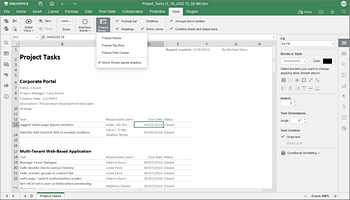
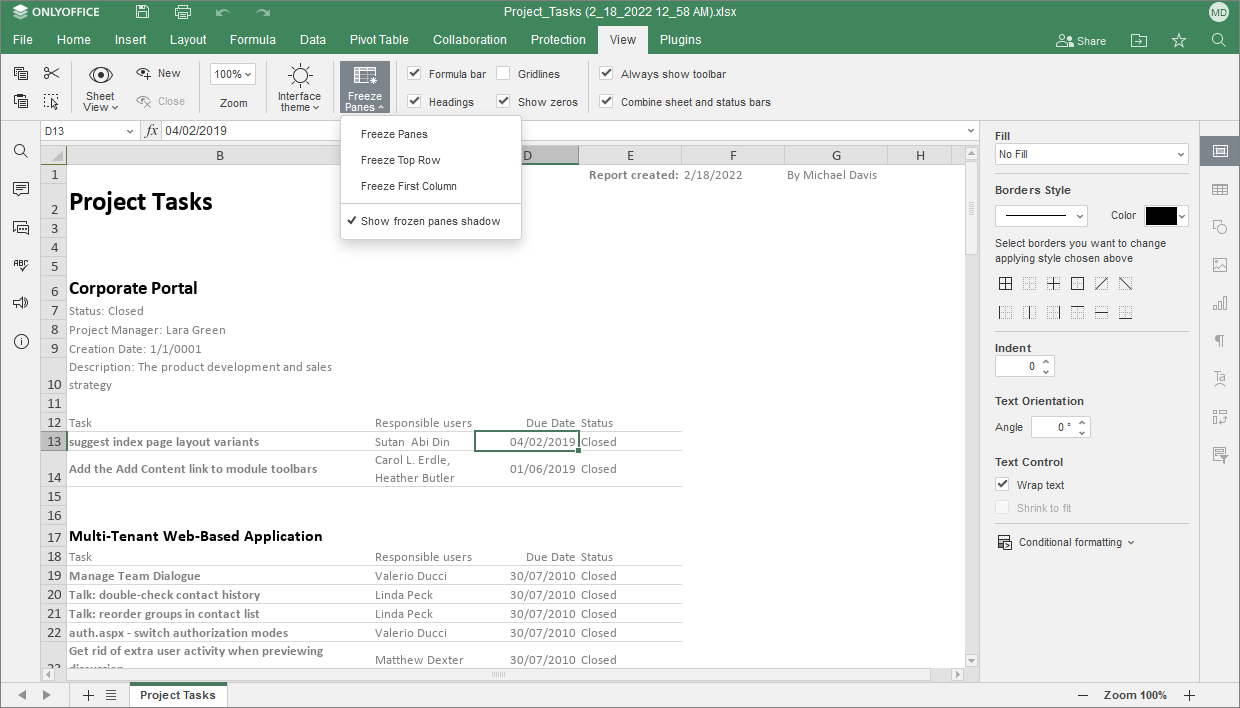
En el menú Congelar paneles elige uno de los ajustes preestablecidos disponibles: Congelar paneles (depende de la celda seleccionada previamente), Congelar fila superior y Congelar primera columna.
Por defecto, una línea verde sutil muestra dónde comienza una columna y/o fila congelada. Para cambiar la visualización de la línea, ve a la pestaña Vista, haz clic en el botón Congelar paneles y selecciona Mostrar sombra de paneles congelados. Cuando la opción Mostrar sombra de paneles congelados está desactivada, una línea gris horizontal o vertical muestra las columnas o filas congeladas.
Después de habilitar la opción Congelar paneles, las áreas por encima y a la izquierda de estas líneas están bloqueadas. Ahora puedes desplazarte por tu hoja de cálculo para asegurarte de que todos los datos necesarios permanezcan visibles.
Para desbloquear las filas y columnas previamente congeladas, ve a la pestaña Vista, abre el menú Congelar paneles nuevamente y selecciona la opción Descongelar paneles, o haz clic derecho en cualquier parte de la hoja de cálculo y selecciona la opción Descongelar paneles del menú contextual.