Validación de datos
El Editor de Hojas de cálculo de ONLYOFFICE ofrece una función de validación de datos que controla los parámetros de la información ingresada en las celdas por los usuarios.
Para acceder a la función de validación de datos, elige una celda, un rango de celdas o toda la hoja de cálculo a la que deseas aplicar la función, abre la pestaña Datos y haz clic en el icono de Validación de datos en la barra de herramientas superior. La ventana de Validación de datos que se abre contiene tres pestañas: Configuración, Mensaje de entrada y Alerta de error.
Configuración
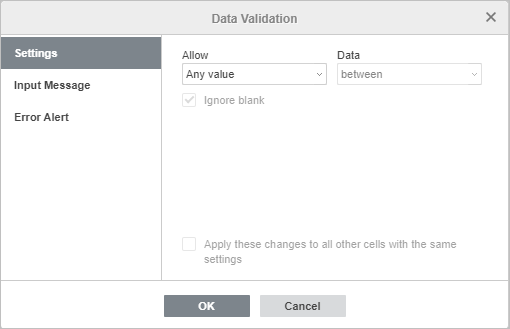
La sección de Configuración te permite especificar el tipo de datos que se pueden ingresar:
Nota: Marca la casilla Aplicar estos cambios a todas las demás celdas con la misma configuración para usar la misma configuración en el rango de celdas seleccionado o en toda la hoja de trabajo.
-
elige la opción requerida en el menú Permitir:
- Cualquier valor: sin limitaciones en el tipo de información.
- Número entero: solo se permiten números enteros.
- Decimal: solo se permiten números con punto decimal.
-
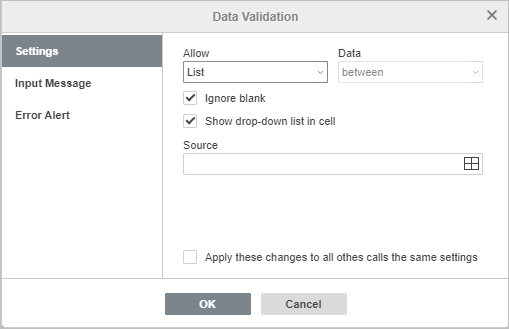
Lista: solo se permiten opciones de la lista desplegable que creaste. Desmarca la casilla Mostrar lista desplegable en la celda para ocultar la flecha desplegable.
- Fecha: solo se permiten celdas con formato de fecha.
- Hora: solo se permiten celdas con formato de hora.
- Longitud de texto: establece el límite de caracteres.
- Otro: establece el parámetro de validación necesario dado como una fórmula.
Nota: Marca la casilla Aplicar estos cambios a todas las demás celdas con la misma configuración para usar la misma configuración en el rango de celdas seleccionado o en toda la hoja de trabajo.
-
especifica una condición de validación en el menú Datos:
- entre: los datos en las celdas deben estar dentro del rango establecido por la regla de validación.
- no entre: los datos en las celdas no deben estar dentro del rango establecido por la regla de validación.
- igual a: los datos en las celdas deben ser iguales al valor establecido por la regla de validación.
- no igual a: los datos en las celdas no deben ser iguales al valor establecido por la regla de validación.
- mayor que: los datos en las celdas deben exceder los valores establecidos por la regla de validación.
- menor que: los datos en las celdas deben ser menores que los valores establecidos por la regla de validación.
- mayor o igual a: los datos en las celdas deben exceder o ser iguales al valor establecido por la regla de validación.
- menor o igual a: los datos en las celdas deben ser menores o iguales al valor establecido por la regla de validación.
-
crea una regla de validación dependiendo del tipo de información permitida:
Así como:
Condición de validación Regla de validación Descripción Disponibilidad Entre / no entre Mínimo / Máximo Establece el rango de valores Número entero / Decimal / Longitud de texto Fecha de inicio / Fecha de fin Establece el rango de fechas Fecha Hora de inicio / Hora de fin Establece el período de tiempo Hora
Igual a / no igual aComparar con Establece el valor para la comparación Número entero / Decimal Fecha Establece la fecha para la comparación Fecha Tiempo transcurrido Establece el tiempo para la comparación Hora Longitud Establece el valor de longitud de texto para la comparación Longitud de texto Mayor que / mayor o igual a Mínimo Establece el límite inferior Número entero / Decimal / Longitud de texto Fecha de inicio Establece la fecha de inicio Fecha Hora de inicio Establece la hora de inicio Hora Menor que / menor o igual a Máximo Establece el límite superior Número entero / Decimal / Longitud de texto Fecha de fin Establece la fecha de fin Fecha Hora de fin Establece la hora de fin Hora - Fuente: proporciona la fuente de información para el tipo de información Lista.
- Fórmula: ingresa la fórmula requerida para crear una regla de validación personalizada para el tipo de información Otro.
Mensaje de entrada
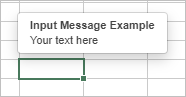
La sección de Mensaje de entrada te permite crear un mensaje personalizado que se muestra cuando un usuario pasa el puntero del ratón sobre la celda.
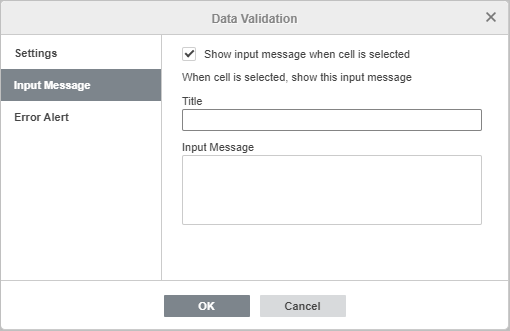
- Especifica el Título y el cuerpo de tu Mensaje de entrada.
- Desmarca la opción Mostrar mensaje de entrada cuando la celda está seleccionada para desactivar la visualización del mensaje. Déjalo marcado para mostrar el mensaje.
Alerta de error
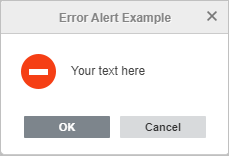
La sección de Alerta de error te permite especificar el mensaje que se muestra cuando los datos proporcionados por los usuarios no cumplen con las reglas de validación.
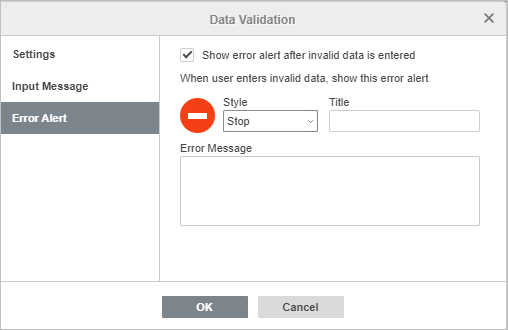
- Estilo: elige uno de los estilos disponibles, Detener, Alerta o Mensaje.
- Título: especifica el título del mensaje de alerta.
- Mensaje de error: ingresa el texto del mensaje de alerta.
- Desmarca la opción Mostrar alerta de error después de ingresar datos no válidos para desactivar la visualización del mensaje de alerta.