Editar elementos del gráfico
Editar elementos del gráfico
Para editar el Título del gráfico, seleccione el texto predeterminado con el ratón y escriba el suyo propio en su lugar.
Para cambiar el formato de fuente dentro de los elementos de texto, como el título del gráfico, los títulos de los ejes, las entradas de leyenda, las etiquetas de datos, etc., seleccione el elemento de texto necesario haciendo clic con el botón izquierdo. Luego use los iconos de la pestaña Inicio de la barra de herramientas superior para cambiar el tipo, estilo, tamaño o color de la fuente.
Cuando se selecciona el gráfico, el icono Configuración de forma  también está disponible a la derecha, ya que la forma se utiliza como fondo para el gráfico. Puede hacer clic en este icono para abrir la pestaña Configuración de forma en la barra lateral derecha y ajustar el Relleno y la Línea de la forma. Tenga en cuenta que no puede cambiar el tipo de forma.
Usando la pestaña Configuración de forma en el panel derecho no solo puede ajustar el área del gráfico en sí, sino también cambiar los elementos del gráfico, como el área de trazado, las series de datos, el título del gráfico, la leyenda, etc., y aplicar diferentes tipos de relleno a ellos. Seleccione el elemento del gráfico haciendo clic en él con el botón izquierdo del ratón y elija el tipo de relleno preferido: color sólido, degradado, textura o imagen, patrón. Especifique los parámetros de relleno y establezca el nivel de Opacidad si es necesario. Cuando selecciona un eje vertical u horizontal o líneas de cuadrícula, la configuración de trazo solo está disponible en la pestaña Configuración de forma: color, ancho, tipo y opacidad. Para más detalles sobre cómo trabajar con colores, rellenos y trazos de formas, consulte esta página.
La opción Mostrar sombra también está disponible en la pestaña Configuración de forma, pero está deshabilitada para los elementos del gráfico.
Si necesita cambiar el tamaño de los elementos del gráfico, haga clic con el botón izquierdo para seleccionar el elemento necesario y arrastre uno de los 8 cuadrados blancos  situados a lo largo del perímetro del elemento.

Para cambiar la posición del elemento, haga clic con el botón izquierdo sobre él, asegúrese de que el cursor haya cambiado a  , mantenga pulsado el botón izquierdo del ratón y arrastre el elemento a la posición necesaria.

Para eliminar un elemento del gráfico, selecciónelo haciendo clic con el botón izquierdo y pulse la tecla Suprimir en el teclado.
También puede girar los gráficos 3D usando el ratón. Haga clic con el botón izquierdo dentro del área de trazado para seleccionarla y mantenga pulsado el botón del ratón. Arrastre el cursor sin soltar el botón del ratón para cambiar la orientación del gráfico 3D.
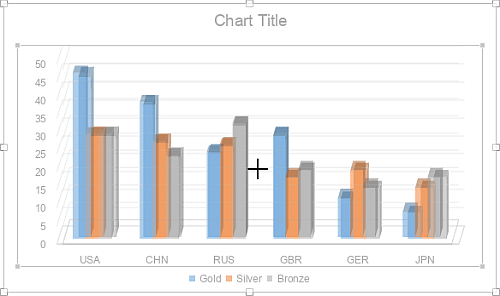
Si es necesario, puede cambiar el tamaño y la posición del gráfico.
Para eliminar el gráfico insertado, haga clic en él y pulse la tecla Suprimir.
Para ajustar qué elementos del gráfico se muestran, haga clic en el botón  en la esquina superior derecha del gráfico insertado y marque o desmarque los elementos que desea mostrar u ocultar.
