Ordenar y filtrar datos
Ordenar datos
Puede ordenar rápidamente los datos en el Editor de Hojas de Cálculo usando una de las siguientes opciones:
- Ascendente se utiliza para ordenar los datos en orden ascendente: de la A a la Z alfabéticamente, o del número más pequeño al más grande para datos numéricos.
- Descendente se utiliza para ordenar los datos en orden descendente: de la Z a la A alfabéticamente, o del número más grande al más pequeño para datos numéricos.
Las opciones de Ordenar están accesibles desde las pestañas Inicio y Datos.
Para ordenar los datos,
-
seleccione un rango de celdas que desee ordenar (puede seleccionar una sola celda en un rango para ordenar todo el rango),
-
haga clic en el icono Clasificar en orden ascendente
 situado en la pestaña Inicio o Datos de la barra de herramientas superior para ordenar los datos en orden ascendente,
O
haga clic en el icono Clasificar en orden descendente
 situado en la pestaña Inicio o Datos de la barra de herramientas superior para ordenar los datos en orden descendente.
Si selecciona una sola columna/fila dentro de un rango de celdas o una parte de la columna/fila, se le preguntará si desea expandir la selección para incluir celdas adyacentes o solo ordenar los datos seleccionados.
También puede ordenar sus datos utilizando las opciones del menú contextual. Haga clic derecho en el rango de celdas seleccionado, seleccione la opción Ordenar del menú, y luego seleccione la opción Ascendente o Descendente del submenú.
También es posible ordenar los datos por color usando el menú contextual:
- haga clic derecho en una celda que contenga el color por el cual desea ordenar los datos,
- seleccione la opción Ordenar del menú,
- seleccione la opción necesaria del submenú:
- Superponer color de celda seleccionado - para mostrar las entradas con el mismo color de fondo de celda en la parte superior de la columna,
- Superponer color de fuente seleccionado - para mostrar las entradas con el mismo color de fuente en la parte superior de la columna.
Filtrar datos
Para mostrar solo las filas que cumplen ciertos criterios y ocultar otras, utilice la opción Filtro.
Las opciones de Filtro están accesibles desde las pestañas Inicio y Datos.
Para habilitar un filtro,
-
Seleccione un rango de celdas que contenga datos para filtrar (puede seleccionar una sola celda en un rango para filtrar todo el rango),
-
Haga clic en el icono Filtro
 situado en la pestaña Inicio o Datos de la barra de herramientas superior.
La flecha desplegable
 aparecerá en la primera celda de cada columna del rango de celdas seleccionado. Esto significa que el filtro está habilitado.
Para aplicar un filtro,
-
Haga clic en la flecha desplegable
. Se abrirá la lista de opciones de Filtro: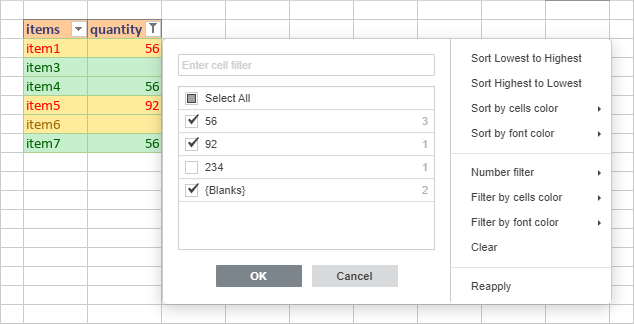 nota
Puede ajustar el tamaño de la ventana de filtro arrastrando su borde derecho hacia la derecha o hacia la izquierda para mostrar los datos de la manera más conveniente posible.
-
Ajuste los parámetros del filtro. Puede proceder de una de las siguientes maneras: seleccionar los datos a mostrar, filtrar los datos por ciertos criterios o filtrar datos por color.
-
Seleccionar los datos a mostrar
Desmarque las casillas cerca de los datos que necesita ocultar. Para su conveniencia, todos los datos dentro de la lista de opciones de Filtro están ordenados en orden ascendente.
El número de valores únicos en el rango filtrado se muestra a la derecha de cada valor dentro de la ventana de filtro.
notaLa casilla de verificación {Blanks} corresponde a las celdas vacías. Está disponible si el rango de celdas seleccionado contiene al menos una celda vacía.
Para facilitar el proceso, utilice el campo de búsqueda en la parte superior. Ingrese su consulta, completa o parcialmente, en el campo: los valores que incluyan estos caracteres se mostrarán en la lista a continuación. Las siguientes dos opciones también estarán disponibles:
- Seleccionar todos los resultados de la búsqueda - está marcada por defecto. Permite seleccionar todos los valores que corresponden a su consulta en la lista.
- Añadir la selección actual al filtro - si marca esta casilla, los valores seleccionados no se ocultarán cuando aplique el filtro.
Después de seleccionar todos los datos necesarios, haga clic en el botón OK en la lista de opciones de Filtro para aplicar el filtro.
-
Filtrar datos por ciertos criterios
Dependiendo de los datos en la columna seleccionada, puede elegir la opción Número de filtro o Filtro de Texto en el lado derecho de la lista de opciones de Filtro, y luego seleccionar una de las opciones del submenú:
- Para el Número de filtro están disponibles las siguientes opciones: Igual..., No es igual..., Mayor qué..., Mayor qué o igual a..., Menos que..., Menos que o igual a..., Entre..., 10 principales, Sobre la media, Por debajo de la media, Filtro personalizado....
- Para el Filtro de Texto están disponibles las siguientes opciones: Igual..., No es igual..., Empieza con..., No empieza con..., Termina en..., No termina en..., Contiene..., No contiene..., Filtro personalizado....
Después de seleccionar una de las opciones anteriores (aparte de 10 principales y Sobre la media/Por debajo de la media), se abrirá la ventana Filtro personalizado. El criterio correspondiente se seleccionará en la lista desplegable superior. Ingrese el valor necesario en el campo de la derecha.
Para agregar un criterio más, use el botón de radio Y si necesita que los datos satisfagan ambos criterios, o haga clic en el botón de radio O si cualquiera o ambos criterios pueden ser satisfechos. Luego seleccione el segundo criterio de la lista desplegable inferior e ingrese el valor necesario a la derecha.
Haga clic en OK para aplicar el filtro.

Si elige la opción Filtro personalizado... de la lista de opciones de Número de filtro/Filtro de Texto, el primer criterio no se selecciona automáticamente, puede configurarlo usted mismo.
Si elige la opción 10 principales de la lista de opciones de Número de filtro, se abrirá una nueva ventana:

La primera lista desplegable permite elegir si desea mostrar los valores más altos (Superior) o los más bajos (Inferior). El segundo campo permite especificar cuántas entradas de la lista o qué porcentaje del número total de entradas desea mostrar (puede ingresar un número del 1 al 500). La tercera lista desplegable permite establecer las unidades de medida: Artículo o Por ciento. Una vez que se establecen los parámetros necesarios, haga clic en OK para aplicar el filtro.
Si elige la opción Sobre la media/Por debajo de la media de la lista de opciones de Número de filtro, el filtro se aplicará de inmediato.
-
Filtrar datos por color
Si el rango de celdas que desea filtrar contiene algunas celdas que ha formateado cambiando su color de fondo o de fuente (manualmente o usando estilos predefinidos), puede usar una de las siguientes opciones:
- Filtrar por color de celdas - para mostrar solo las entradas con un cierto color de fondo de celda y ocultar otras,
- Filtrar por color de la letra - para mostrar solo las entradas con un cierto color de fuente de celda y ocultar otras.
Cuando seleccione la opción necesaria, se abrirá una paleta que contiene los colores utilizados en el rango de celdas seleccionado. Elija uno de los colores para aplicar el filtro.

El botón Filtro
 aparecerá en la primera celda de la columna. Esto significa que el filtro está aplicado. El número de registros filtrados se mostrará en la barra de estado (por ejemplo, 25 de 80 registros filtrados).nota
Cuando se aplica el filtro, las filas que están filtradas no pueden ser modificadas al autocompletar, formatear, eliminar los contenidos visibles. Tales acciones afectan solo a las filas visibles, las filas que están ocultas por el filtro permanecen sin cambios. Al copiar y pegar los datos filtrados, solo se pueden copiar y pegar las filas visibles. Esto no es equivalente a las filas ocultas manualmente, que son afectadas por todas las acciones similares.
-
Ordenar datos filtrados
Puede establecer el orden de clasificación de los datos para los que ha habilitado o aplicado un filtro. Haga clic en la flecha desplegable o en el botón Filtro y seleccione una de las opciones en la lista de opciones de Filtro:
- Ordenar de menor a mayor - permite ordenar los datos en orden ascendente, mostrando el valor más bajo en la parte superior de la columna,
- Ordenar de mayor a menor - permite ordenar los datos en orden descendente, mostrando el valor más alto en la parte superior de la columna,
- Ordenar por el color de celdas - permite seleccionar uno de los colores y mostrar las entradas con el mismo color de fondo de celda en la parte superior de la columna,
- Ordenar por color de la letra - permite seleccionar uno de los colores y mostrar las entradas con el mismo color de fuente en la parte superior de la columna.
Las dos últimas opciones se pueden usar si el rango de celdas que desea ordenar contiene algunas celdas que ha formateado, cambiando su color de fondo o de fuente (manualmente o utilizando estilos predefinidos).
La dirección de ordenación se indicará mediante una flecha en los botones de filtro.
- si los datos están ordenados en orden ascendente, la flecha desplegable en la primera celda de la columna se ve así:
 y el botón Filtro se ve de la siguiente manera:
 .
- si los datos están ordenados en orden descendente, la flecha desplegable en la primera celda de la columna se ve así:
 y el botón Filtro se ve de la siguiente manera:
 .
También puede ordenar rápidamente los datos por color utilizando las opciones del menú contextual:
- haga clic derecho en una celda que contenga el color por el cual desea ordenar los datos,
- seleccione la opción Ordenar del menú,
- seleccione la opción necesaria del submenú:
- Superponer color de celda seleccionado - para mostrar las entradas con el mismo color de fondo de celda en la parte superior de la columna,
- Superponer color de fuente seleccionado - para mostrar las entradas con el mismo color de fuente en la parte superior de la columna.
Filtrar por el contenido de la celda seleccionada
También puede filtrar rápidamente sus datos por el contenido de la celda seleccionada utilizando las opciones del menú contextual. Haga clic derecho en una celda, seleccione la opción Filtro del menú, y luego seleccione una de las opciones disponibles:
- Filtrar por valor de celda seleccionado - para mostrar solo las entradas con el mismo valor que contiene la celda seleccionada.
- Filtrar por color de celda - para mostrar solo las entradas con el mismo color de fondo de celda que tiene la celda seleccionada.
- Filtrar por color de la letra - para mostrar solo las entradas con el mismo color de fuente de celda que tiene la celda seleccionada.
Formatear como plantilla de tabla
Para facilitar su trabajo con datos, el Editor de Hojas de Cálculo le permite aplicar una plantilla de tabla a un rango de celdas seleccionado, habilitando automáticamente el filtro. Para hacerlo,
- seleccione un rango de celdas que necesite formatear,
- haga clic en el icono Formatear como plantilla de tabla
 situado en la pestaña Inicio de la barra de herramientas superior.
- seleccione la plantilla requerida en la galería,
- en la ventana emergente que se abre, verifique el rango de celdas que se formateará como tabla,
- marque la opción Mi tabla tiene encabezados si desea que los encabezados de la tabla se incluyan en el rango de celdas seleccionado, de lo contrario, la fila de encabezado se añadirá en la parte superior mientras que el rango de celdas seleccionado se moverá una fila hacia abajo,
- haga clic en el botón OK para aplicar la plantilla seleccionada.
La plantilla se aplicará al rango de celdas seleccionado, y podrá editar los encabezados de la tabla y aplicar el filtro para trabajar con sus datos. Para obtener más información sobre cómo trabajar con tablas formateadas, consulte esta página.
Reaplicar filtro
Si los datos filtrados han cambiado, puede actualizar el filtro para mostrar un resultado actualizado:
- haga clic en el botón Filtro en la primera celda de la columna que contiene los datos filtrados,
- seleccione la opción Reaplicar en la lista de opciones de Filtro que se abre.
También puede hacer clic derecho en una celda dentro de la columna que contiene los datos filtrados y seleccionar la opción Reaplicar del menú contextual.
Limpiar filtro
Para limpiar el filtro,
- haga clic en el botón Filtro en la primera celda de la columna que contiene los datos filtrados,
- seleccione la opción Eliminar en la lista de opciones de Filtro que se abre.
También puede proceder de la siguiente manera:
- seleccione el rango de celdas que contiene los datos filtrados,
- haga clic en el icono Borrar filtro
 situado en la pestaña Inicio o Datos de la barra de herramientas superior.
El filtro permanecerá habilitado, pero todos los parámetros de filtro aplicados se eliminarán, y los botones Filtro en las primeras celdas de las columnas cambiarán a flechas desplegables .
Eliminar filtro
Para eliminar el filtro,
- seleccione el rango de celdas que contiene los datos filtrados,
- haga clic en el icono Filtro situado en la pestaña Inicio o Datos de la barra de herramientas superior.
El filtro se desactivará, y las flechas desplegables desaparecerán de las primeras celdas de las columnas.
Ordenar datos por varias columnas/filas
Para ordenar datos por varias columnas/filas, puede crear varios niveles de ordenación utilizando la función Orden personalizado.
-
seleccione un rango de celdas que desee ordenar (puede seleccionar una sola celda para ordenar todo el rango),
-
haga clic en el icono Orden personalizado
 situado en la pestaña Datos de la barra de herramientas superior,
-
aparecerá la ventana Ordenar. La ordenación por columnas está seleccionada por defecto.

-
utilice las secciones de Niveles para añadir nuevos niveles y gestionar los niveles añadidos.
-
botón Nuevo para añadir un nuevo nivel, seleccione la segunda columna / fila que desea ordenar y especifique otros parámetros de ordenación en el campo Luego por como se describe anteriormente. Si es necesario, añada más niveles de la misma manera,
-
botón Copiar para copiar el nivel seleccionado y duplicar todas las configuraciones existentes,
-
botón Opciones para cambiar la orientación de la ordenación (es decir, ordenar datos por filas en lugar de columnas). Haga clic en el botón para abrir la ventana Opciones de ordenación:

- marque la casilla Mis datos tienen encabezados, si es necesario
- elija la Orientación necesaria: Ordenar de arriba hacia abajo para ordenar datos por columnas u Ordenar de izquierda a derecha para ordenar datos por filas,
- haga clic en OK para aplicar los cambios y cerrar la ventana.
-
botón Eliminar para borrar el nivel seleccionado,
-
botones de flecha Mover el nivel hacia arriba / Mover el nivel hacia abajo para cambiar el orden de los niveles.
-
-
establezca el primer nivel de ordenación en el campo Ordenar por:

- en la sección Columna / Fila, seleccione la primera columna / fila que desea ordenar,
- en la lista Ordenar según, elija una de las siguientes opciones: Valores, Color de la celda o Color de la fuente,
- en la lista Ordenar, especifique el orden de ordenación necesario. Las opciones disponibles difieren según la opción elegida en la lista Ordenar según:
- si se selecciona la opción Valores, elija la opción Ascendente / Descendente si el rango de celdas contiene números o la opción De A a Z / De Z a A si el rango de celdas contiene valores de texto,
- si se selecciona la opción Color de la celda, elija el color de celda necesario y seleccione la opción Superior / Debajo para columnas o Izquierdo / Derecho para filas,
- si se selecciona la opción Color de la fuente, elija el color de fuente necesario y seleccione la opción Superior / Debajo para columnas o Izquierdo / Derecho para filas.
-
haga clic en OK para aplicar los cambios y cerrar la ventana.
Los datos se ordenarán según los niveles de ordenación especificados.