Vista previa de tu presentación
Iniciar la vista previa
Nota: Si descargas una presentación creada con una aplicación de terceros, puedes ver una vista previa de los efectos de animación, si los hay.
Para previsualizar la presentación actual en el Editor de Presentaciones, puedes:
- hacer clic en el icono Iniciar presentación
 en la pestaña Inicio de la barra de herramientas superior o en el lado izquierdo de la barra de estado, o
 - seleccionar una diapositiva determinada en la lista de diapositivas a la izquierda, hacer clic derecho sobre ella y elegir la opción Iniciar presentación del menú contextual.
La vista previa comenzará desde la diapositiva actualmente seleccionada.
También puedes hacer clic en la flecha junto al icono Iniciar presentación en la pestaña Inicio de la barra de herramientas superior y seleccionar una de las opciones disponibles:
- Mostrar desde el principio - para iniciar la vista previa desde la primera diapositiva,
- Mostrar desde la diapositiva actual - para iniciar la vista previa desde la diapositiva actualmente seleccionada,
- Mostrar vista del presentador - para iniciar la vista previa en el modo Presentador que te permite mostrar la presentación a tu audiencia sin notas de diapositivas mientras ves la presentación con notas en un monitor diferente.
-
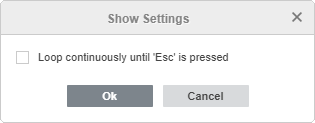
Mostrar configuraciones - para abrir la ventana de configuraciones que te permite establecer solo una opción: Repetir continuamente hasta que se presione 'Esc'. Marca esta opción si es necesario y haz clic en OK. Si habilitas esta opción, la presentación se mostrará hasta que presiones la tecla Escape, es decir, cuando se llegue a la última diapositiva de la presentación, podrás volver a la primera diapositiva nuevamente, etc. Si deshabilitas esta opción, una vez que se llegue a la última diapositiva de la presentación, aparecerá una pantalla negra indicando que la presentación ha terminado, y puedes salir de la Vista previa.
Usar el modo de Vista previa
En el modo de Vista previa, puedes usar los siguientes controles en la esquina inferior izquierda:
- el botón Diapositiva anterior
 te permite regresar a la diapositiva anterior.
 - el botón Pausar presentación
 te permite detener la vista previa. Cuando se presiona el botón, se convierte en el botón
  .
. - el botón Iniciar presentación te permite reanudar la vista previa. Cuando se presiona el botón, se convierte en el botón .
- el botón Siguiente diapositiva
 te permite avanzar a la siguiente diapositiva.
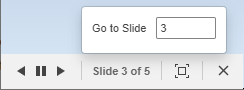
 - el Indicador de número de diapositiva muestra el número de la diapositiva actual así como el número total de diapositivas en la presentación. Para ir a una diapositiva determinada en el modo de vista previa, haz clic en el Indicador de número de diapositiva, ingresa el número de diapositiva necesario en la ventana que se abre y presiona Entrar.
- el botón Pantalla completa
 te permite cambiar al modo de pantalla completa.
 - el botón Salir de pantalla completa
 te permite salir del modo de pantalla completa.
 - el botón Cerrar presentación
 te permite salir del modo de vista previa.
También puedes usar los atajos de teclado para navegar entre las diapositivas en el modo de vista previa.
Usar el modo de Presentador
En el modo de Presentador, puedes ver tus presentaciones con notas de diapositivas en una ventana separada, mientras las demuestras sin notas en un monitor diferente. Las notas para cada diapositiva se muestran debajo del área de vista previa de la diapositiva.
Alt + Tab.Para navegar entre las diapositivas, puedes usar los botones y o hacer clic en las diapositivas en la lista a la izquierda. Los números de diapositivas ocultas están tachados en la lista de diapositivas a la izquierda. Si deseas mostrar una diapositiva marcada como oculta a otros, simplemente haz clic en ella en la lista de diapositivas a la izquierda - la diapositiva se mostrará.
Puedes usar los siguientes controles debajo del área de vista previa de la diapositiva:

- el Temporizador muestra el tiempo transcurrido de la presentación en el formato hh.mm.ss.
- el botón Pausar presentación
 te permite detener la vista previa. Cuando se presiona el botón, se convierte en el botón
  .
. - el botón Iniciar presentación te permite reanudar la vista previa. Cuando se presiona el botón, se convierte en el botón .
- el botón Reiniciar permite reiniciar el tiempo transcurrido de la presentación.
- el botón Diapositiva anterior
 te permite regresar a la diapositiva anterior.
 - el botón Siguiente diapositiva
 te permite avanzar a la siguiente diapositiva.
 - el Indicador de número de diapositiva muestra el número de la diapositiva actual así como el número total de diapositivas en la presentación.
- el botón Puntero
 te permite resaltar algo en la pantalla al mostrar la presentación. Cuando esta opción está habilitada, el botón se ve así:
  . Para señalar algunos objetos, coloca el puntero del ratón sobre el área de vista previa de la diapositiva y mueve el puntero alrededor de la diapositiva. El puntero se verá de la siguiente manera:
  . Para deshabilitar esta opción, haz clic en el botón nuevamente.
 - el símbolo Pluma permite habilitar el modo de dibujo: elige el tipo de pluma, resalta y color de tinta, así como borrar marcas anteriores en una diapositiva.
- el botón Terminar presentación te permite salir del modo Presentador.