Este artículo está traducido por IA
Animación de trayectoria de movimiento
La trayectoria de movimiento es parte de los efectos de la galería de animaciones que determina el movimiento de un objeto y el camino que sigue. Los íconos en la galería representan la trayectoria sugerida. La galería de animaciones está disponible en la pestaña Animación en la barra de herramientas superior.
Agregar un efecto de animación de ruta personalizada
Para dibujar una ruta personalizada,
- Haz clic en el objeto al que deseas dar una animación de ruta personalizada.
-
Marca los puntos de la ruta con el botón izquierdo del ratón. Un clic con el botón izquierdo del ratón dibujará una línea, mientras que mantener presionado el botón izquierdo te permitirá hacer cualquier curva que desees.
El punto de inicio de la ruta estará marcado con una flecha direccional verde, el punto final será una roja.
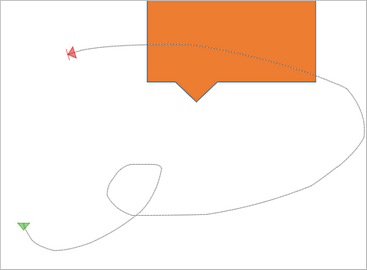
- Cuando estés listo, haz doble clic con el botón izquierdo del ratón o presiona el botón Esc para dejar de dibujar tu ruta.
Editar puntos de la trayectoria de movimiento
-
Para editar los puntos de la trayectoria de movimiento, selecciona el objeto de la ruta, haz clic con el botón derecho del ratón para abrir el menú contextual y elige la opción Editar puntos.
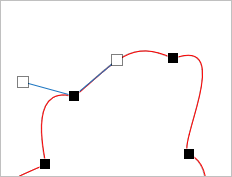
Arrastra los cuadrados negros para ajustar la posición de los nodos de los puntos de la ruta; arrastra los cuadrados blancos para ajustar la dirección en los puntos de entrada y salida del nodo. Presiona Esc o en cualquier lugar fuera del objeto de la ruta para salir del modo de edición.
- Puedes escalar la trayectoria de movimiento haciendo clic en ella y arrastrando los puntos cuadrados en los bordes del objeto.
Artículos con etiqueta:
Ver todas las etiquetas