Insertar encabezados y pies de página, notas y documentos para impresión
Los encabezados/pies de página permiten añadir información adicional a una diapositiva, como la fecha y hora, el número de diapositiva o un texto.
Para insertar un encabezado/pie de página en el Editor de Presentaciones:
- cambia a la pestaña Insertar,
- haz clic en el botón
 Encabezado y Pie de página en la barra de herramientas superior,
 - se abrirá la ventana de Configuración de encabezado/Pie de página. Elige una de las dos pestañas según tus necesidades: Diapositiva o Notas y Documentos para Impresión.
-
La pestaña Diapositiva contiene los siguientes ajustes:
-
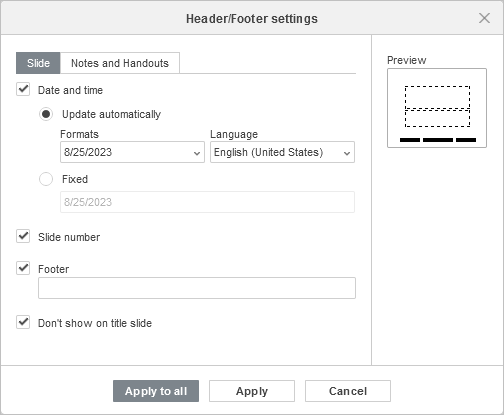
Fecha y hora - marca esta casilla para insertar una fecha u hora en el formato seleccionado. La fecha seleccionada se añadirá al campo izquierdo del encabezado/pie de página de la diapositiva.
Especifica el formato de datos necesario:
-
Actualizar automáticamente - marca este botón de opción si deseas actualizar automáticamente la fecha y hora según la fecha y hora actuales.
Luego selecciona el Formato y el Idioma necesarios de las listas.
- Fijo - marca este botón de opción si no deseas actualizar automáticamente la fecha y hora.
-
Actualizar automáticamente - marca este botón de opción si deseas actualizar automáticamente la fecha y hora según la fecha y hora actuales.
- marca la casilla Número de diapositiva para insertar el número de la diapositiva actual. El número de diapositiva se añadirá en el campo derecho del encabezado/pie de página de la diapositiva.
- marca la casilla Pie de página para insertar cualquier texto. Introduce el texto necesario en el campo de entrada a continuación. El texto se añadirá en el campo central del pie de página de la diapositiva.
- Los cambios se muestran en la ventana de vista previa a la derecha.
-
Fecha y hora - marca esta casilla para insertar una fecha u hora en el formato seleccionado. La fecha seleccionada se añadirá al campo izquierdo del encabezado/pie de página de la diapositiva.
-
La pestaña Notas y Documentos para Impresión contiene información impresa junto con el contenido del campo Notas. Esta pestaña contiene los siguientes ajustes:
-
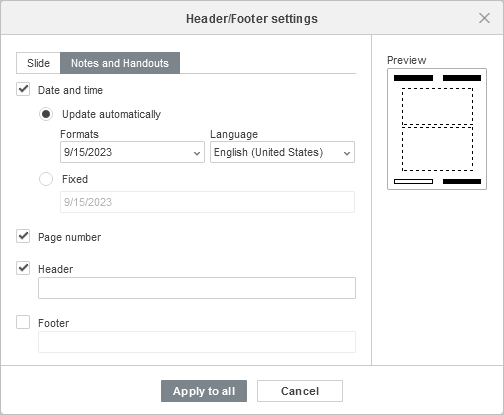
Fecha y hora - marca esta casilla para insertar una fecha u hora en el formato seleccionado. La fecha seleccionada se añadirá a la esquina superior derecha del encabezado/pie de página de las notas y documentos para impresión.
Especifica el formato de datos necesario:
-
Actualizar automáticamente - marca este botón de opción si deseas actualizar automáticamente la fecha y hora según la fecha y hora actuales.
Luego selecciona el Formato y el Idioma necesarios de las listas.
- Fijo - marca este botón de opción si no deseas actualizar automáticamente la fecha y hora.
-
Actualizar automáticamente - marca este botón de opción si deseas actualizar automáticamente la fecha y hora según la fecha y hora actuales.
- Número de página - marca esta casilla si deseas insertar números de página en la esquina inferior derecha del encabezado/pie de página de las notas y documentos para impresión.
- Encabezado - escribe el texto que se mostrará en el encabezado de las Notas de la diapositiva en la esquina superior izquierda del encabezado/pie de página de las notas y documentos para impresión.
- Pie de página - escribe el texto que se mostrará en el pie de página de las Notas de la diapositiva en la esquina inferior izquierda del encabezado/pie de página de las notas y documentos para impresión.
- Los cambios se muestran en la ventana de vista previa a la derecha.
-
Fecha y hora - marca esta casilla para insertar una fecha u hora en el formato seleccionado. La fecha seleccionada se añadirá a la esquina superior derecha del encabezado/pie de página de las notas y documentos para impresión.
- marca la opción No mostrar en la diapositiva de título si es necesario,
- haz clic en el botón Aplicar a todas para aplicar los cambios a todas las diapositivas, o utiliza el botón Aplicar para aplicar los cambios solo a la diapositiva actual.
Para insertar rápidamente una fecha o un número de diapositiva en el pie de página de la diapositiva seleccionada, puedes usar las opciones Mostrar número de diapositiva y Mostrar Fecha y Hora en la pestaña Configuración de Diapositiva de la barra lateral derecha. En este caso, los ajustes seleccionados se aplicarán solo a la diapositiva actual. La fecha y hora o el número de diapositiva añadidos de esta manera se pueden ajustar más tarde utilizando la ventana de Configuración de encabezado/Pie de página.
Para editar el encabezado/pie de página añadido, haz clic en el botón Encabezado y Pie de página en la barra de herramientas superior, realiza los cambios necesarios en la ventana de Configuración de encabezado/Pie de página y haz clic en el botón Aplicar o Aplicar a todas para guardar los cambios.
Insertar fecha y hora y número de diapositiva en el cuadro de texto
También es posible insertar fecha y hora o número de diapositiva en el cuadro de texto seleccionado utilizando los botones correspondientes en la pestaña Insertar de la barra de herramientas superior.
Insertar fecha y hora
- coloca el cursor del ratón dentro del cuadro de texto donde deseas insertar la fecha y hora,
- haz clic en el botón
 Fecha y Hora en la pestaña Insertar de la barra de herramientas superior,
 -
selecciona el Idioma necesario de la lista y elige el Formato de fecha y hora necesario en la ventana de Fecha y Hora,
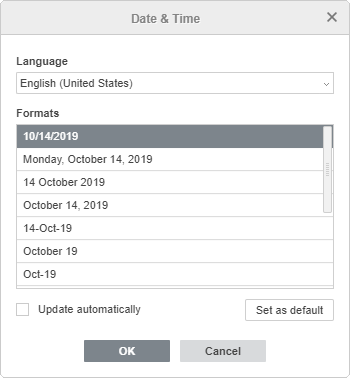
- si es necesario, marca la casilla Actualizar automáticamente o presiona la casilla Establecer como predeterminado para establecer el formato de fecha y hora seleccionado como predeterminado para el idioma especificado,
- haz clic en el botón OK para aplicar los cambios.
La fecha y hora se insertarán en la posición actual del cursor. Para editar la fecha y hora insertadas,
- selecciona la fecha y hora insertadas en el cuadro de texto,
- haz clic en el botón Fecha y Hora en la pestaña Insertar de la barra de herramientas superior,
- elige el formato necesario en la ventana de Fecha y Hora,
- haz clic en el botón OK.
Insertar un número de diapositiva
- coloca el cursor del ratón dentro del cuadro de texto donde deseas insertar el número de diapositiva,
- haz clic en el botón
 Número de diapositiva en la pestaña Insertar de la barra de herramientas superior,
 - marca la casilla Número de diapositiva en la ventana de Configuración de encabezado/Pie de página,
- haz clic en el botón OK para aplicar los cambios.
El número de diapositiva se insertará en la posición actual del cursor.