Creando listas
Para crear una lista en el Editor de Presentaciones,
- coloca el cursor donde debería comenzar una lista (esto puede ser en una nueva línea o en el texto ya ingresado),
- cambia a la pestaña Inicio de la barra de herramientas superior,
-
selecciona el tipo de lista que deseas iniciar:
- Lista desordenada con marcadores se crea usando el icono Viñetas
 situado en la barra de herramientas superior
 -
Lista ordenada con dígitos o letras se crea usando el icono Numeración
 situado en la barra de herramientas superior
Nota: haz clic en la flecha hacia abajo junto al icono Viñetas o Numeración para seleccionar cómo se verá la lista.
- Lista desordenada con marcadores se crea usando el icono Viñetas
- ahora, cada vez que presiones la tecla Entrar al final de la línea, aparecerá un nuevo elemento de lista ordenada o desordenada. Para detener eso, presiona la tecla Retroceso y continúa con el párrafo de texto común.
También puedes cambiar la sangría del texto en las listas y su anidación usando los iconos Disminuir sangría  y Aumentar sangría
  en la pestaña Inicio de la barra de herramientas superior.
Nota: los parámetros adicionales de sangría y espaciado se pueden cambiar en la barra lateral derecha y en la ventana de configuración avanzada. Para aprender más sobre esto, lee la sección Insertar y formatear tu texto.
Cambiar la configuración de la lista
Para cambiar la configuración de la lista con viñetas o numerada, como el tipo de viñeta, tamaño y color:
- haz clic en un elemento de lista existente o selecciona el texto que deseas formatear como lista,
- haz clic en el icono Viñetas o Numeración en la pestaña Inicio de la barra de herramientas superior,
- selecciona la opción Configuración de lista,
-
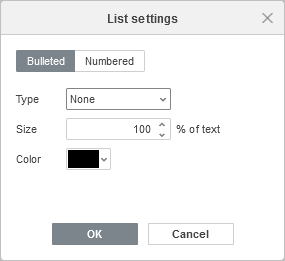
se abrirá la ventana de Configuración de lista. La ventana de configuración de lista con viñetas se ve así:
-
Tipo - te permite seleccionar el carácter necesario utilizado para la lista. Cuando haces clic en la opción Nueva viñeta, se abre la ventana Símbolo, y puedes elegir uno de los caracteres disponibles. También puedes añadir un nuevo símbolo. Para aprender más sobre cómo trabajar con símbolos, por favor consulta este artículo.
Cuando haces clic en la opción Nueva imagen, aparece un nuevo campo de Importar donde puedes elegir nuevas imágenes para viñetas Desde archivo, Desde URL, o Desde almacenamiento.
- Tamaño - te permite seleccionar el tamaño necesario de la viñeta dependiendo del tamaño actual del texto. Puede ser un valor que varía del 25% al 400%.
- Color - te permite seleccionar el color necesario de la viñeta. Puedes seleccionar uno de los colores del tema, o colores estándar en la paleta, o especificar un color personalizado.
La ventana de configuración de lista numerada se ve así:
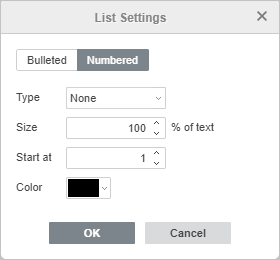
- Tipo - te permite seleccionar el formato de número necesario utilizado para la lista.
- Tamaño - te permite seleccionar el tamaño necesario del número dependiendo del tamaño actual del texto. Puede ser un valor que varía del 25% al 400%.
- Comenzar en - te permite seleccionar el número de secuencia necesario desde el cual comienza una lista numerada.
- Color - te permite seleccionar el color necesario del número. Puedes seleccionar uno de los colores del tema, o colores estándar en la paleta, o especificar un color personalizado.
-
Tipo - te permite seleccionar el carácter necesario utilizado para la lista. Cuando haces clic en la opción Nueva viñeta, se abre la ventana Símbolo, y puedes elegir uno de los caracteres disponibles. También puedes añadir un nuevo símbolo. Para aprender más sobre cómo trabajar con símbolos, por favor consulta este artículo.
- haz clic en OK para aplicar los cambios y cerrar la ventana de configuración.